:quality(75)/estore-v2/img/fptshop-logo.png)
:quality(75)/2019_5_11_636931615150670523_touch-bar-tren-macbook-fptshop-cover.JPG)
:quality(75)/2020_9_28_637369012439297247_golden_yorkshire_norwood_north_yorkshire_df1670bc86.jpg)
4 cách nâng cao tiện ích trên thanh Touch Baz Macbook Pro
Touch Bar là một bổ sung gây tranh cãi cho MacBook Pro và đây là một tính năng mà nhiều người dùng Mac bỏ qua. Nhưng bạn có thể chuyển đổi Touch Bar từ một dải tính năng bị lãng quên ở trên bàn phím thành một công cụ hữu ích bạn sử dụng hàng ngày. Tất cả chỉ cần một vài điều chỉnh đơn giản.
1. Sử dụng Touch ID với Touch Bar
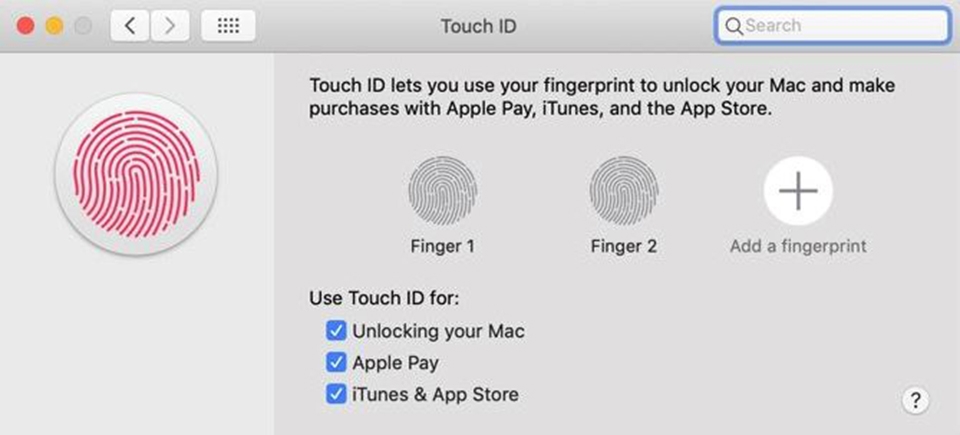
Một tính năng mà rất nhiều người dùng Mac thích về Touch Bar là Touch ID. Việc sử dụng ngón tay của bạn để mở khóa màn hình sẽ dễ dàng hơn nhiều so với việc nhập mật khẩu. Hơn nữa, sử dụng mật khẩu bằng cảm biến vân tay sẽ an toàn và bảo mật tốt hơn cho máy Mac của bạn. Ngoài ra còn có một số ứng dụng bạn có thể sử dụng với Touch Bar như: Adobe Photoshop CC, Microsoft Excel, Pixelmator và Evernote là một số ví dụ về điều này.
2. Điều chỉnh cài đặt thanh cảm ứng của bạn
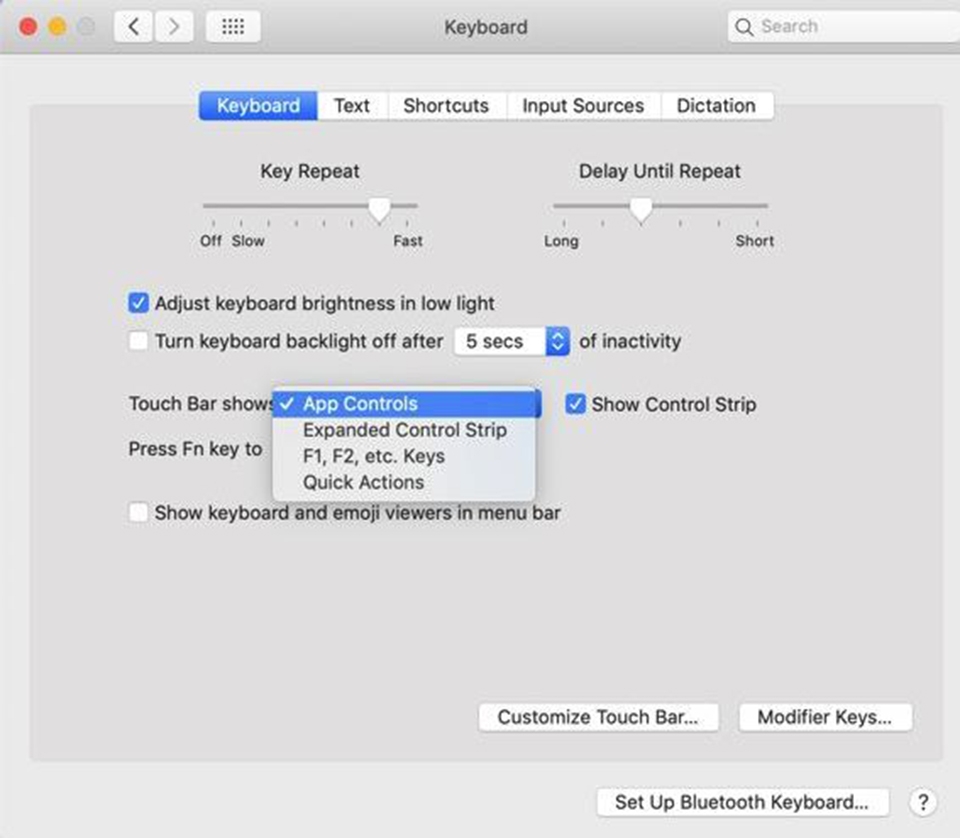
Khi bạn ở đây, bạn có một vài lựa chọn. Đơn giản nhất là menu thả xuống có nhãn văn bản Touch Bar cho phép bạn tùy chỉnh những gì bạn thấy theo mặc định. Bạn có thể chọn từ Điều khiển ứng dụng , đây là mặc định, cũng như một vài tùy chọn khác.
Dải điều khiển mở rộng hiển thị một bộ điều khiển hoàn chỉnh, thay vì các điều khiển giới hạn mà bạn thường thấy trên Touch Bar. Điều này cho phép bạn truy cập vào các điều khiển độ sáng cho màn hình và bàn phím, phát lại và điều khiển âm lượng cho trình phát phương tiện và các nút chuyên dụng cho Mission Control và Launchpad.
Các phím F1, F2, v.v. Hiển thị cho bạn các phím chức năng mà bạn thường phải giữ nút Fn để xem. Với tùy chọn này được chọn, giữ phím Fn sẽ hiển thị Dải điều khiển được mở rộng. Cuối cùng, Quick Actions cho phép bạn đặt luồng công việc của Trình điều khiển trực tiếp trên Touch Bar. Nếu bạn là một người dùng Automator khao khát, điều này rất tiện lợi.
Tùy chỉnh Touch Bar
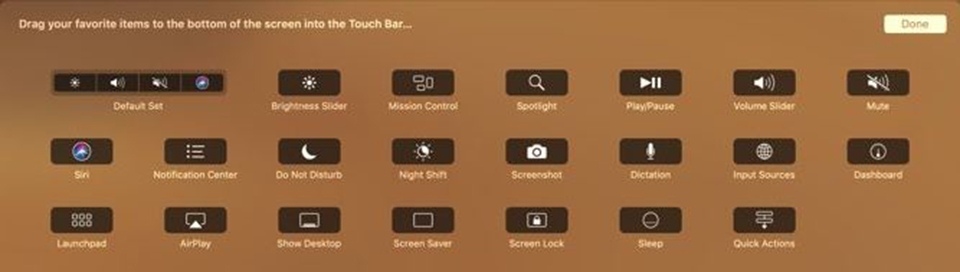
Ở dưới cùng của ngăn tùy chọn Bàn phím , bạn sẽ thấy một tùy chọn khác có nhãn Tùy chỉnh Thanh cảm ứng . Thao tác này sẽ kéo một ô trên màn hình với các biểu tượng mà bạn có thể kéo xuống Touch Bar. Bạn có thể tùy chỉnh cả Dải điều khiển và Dải điều khiển được mở rộng tại đây.
Bạn không thể tùy chỉnh Dải điều khiển tiêu chuẩn nhiều ở đây, nhưng bạn có thể tùy chỉnh Dải điều khiển mở rộng theo nội dung bạn yêu thích. Thay thế các tùy chọn sẽ khiến Touch Bar trở nên hữu ích hơn nhiều.
3. Tùy chỉnh các phím ảo trên Touch Bar
Với sự xuất hiện của Touch Bar, bàn phím MacBook Pro đã mất phím Escape vật lý. Nếu bạn đã quen với những đời Macbook trước thì việc thiếu phím vật lý này sẽ gây khó khăn trong việc sử dụng. May mắn thay, có nhiều cách bạn có thể khắc phục điều này.
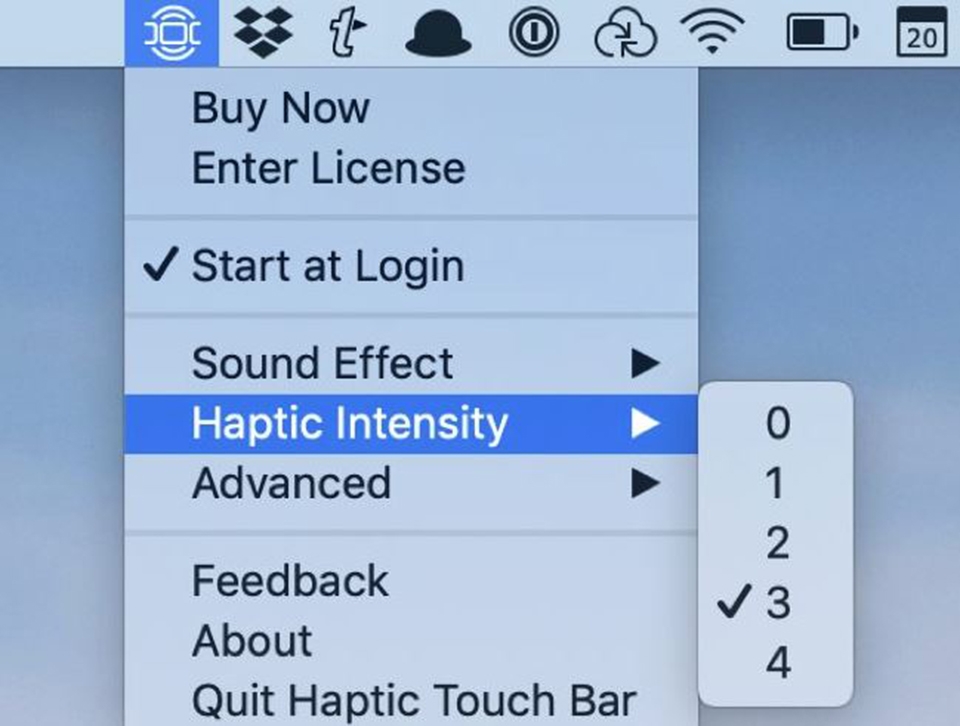
Một trong những lựa chọn đơn giản nhất là sử dụng ứng dụng Haptic Touch Bar. Đây là một ứng dụng đơn giản làm rung bàn di chuột của MacBook mỗi khi bạn nhấn nút trên Touch Bar. Bạn có thể kiểm soát chính xác mức độ rung này, cũng như có phát âm thanh hay không.
4. Tùy chỉnh thanh cảm ứng với BetterTouchTool
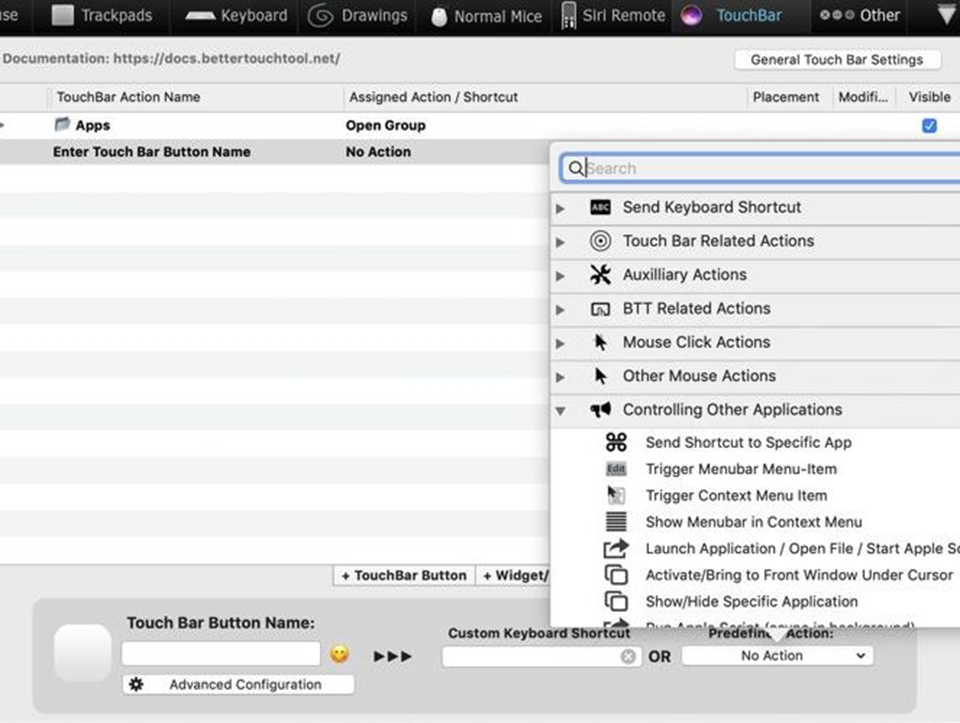
Nếu bạn đang tìm cách thêm nhiều chức năng hơn vào Touch Bar của mình, thì không đâu khác ngoài BetterTouchTool. Đây là một ứng dụng cung cấp rất nhiều chức năng ngoài việc làm cho Touch Bar của bạn trở nên hữu ích hơn. Bạn cũng có thể ánh xạ các hành động vào bàn di chuột và thậm chí cả bàn phím.
Khi bạn đã tải xuống BetterTouchTool, để nó hoạt động với Touch Bar của bạn khá đơn giản. Khởi chạy ứng dụng, sau đó mở Preferences. Chọn TouchBar từ dải menu gần đầu ứng dụng. Ở dưới cùng của cửa sổ này, bạn sẽ thấy các nút có nhãn + TouchBar Button, + Widget/Gesture, and + Button Group.


