:quality(75)/estore-v2/img/fptshop-logo.png)
:quality(75)/2020_1_2_637136010608043649_ios-13-sleeper-features-cover.jpg)
:quality(75)/2023_12_20_638386736470408751_untitled_bae8a5d0a7.jpeg)
5 tính năng ẩn cực hay trên iOS 13 mà bạn cần biết
Ngoài những tính năng được Apple công bố chính thức khi ra mắt iOS 13, phiên bản này còn có khá nhiều điều thú vị mà ít ai biết đến. Bài viết dưới đây sẽ chia sẻ danh sách 5 tính năng ẩn cực hay trên iOS 13, mời các bạn cùng tham khảo nhé.
Chuyển đổi nhanh kết nối Wifi/Bluetooth mà không cần vào cài đặt
Bạn có thể thay đổi kết nối không dây ngay từ Trung tâm điều khiển với thao tác giữ trên mô-đun tiện ích WiFi / Bluetooth để hiển thị các tùy chọn mở rộng, sau đó nhấn và giữ vào biểu tượng WiFi / Bluetooth để xem danh sách các mạng / thiết bị Bluetooth hiện đang khả dụng.
Bước 1: Mở Trung tâm điều khiển.
Bước 2: Nhấn và giữ vào ô vuông chứa các nút bật tắt Bluetooth và Wi-Fi.
Bước 3: Nhấn và giữ phím tắt Bluetooth hoặc Wi-Fi để bật trong Trung tâm điều khiển để hiển thị các phím tắt để kết nối với các mạng không dây có sẵn. Lưu ý: Wi-Fi và / hoặc Bluetooth phải được bật trước khi menu này xuất hiện.
Bước 4: Nhấn vào mạng mà bạn muốn kết nối.
Bỏ qua giới hạn tải xuống di động trên iOS 13
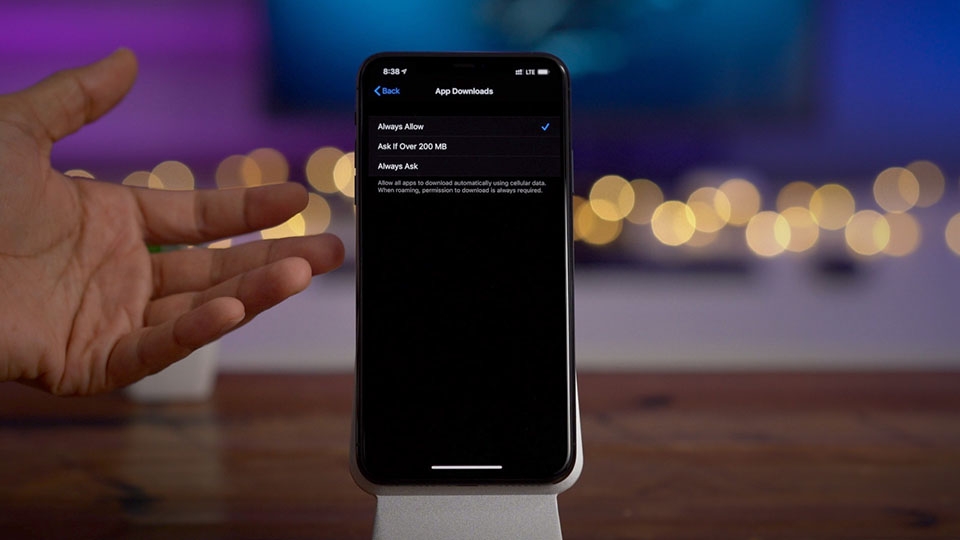
Cuối cùng iOS 13 cũng cho phép người dùng bỏ qua giới hạn tải xuống di động tùy ý khi tải xuống ứng dụng và trò chơi từ App Store. Điều đó có nghĩa là bạn hoàn toàn có thể tải xuống bất kỳ trò chơi hoặc ứng dụng nào có sẵn qua kết nối di động miễn là bạn có đủ dung lượng.
Theo mặc định, iOS 13 sẽ hỏi nếu bạn tải xuống một ứng dụng có dung lượng lớn hơn 200MB, nhưng bạn có thể xóa hoàn toàn thông báo này bằng cách thực hiện như sau:
Bước 1: Mở Cài đặt → iTunes & App Store.
Bước 2: Nhấn Tải xuống ứng dụng dưới tiêu đề Dữ liệu di động.
Bước 3: Chọn Luôn cho phép .
Ảnh chụp màn hình toàn trang trong Safari
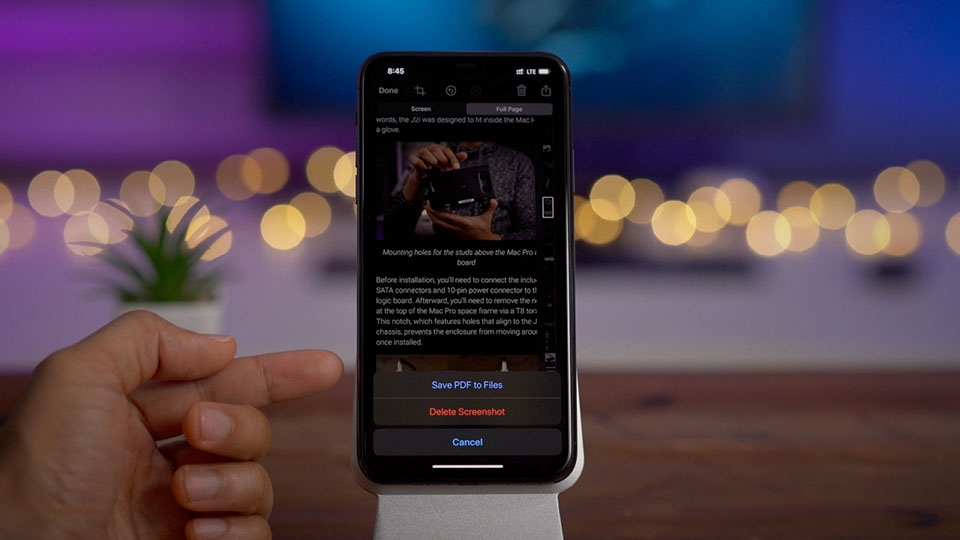
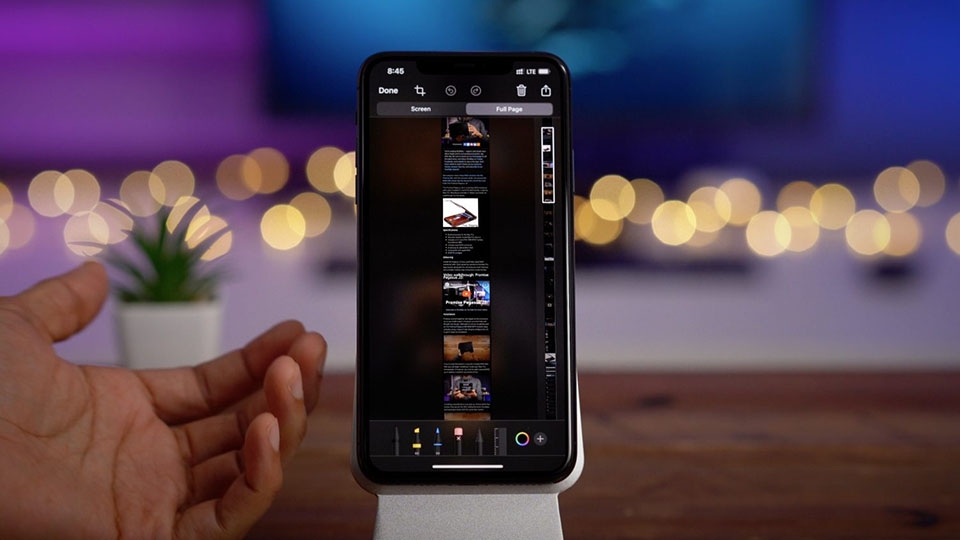
Với phiên bản iOS 13 bạn hoàn toàn có thể thực hiện thao tác này trực tiếp mà không cần sử dụng bất kỳ công cụ nào khác. Đây là một tính năng bổ sung trong Screenshot Editor, cho phép bạn tùy chọn lưu ảnh chụp màn hình dưới dạng khung hình đang xem, hoặc với nội dung đầy đủ của toàn bộ trang web. Bạn cũng cần lưu ý rằng ảnh toàn trang sẽ được tải về dưới dạng file PDF, khác với ảnh chụp màn hình thông thường là PNG. Vị trí lưu trữ cũng bị giới hạn trong ứng dụng Tệp (Files) thay vì ứng dụng Ảnh (Photos).
Để chụp ảnh màn hình toàn trang trong iOS 13, hãy làm như sau:
Bước 1: Chụp ảnh màn hình bằng cách nhấn nút Side + nút Tăng âm lượng trên các thiết bị không có nút Home hoặc bằng cách nhấn nút Home + nút Side trên các thiết bị có nút Home.
Bước 2: Nhấn vào biểu tượng ảnh chụp màn hình xuất hiện ở góc dưới bên trái của màn hình.
Bước 3: Nhấn vào tab Toàn trang để xem ảnh chụp màn hình của toàn bộ trang.
Tách dữ liệu vị trí trước khi chia sẻ ảnh
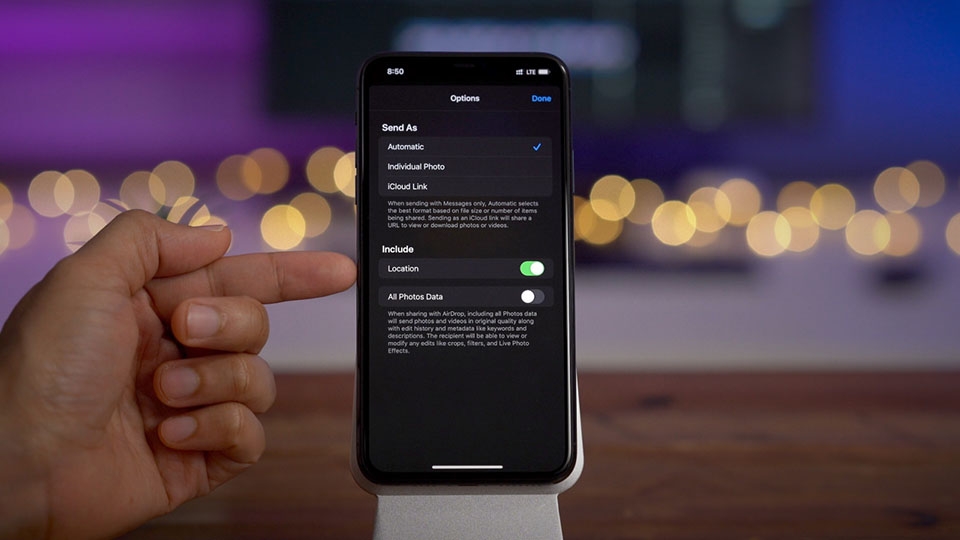
Nếu bạn lo lắng về việc vô tình chia sẻ thông tin vị trí riêng tư thông qua dữ liệu được nhúng trong hình ảnh, phiên bản iOS 13 có thể giúp bạn tách phần dữ liệu này thông qua một tùy chọn mới, xuất hiện khi bắt đầu quá trình chia sẻ. Cách kích hoạt như sau:
Bước 1: Mở ứng dụng Ảnh > chọn ảnh và nhấn nút Chia sẻ.
Bước 2: Ở đầu giao diện chia sẻ, bạn sẽ thấy nút Tùy chọn, bếu bao gồm thông tin vị trí, bạn cũng sẽ thấy thông báo "Vị trí được bao gồm" bên cạnh nút Tùy chọn.
Bước 3: Nhấn nút Tùy chọn để hiển thị tùy chọn chia sẻ, trong phần Bao gồm bạn tắt công tắc Vị trí để tách dữ liệu vị trí trước khi chia sẻ ảnh là xong
Tự động đóng các tab Safari
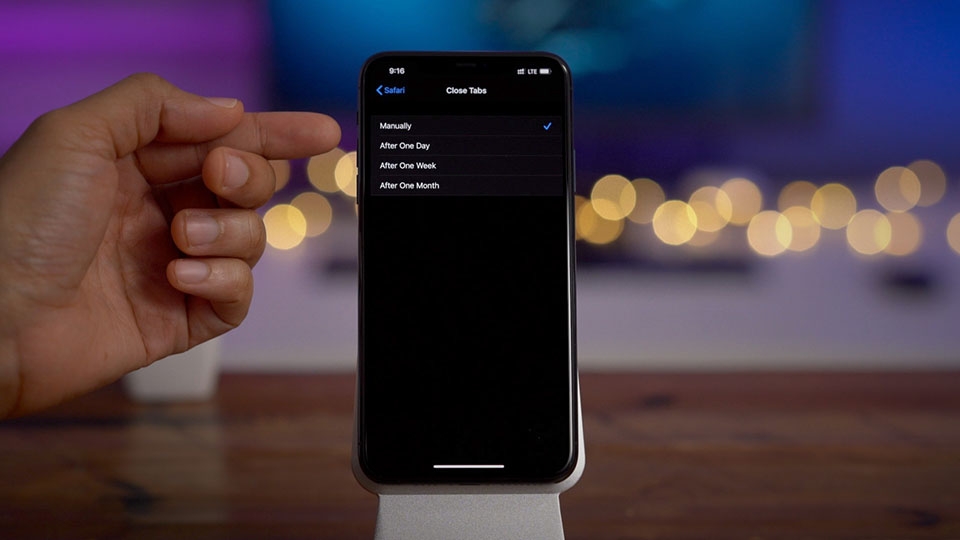
Trình duyệt Safari có thể tự động đóng các tab không được xem trong khoảng thời gian được thiết lập, bao gồm Sau một ngày; Sau một tuần hoặc Sau một tháng.
Bước 1: Chuyển đến Cài đặt → Safari → Đóng Tab.
Bước 2: Chọn khoảng thời gian mong muốn - sau một ngày, một tuần hoặc một tháng - để tự động đóng các tab Safari.
Khi cài đặt này được bật, các tab chưa được xem trong khoảng thời gian được chỉ định sẽ được tự động cắt xén.
Xem thêm: iOS 13 xóa giới hạn tải xuống ứng dụng 200MB trên Apple Store đối với mạng di động


