:quality(75)/estore-v2/img/fptshop-logo.png)
:quality(75)/2019_5_16_636936158600062513_509156-macbook-pro-2018-1.jpg)
:quality(75)/2020_9_28_637369012439297247_golden_yorkshire_norwood_north_yorkshire_df1670bc86.jpg)
5 ứng dụng trên Macbook tốt nhất giúp bạn nâng cao chức năng của trình tìm kiếm Finder
Sở hữu sức mạnh chip A18 Pro, màn hình sắc nét, thiết kế nhỏ gọn thời trang và thời lượng pin lên đến 16h, MacBook NEO là lựa chọn tối ưu dành cho bạn - Đặt mua ngay hôm nay để tận hưởng các ưu đãi hấp dẫn từ FPT Shop!
Rất nhiều trình quản lý tệp của bên thứ ba cho macOS có thể có khả năng thay thế Finder trong quy trình làm việc của bạn. Nhưng Finder là một trình quản lý tập tin tùy biến. Và khả năng mở rộng của nó cho phép các ứng dụng của bên thứ ba tích hợp với nó. Dưới đây là 5 ứng dụng tốt nhất trên Macbook giúp bạn kết hợp với Finder để cho phép bạn thực hiện các chức năng bổ sung.
1. Mountain
Nếu bạn quản lý nhiều ổ đĩa bên ngoài, việc phải liên tục chuyển đổi giữa Finder và Disk Utility để đẩy và gắn đĩa là một rắc rối. Ngoài ra, việc quên xóa dữ liệu ổ đĩa của bạn một cách không an toàn có thể dẫn đến hỏng dữ liệu. Mountain là một ứng dụng thanh menu cho phép bạn quản lý tất cả các khối lượng bên ngoài một cách dễ dàng. Bạn có thể ngắt kết nối, đẩy và gắn khối lượng chỉ với hai lần nhấp.
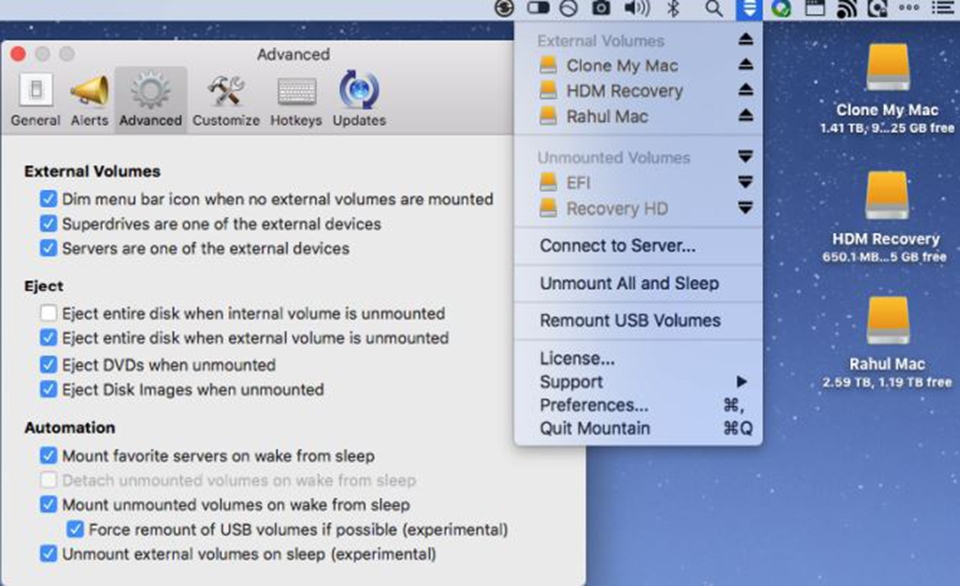
Nó tự động đẩy các âm lượng bên ngoài khi máy Mac của bạn đi ngủ và gắn lại các ổ đĩa khi thức dậy khỏi giấc ngủ. Ứng dụng cũng tự động xác định các ứng dụng chặn khối lượng bị đẩy ra. Nó thoát khỏi các ứng dụng đó, sau đó đẩy các ổ đĩa một cách an toàn. Nếu bạn sử dụng ổ đĩa ngoài để sao lưu , công cụ này có thể giúp quá trình sao lưu dễ dàng hơn rất nhiều.
2. Mountain Duck
Nếu bạn cần quản lý nhiều dịch vụ lưu trữ đám mây cùng một lúc, việc chuyển đổi giữa các giao diện khác nhau có thể cản trở quy trình làm việc của bạn. Mountain Duck là một ứng dụng tiện lợi cho phép bạn gắn máy chủ và lưu trữ đám mây dưới dạng âm lượng cục bộ trong Finder. Mở Tùy chọn hệ thống> Tiện ích mở rộng và kiểm tra Mountain Duck để tích hợp ứng dụng với thanh công cụ Finder.
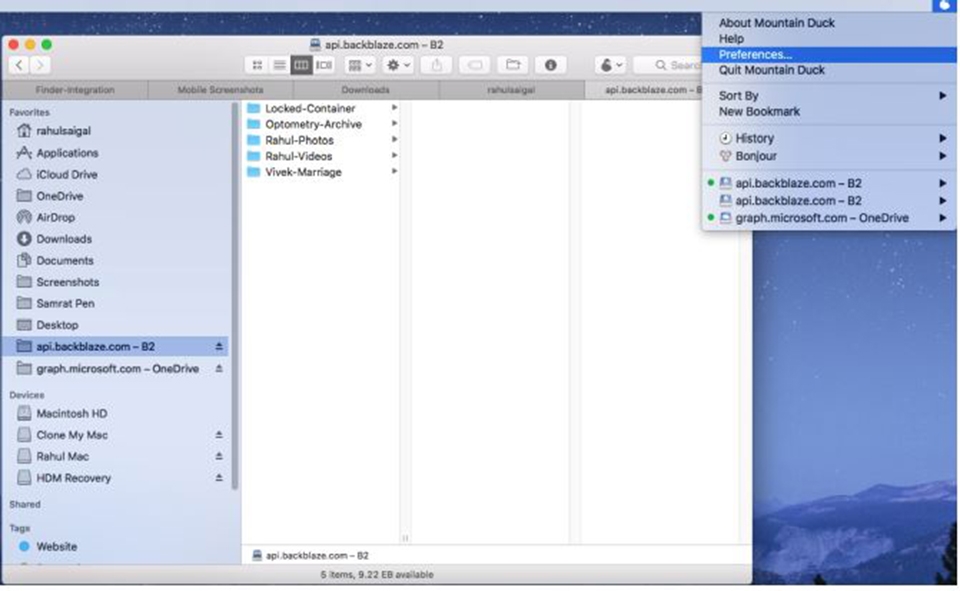
Nhấp vào biểu tượng của ứng dụng trong thanh menu để kết nối và ngắt kết nối khỏi dịch vụ lưu trữ đám mây với một vài cú nhấp chuột dễ dàng. Khi bạn kết nối với một dịch vụ cụ thể, nó sẽ xuất hiện trong thanh bên Finder để cho phép bạn duyệt nội dung và di chuyển tệp. Ứng dụng hỗ trợ FTP, SFTP, WebDAV, Amazon S3, Microsoft Azure, Backblaze B2, v.v.
3. Default Folder X
Các hộp thoại "Open và Save" dưới dạng tích hợp không có bất kỳ tùy chọn tùy chỉnh nào. Khi bạn chọn mở và lưu tệp, thật dễ dàng để lãng phí thời gian tìm kiếm đúng thư mục. Để tránh điều này, một số người lưu tất cả dữ liệu của họ trên máy tính để bàn, khiến Finder trở nên lộn xộn và ít hữu ích hơn.
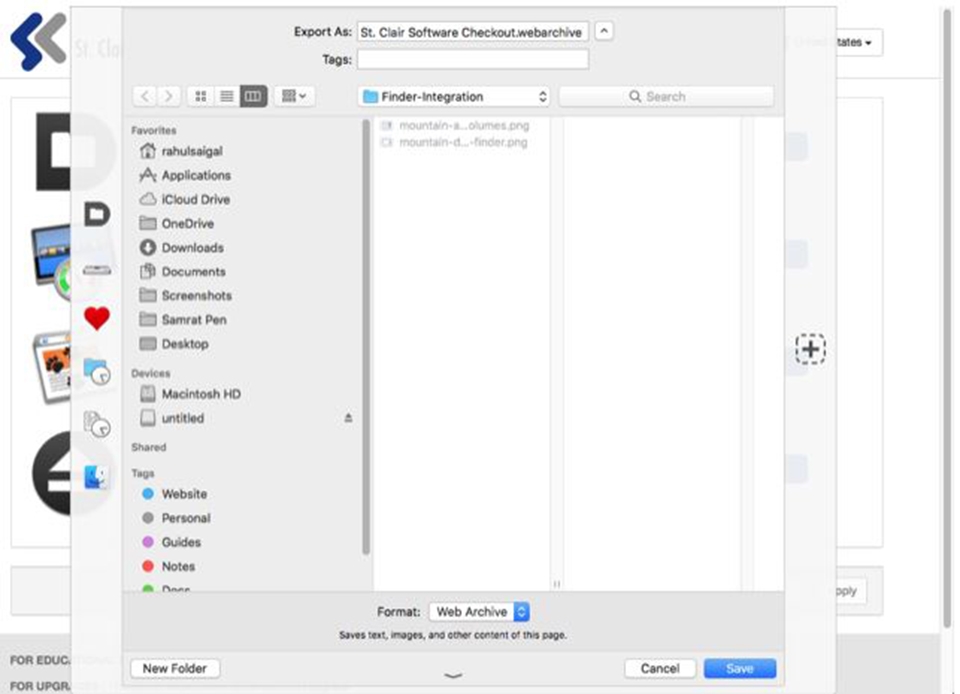
Giao diện thanh menu cho phép bạn xem tất cả các cửa sổ Finder và truy cập các thư mục khác nhau bất kể chúng nằm ở đâu. Ứng dụng này cũng cho phép bạn thêm nhận xét, nhãn và thẻ Spotlight trong hộp thoại Lưu . Nếu bạn tập trung vào hiệu quả và tổ chức tệp, thì Thư mục mặc định X chắc chắn sẽ cải thiện quy trình làm việc của bạn.
4. Resilio Sync
Resilio Sync (trước đây là BitTorrent Sync) sử dụng phương thức đồng bộ hóa dựa trên công nghệ ngang hàng để đồng bộ hóa các tệp và thư mục mà không cần sử dụng máy chủ đám mây. Ứng dụng tích hợp với Finder thông qua các tiện ích mở rộng macOS. Nó cung cấp cho mỗi thư mục một ID duy nhất và theo dõi siêu dữ liệu để đồng bộ hóa các tệp và thư mục.
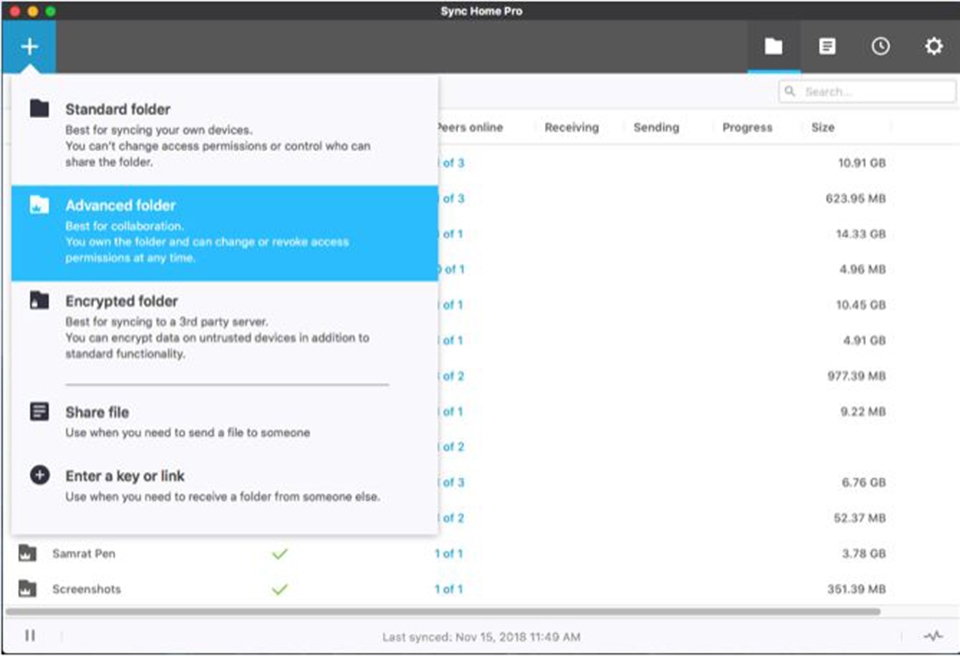
Để đồng bộ hóa thư mục, nhấp vào nút Plus , sau đó chọn thư mục Chuẩn hoặc Nâng cao từ menu thả xuống. Mặc dù trông giống nhau, hãy xem trang trợ giúp của Resilio để biết sự khác biệt. Một cửa sổ chia sẻ sau đó sẽ tự động xuất hiện. Chọn loại quyền và đặt ngày hết hạn của liên kết của bạn. Sau đó sao chép và dán liên kết trên một thiết bị khác.
Các phiên bản Pro của Resilio Sync cho phép bạn liên kết các máy tính và các thiết bị di động với một bản sắc duy nhất mà không chia sẻ bất kỳ khóa bí mật. Nó cũng có một tính năng đồng bộ chọn lọc, hoạt động giống như Dropbox. Điều này hữu ích cho các thiết bị di động có ít dung lượng lưu trữ hơn và cho phép bạn linh hoạt chỉ tải xuống các tệp đã chọn.
5. ColoFolXS
Thay đổi màu sắc của một thư mục trong macOS là một cách tuyệt vời để trang trí máy tính để bàn của bạn và thêm danh tính trực quan vào các thư mục. Nhưng quy trình thủ công để thay đổi màu của thư mục Mac có một số vấn đề trong Mojave và nó khá rắc rối.
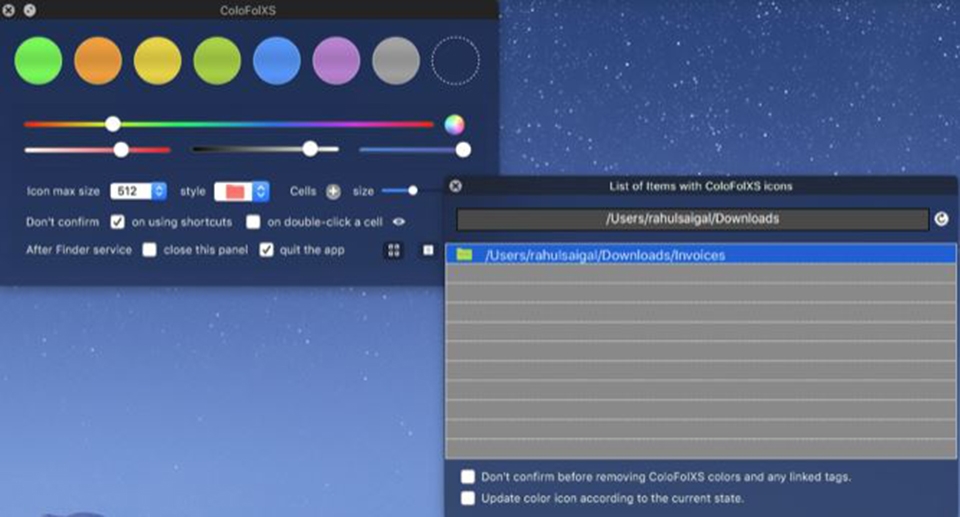
ColoFolXS là một ứng dụng tiện ích cho phép bạn thay đổi màu sắc của bất kỳ thư mục nào một cách dễ dàng. Ứng dụng có giao diện tối giản nhưng toàn diện để thay đổi màu sắc. Nó có một bộ sưu tập các màu ô được xác định trước, cộng với các thanh trượt điều chỉnh màu sắc và cường độ khác nhau. Để sử dụng ứng dụng này, chỉ cần kéo và thả bất kỳ thư mục nào từ Finder trực tiếp vào một trong các ô màu của nó.
:quality(75)/2019_2_20_636862569053247584_danh-gia-nhanh-galaxy-m20-7.jpg)
:quality(75)/2019_3_23_636889550930333420_galaxy-s10-aod.jpg)
:quality(75)/2019_4_23_636916385277329438_galaxy-watch-active1.jpg)
:quality(75)/2019_3_1_636870699854856709_s10-1.jpg)


