:quality(75)/estore-v2/img/fptshop-logo.png)
:quality(75)/2019_8_2_637003332218688848_thu-thuat-pin-ios-13-iphone.jpg)
:quality(75)/2019_8_5_637006017753394812_51910964_825275394488124_828180938616733696_n_ce165bfddb.jpg)
7 cách cải thiên thời gian sử dụng pin với iOS 13 trên iPhone
Các mẹo được đưa ra dưới đây là những tinh chỉnh cơ bản vì hầu hết pin iPhone của bạn sẽ bị cạn kiệt do những vấn đề này. Trước khi tìm hiểu những cách khắc phục, bạn cần phân tích những gì tiêu thụ pin trên iPhone của bạn. Bạn có thể dễ dàng xem năng lượng tiêu thụ bằng cách sau.
Để kiểm tra, hãy vào phần Cài đặt >> Pin và vào 24 giờ qua hoặc 8 ngày qua để phân tích những gì làm cạn kiệt pin iPhone của bạn. Khi bạn kiểm tra các ứng dụng tiêu thụ nhiều pin nhiều hơn và không được sử dụng, hãy buộc thoát chúng nếu không cần thiết.
1. Buộc thoát ứng dụng trên iOS 13
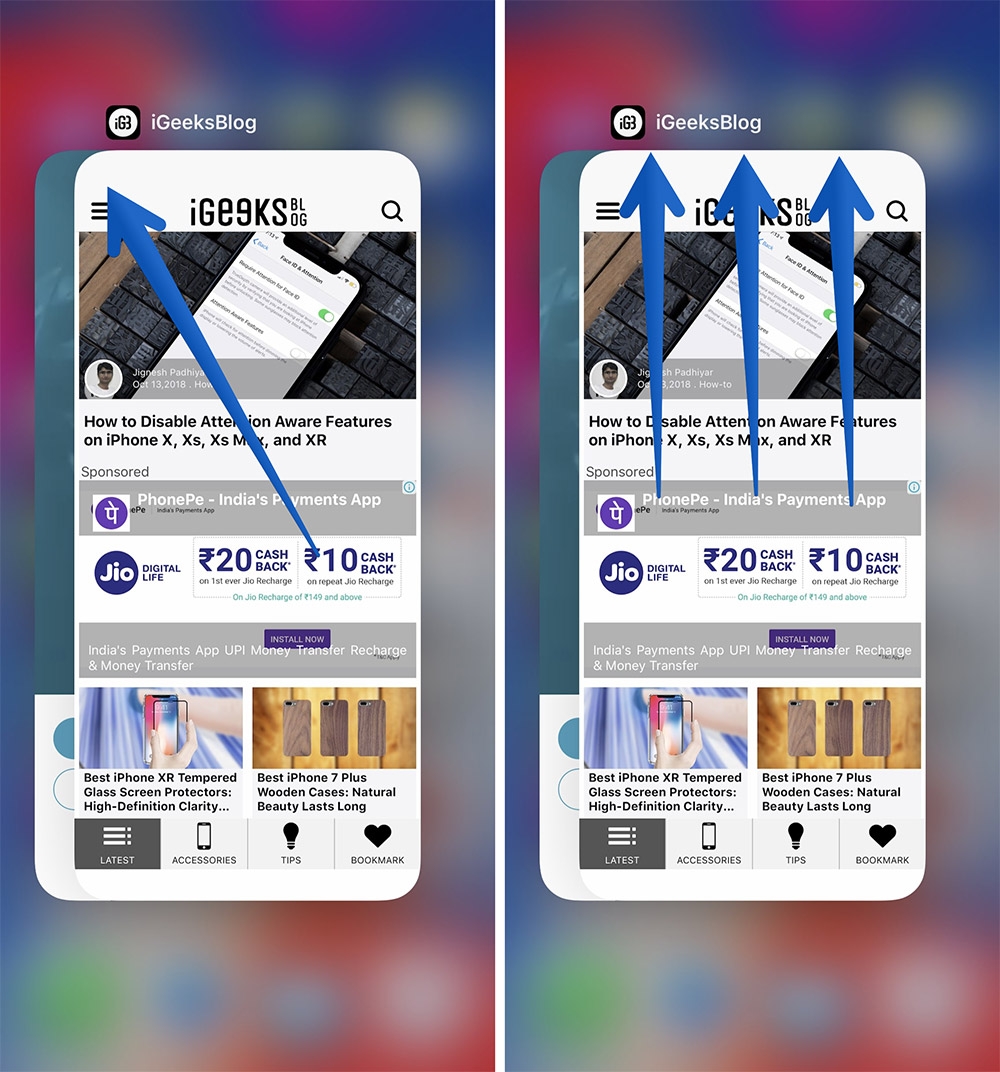
Thông thường, một ngày bạn sử dụng rất nhiều ứng dụng và đôi khi có những thứ bạn chỉ sử dụng một lần trong ngày. Và hơn nữa, có bao nhiêu bạn đóng các ứng dụng đó sau khi bạn sử dụng chúng và công việc của bạn đã hoàn thành? Đó là nguyên nhân mà phần lớn pin của iPhone bị cạn kiệt! Để buộc thoát ứng dụng trên iPhone bằng nút Home, chỉ cần nhấn đúp nút Home và sau đó vuốt lên trên ứng dụng để đóng ứng dụng hoặc sử dụng cử chỉ này nếu bạn đang sử dụng iPhone X, Xs, Xs Max và XR.
2. Sử dụng chế độ tối tự động
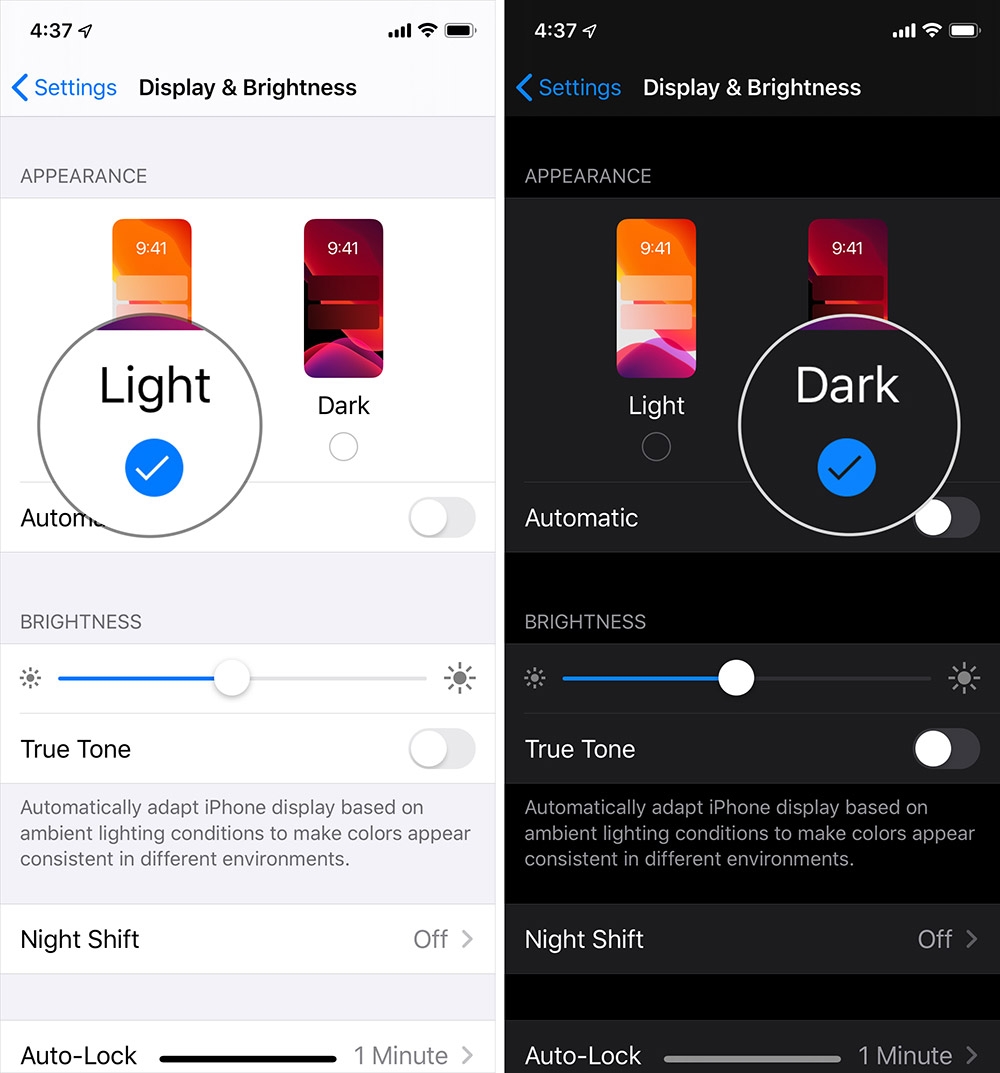
chế độ tối được bổ sung trên iOS 13 và đây là cách hữu hiệu để giúp bạn tiết kiệm pin trên iPhone. Để sử dụng chế độ tối, hãy mở Cài đặt >> tùy chọn Hiển thị & Độ sáng >> chọn Chế độ tối. Bạn sẽ thấy sự khác biệt với chế độ tối này ngay lập tức.
3. Sử dụng chế độ tiết kiệm năng lượng
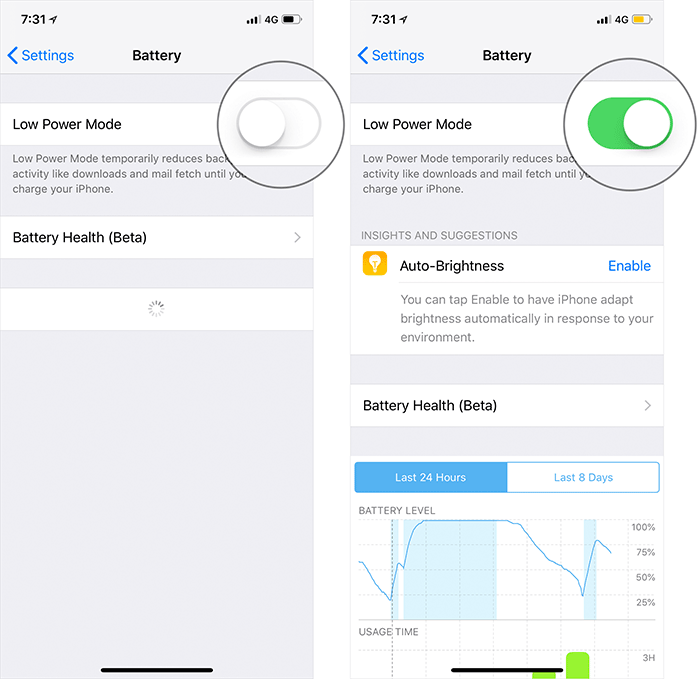
Không có gì sai khi giữ thiết bị của bạn ở chế độ năng lượng thấp mọi lúc nếu bạn không muốn tất cả các thông báo và ứng dụng chạy trong nền. Nhiều tính năng khác bị tắt khi bật chế độ năng lượng thấp và điều này giúp tiết kiệm rất nhiều pin. Để bật chế độ năng lượng thấp, hãy mở Cài đặt >> Pin >> bật công tắc Chế độ tiết kiệm năng lượng.
4. Tắt tính năng màn hình tự sáng khi cầm điện thoại
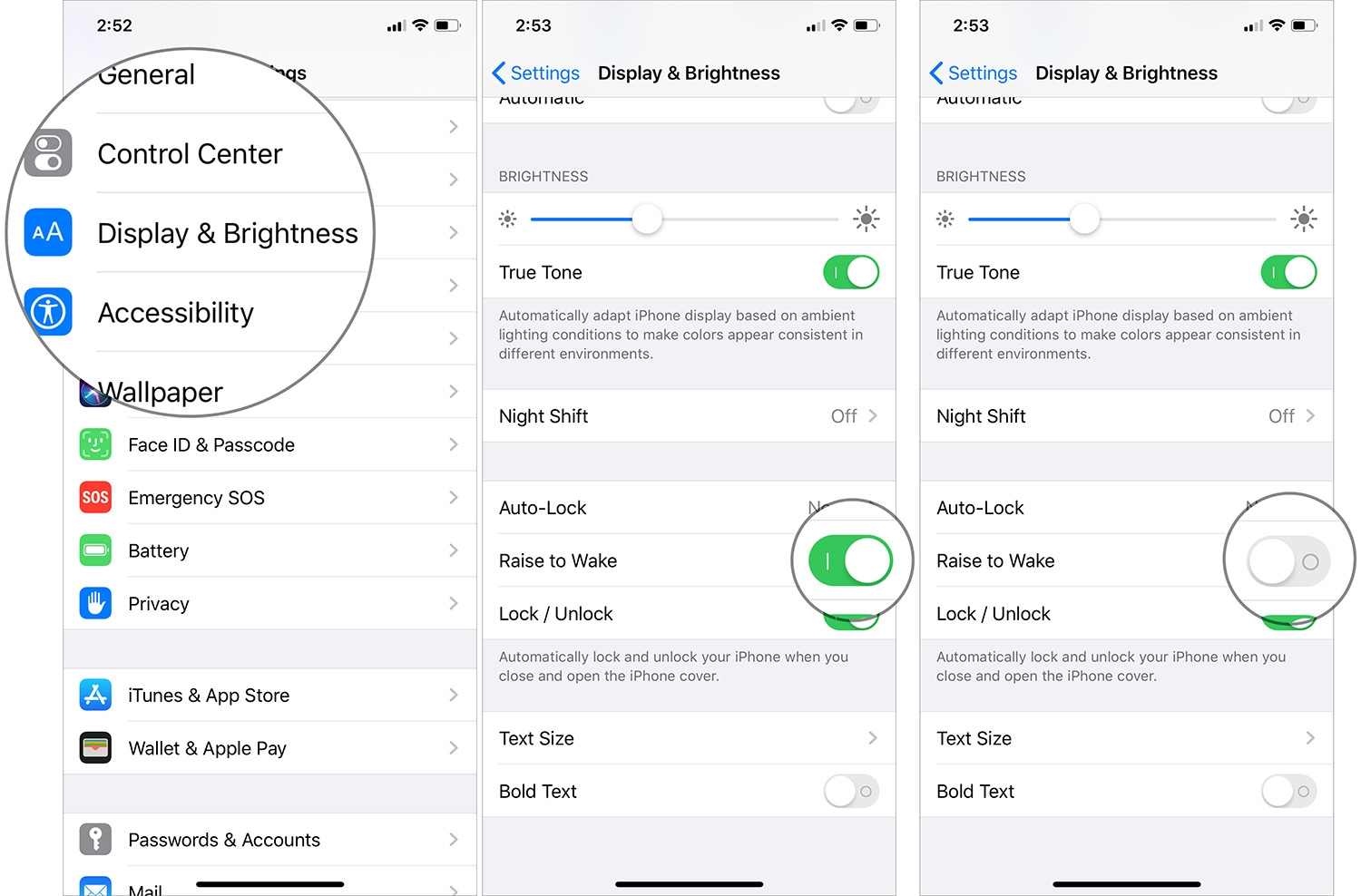
Đây là một tùy chọn tiện dụng để xem nhanh các thông báo trên màn hình khóa của bạn. Nhưng trong quá trình này, nó có thể tiêu thụ một lượng pin mỗi khi bạn cầm iPhone. Để tắt tùy chọn này, hãy đi tới Cài đặt >> Hiển thị & Độ sáng >> bật TẮT tùy chọn này.
5. Đảm bảo tắt Wifi và Bluetooth khi không sử dụng
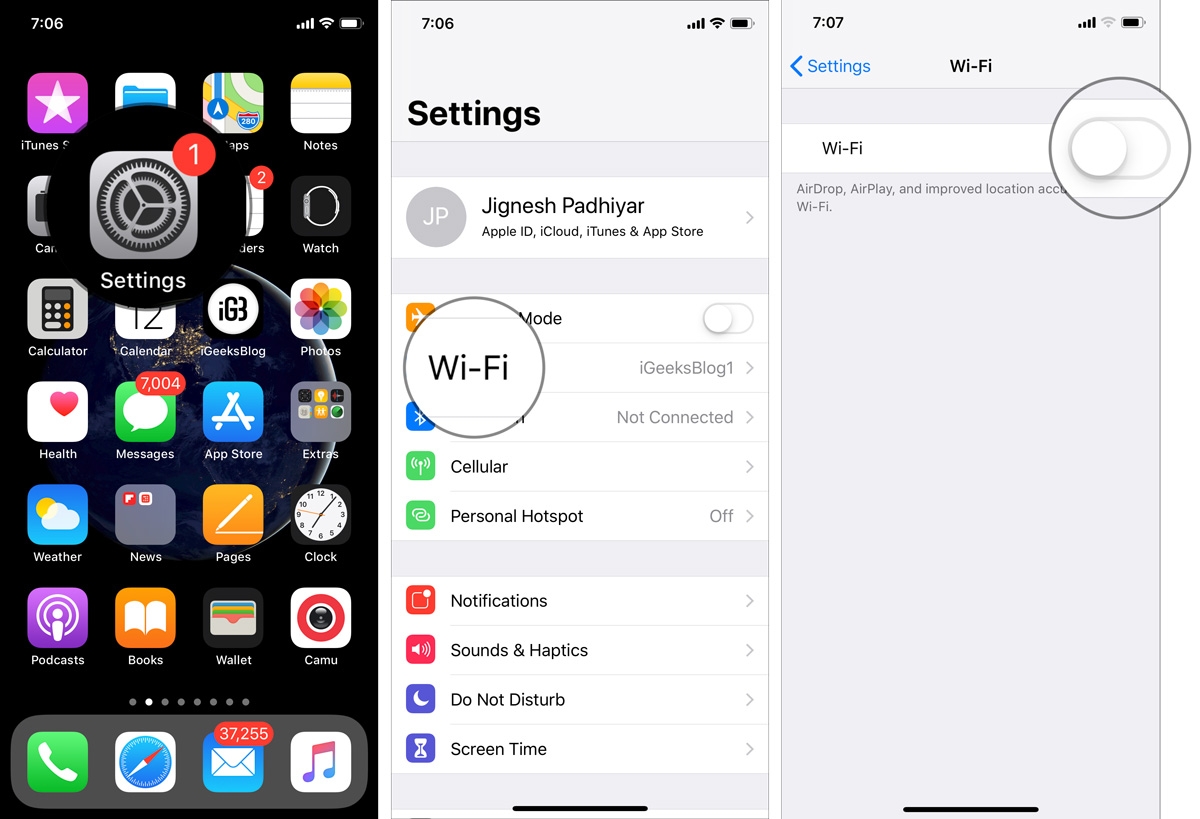
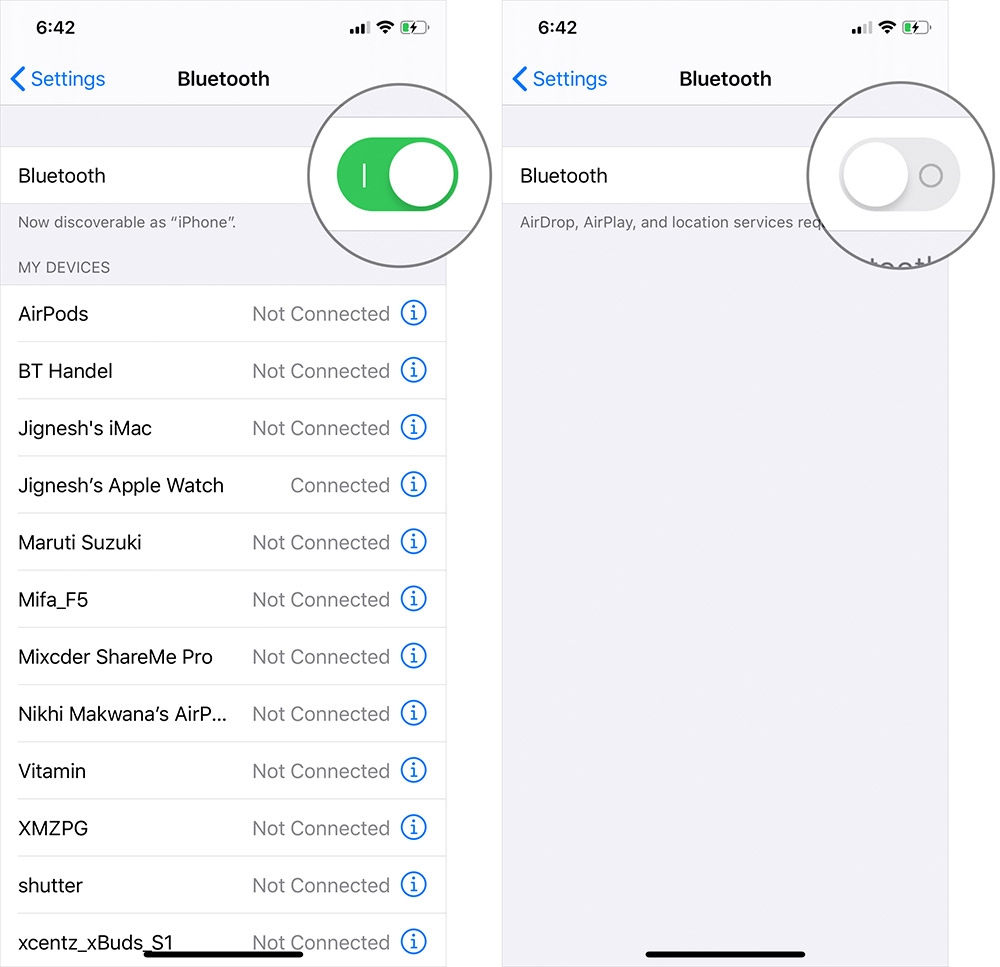
Trên thực tế, khi bạn tắt Wi-Fi và Bluetooth thông qua Trung tâm điều khiển, chúng sẽ không tắt nhưng chúng vẫn hoạt động ở chế độ nền. Vì vậy, hãy đảm bảo rằng bạn tắt hoàn toàn cả Wi-Fi và Bluetooth. Để tắt Wi-fI, hãy đi tới Cài đặt >> WiFi >> Chuyển đổi sang TẮT và tắt Bluetooth, Cài đặt >> Bluetooth >> Chuyển đổi sang TẮT. Vì vậy, từ lần sau, hãy sử dụng ứng dụng Cài đặt thay vì Trung tâm điều khiển để tắt Wi-Fi và Bluetooth để kéo dài thời lượng pin cho iPhone của bạn.
6. Tắt tự động tải xuống và cập nhật
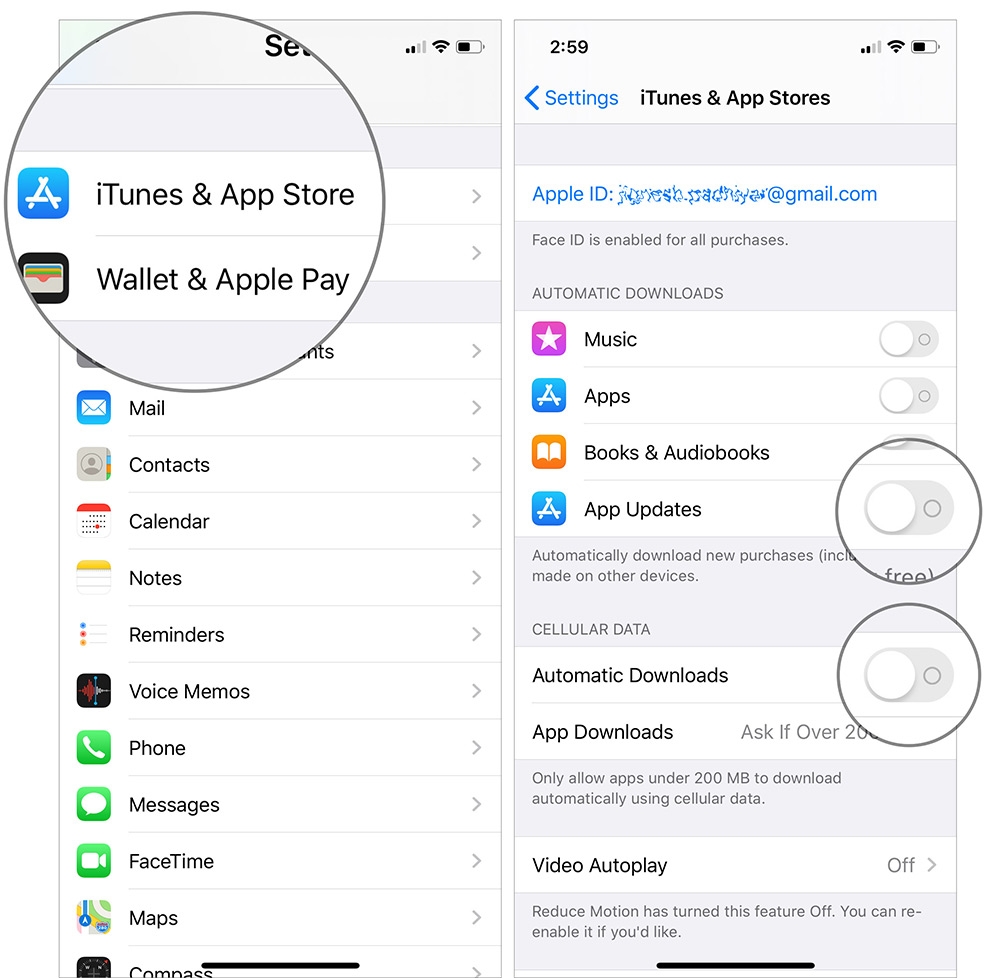
Đây có thể là một tính năng thú vị, nhưng nó có thể tiêu tốn pin trong quá trình này. Ứng dụng mà bạn đang sử dụng trên iPhone, đôi khi bạn có thể không cần trên iPad. Thay vào đó, hãy tắt nó và cải thiện thời lượng pin trong iOS 13. Để tắt tải xuống và cập nhật tự động, hãy mở Cài đặt và cuộn xuống để nhấn vào iTunes & App Store >> tắt cập nhật ứng dụng bằng cách bật nút và cũng tắt tùy chọn Tải xuống tự động.
7. Chỉ những thông báo với ứng dụng được chọn
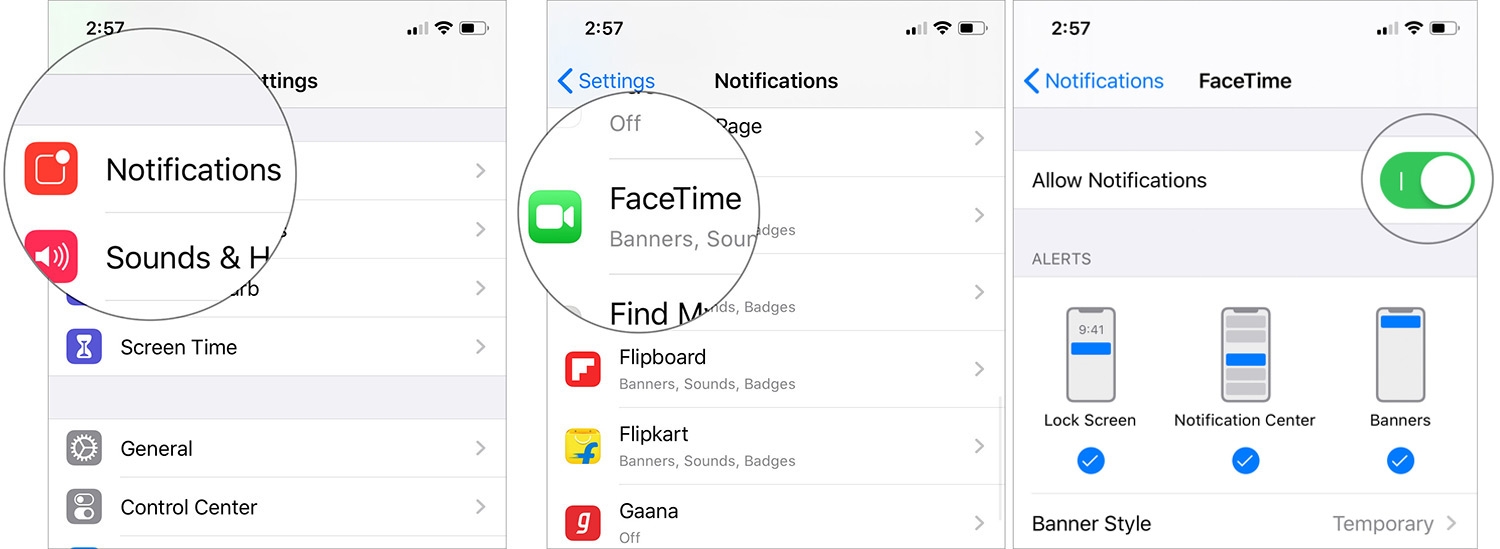
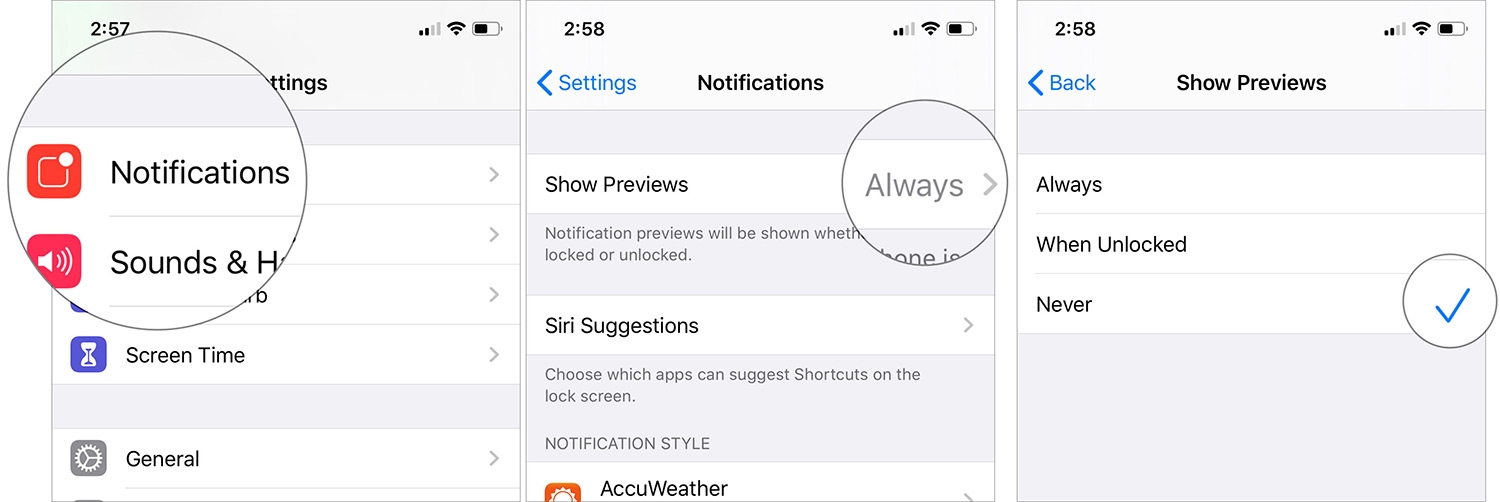
Thông báo ứng dụng có thể gây mất tập trung trong công việc của bạn hoặc ngay cả khi bạn đang ngủ! Mặc dù một vài thông báo ứng dụng có thể quan trọng đối với bạn tùy thuộc vào ứng dụng bạn sử dụng và một số thông báo có thể vô dụng mà bạn sử dụng một lần. Chỉ cần tránh các thông báo ứng dụng đó để cải thiện thời lượng pin iPhone của bạn chạy trên iOS 13. Để chỉ cho phép thông báo từ các ứng dụng đã chọn, hãy đi tới Cài đặt >> nhấn vào Thông báo >> bất kỳ ứng dụng cụ thể nào >> bật tùy chọn ON Cho phép thông báo.
Xem thêm:


