:quality(75)/estore-v2/img/fptshop-logo.png)
:quality(75)/2022_4_24_637864280396488522_su-dung-iphone-cover.jpeg)
:quality(75)/2023_12_20_638386736470408751_untitled_bae8a5d0a7.jpeg)
8 mẹo sử dụng iPhone mà bạn không nên bỏ qua nếu là người mới
Nếu bạn bị thu hút bởi những chiếc iPhone và vừa quyết định đổi sang trải nghiệm các sản phẩm nhà Apple gần đây, hãy đọc ngay bài viết bên dưới để tìm hiểu về một số hướng dẫn cơ bản cho những người mới dùng iPhone nhé!
1. iPhone có trackpad ẩn
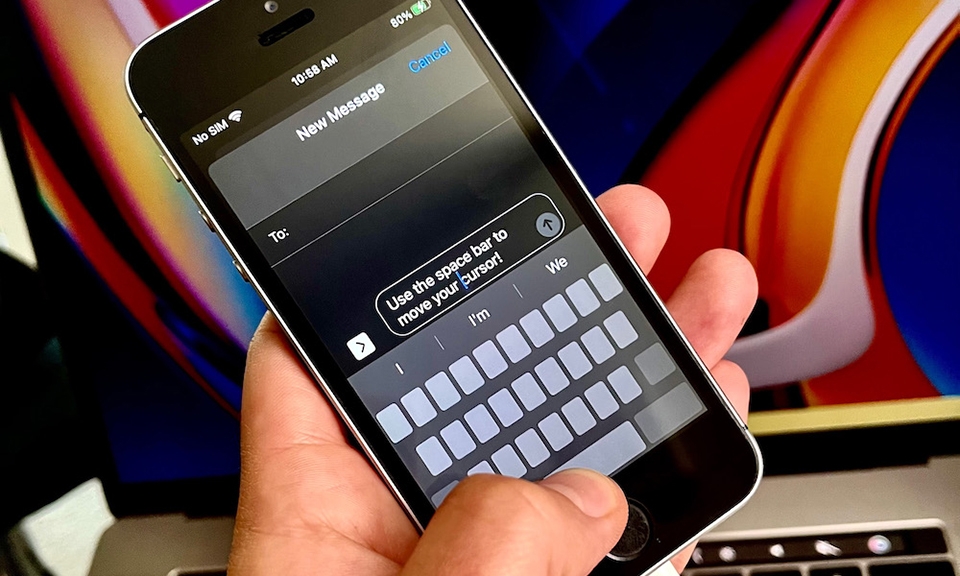
Nếu mới sử dụng iPhone, bạn có thể sẽ cảm thấy khó chịu khi gõ sai, muốn lùi con trỏ chuột lại để xóa, sửa nhưng khó chọn chính xác vị trí, mất thời gian. Tuy nhiên, bạn không biết rằng iPhone có một trackpad ẩn trên bàn phím. Bàn di chuột này sẽ giúp bạn tiếp cận các từ trong văn bản nhanh hơn để bạn có thể thay đổi hoặc sửa chúng dễ dàng. Dưới đây là cách sử dụng tính năng này.
- Mở ứng dụng mà bạn muốn sử dụng chế độ trackpad, nhấp vào phần nhập văn bản thì bàn phím sẽ hiện lên như bình thường
- Để kích hoạt chế độ trackpad, bạn nhấn và giữ phím phím cách
2. Yêu cầu Siri lắng nghe yêu cầu của bạn
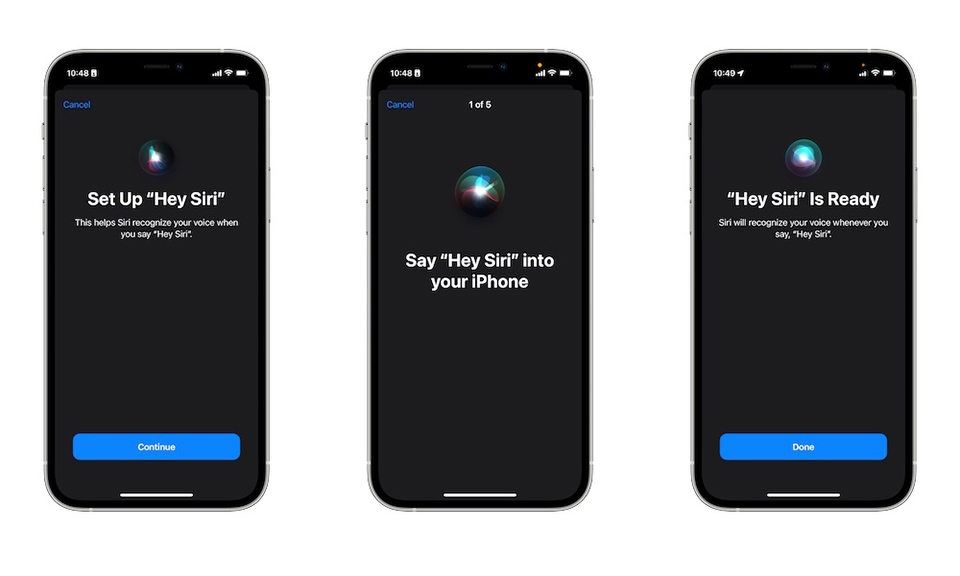
Siri là trợ lý ảo thông minh của Apple, có thể thay đổi cách bạn sử dụng iPhone của mình. Siri không những giúp bạn tiết kiệm thời gian thao tác mà còn giúp bạn luyện tập kỹ năng nghe nói của mình. Dưới đây là các bước kích hoạt trợ lý ảo Siri:
-
Mở ứng dụng Cài đặt
-
Cuộn xuống và nhấn vào Siri & Tìm kiếm
-
Bật tính năng Nghe cho Siri
-
Nhấn vào Tiếp tục
-
Làm theo hướng dẫn trên màn hình và nói các từ rõ ràng nhất có thể
-
Nhấn vào Xong khi bạn hoàn thành
3. Giảm thiểu sự phân tâm bằng Focus Mode
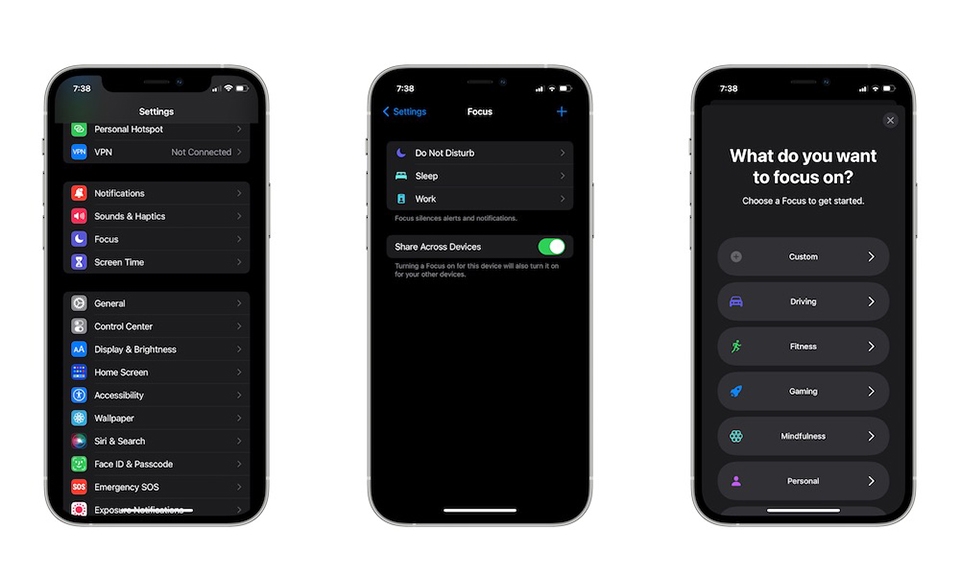
Một trong những tính năng thú vị nhất của Apple trên iOS 15 là Focus Mode. Đây là tính năng cho phép bạn chọn muốn nhận các thông báo ưu tiên cụ thể trong khi tắt tiếng những thông báo khác và theo từng thời điểm. Ví dụ: khi đang làm việc, bạn có thể tắt tiếng tất cả các cuộc gọi ngoại trừ những cuộc gọi từ trường học của con bạn. Những gì bạn cần làm là thực hiện các thao tác sau:
-
Mở ứng dụng Cài đặt
-
Nhấn vào Focus
-
Nhấn vào biểu tượng dấu cộng ở góc trên cùng bên phải của màn hình
-
Chọn một chế độ Focus mặc định hoặc tạo chế độ của riêng bạn bằng cách nhấn vào Tùy chỉnh
-
Thực hiện theo các hướng dẫn trên màn hình của bạn
4. Nhập liệu nhanh hơn với thay thế văn bản
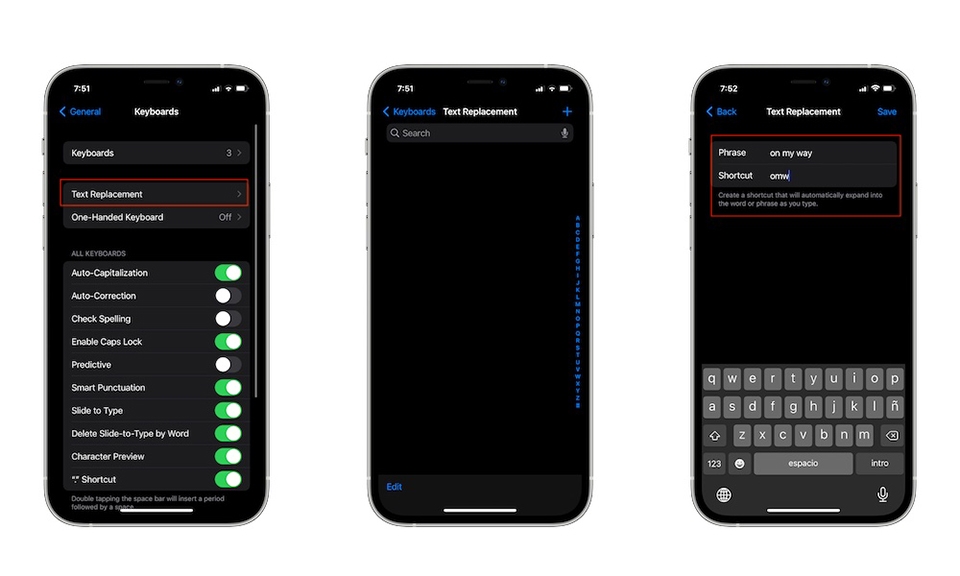
Trên iPhone, bạn hoàn toàn có thể tạo các phím tắt cho các cụm từ thường sử dụng để giảm thiểu thời gian nhập liệu. Bên cạnh đó, chỉ cần tạo văn bản thay thế một lần, những thiết bị có cùng iCloud cũng sẽ tự động được đồng bộ. Đây là những gì bạn cần làm.
-
Mở ứng dụng Cài đặt
-
Cuộn xuống và chọn Cài đặt chung
-
Nhấn vào Bàn phím
-
Nhấn vào Thay thế Văn bản
-
Nhấn vào biểu tượng dấu cộng ở góc trên cùng bên phải của màn hình
-
Nhập cụm từ bạn muốn sử dụng
-
Nhập phím tắt bạn muốn sử dụng
-
Khi bạn hoàn tất, hãy nhấn vào Lưu ở góc trên cùng bên phải
Nếu muốn, bạn có thể xóa bất kỳ văn bản thay thế nào bằng cách trượt từ đó sang trái và nhấn vào Xóa.
5. Thay đổi ứng dụng email mặc định
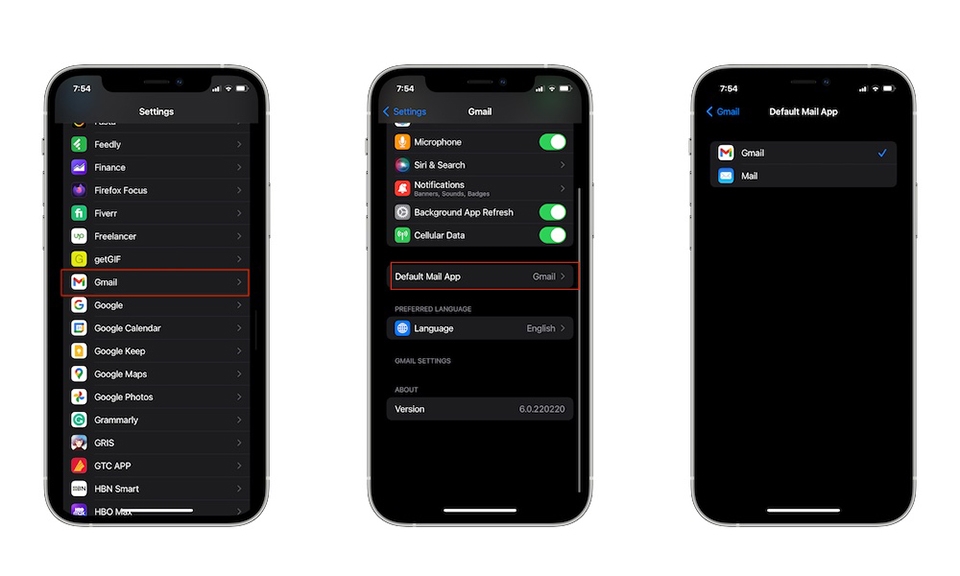
Nếu bạn đang dùng ứng dụng mail của bên thứ ba trên iPhone, bạn có thể thay đổi ứng dụng mail mặc định chỉ bằng một vài thao tác.
-
Mở ứng dụng Cài đặt
-
Cuộn xuống và chọn ứng dụng email bạn muốn đặt làm mặc định
-
Nhấn vào ứng dụng mail mặc định
-
Chọn ứng dụng mail bạn muốn sử dụng làm mặc định
Hãy nhớ rằng bạn luôn có thể thay đổi nó thành một ứng dụng khác bằng cách làm theo các bước tương tự.
6. Tùy chỉnh Control Center
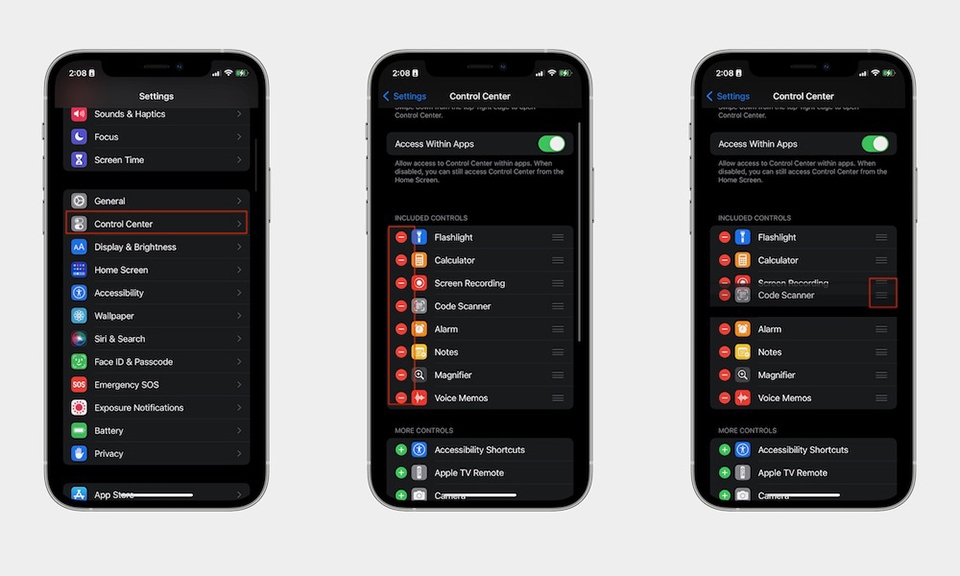
Control Center trên iPhone/iPad không những là lối tắt cho những tác vụ hay ứng dụng trên chính thiết bị của bạn, mà còn có thể quản lí cả những thiết bị Apple khác như Apple TV hay HomePod. Control Center sẽ hoạt động hiệu quả nhất khi bạn sắp những lối tắt đến những ứng dụng mà bạn thường dùng nhất vào menu của nó. Bạn có thể có thể thay đổi thứ tự hoặc thêm bớt bất cứ ứng dụng nào tùy thích. Các thao tác như sau:
-
Mở Cài đặt
-
Cuộn xuống và chọn Control Center
-
Nhấn vào biểu tượng dấu cộng để thêm điều khiển vào Control Center
-
Tương tự như vậy, bạn có thể nhấn vào biểu tượng dấu trừ để xóa điều khiển khỏi Control Center
-
Bạn cũng có thể kéo các nút điều khiển lên hoặc xuống để thay đổi vị trí của chúng
7. Tiết kiệm dung lượng lưu trữ iCloud
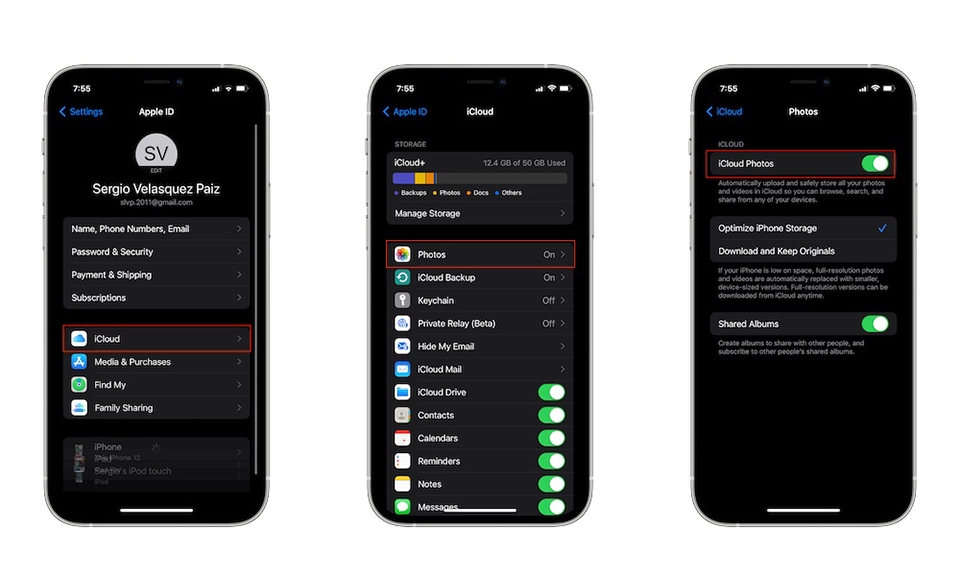
Nếu là người mới sử dụng iPhone thì nhiều khả năng bạn sẽ chưa muốn mua dung lượng iCloud. Được biết, Apple chỉ cung cấp cho bạn 5GB bộ nhớ miễn phí. Tuy nhiên, điều đó có thể là quá đủ nếu bạn biết cách quản lý nó. Bạn sẽ cần phải tắt iCloud cho một số ứng dụng, nhưng điều đó sẽ giúp bạn duy trì gói miễn phí lâu nhất có thể.
-
Mở ứng dụng Cài đặt
-
Nhấn vào Apple ID của bạn. Đó là tên của bạn nằm ở đầu cài đặt
-
Chọn iCloud
-
Bạn sẽ thấy danh sách tất cả các ứng dụng sử dụng iCloud. Tắt tất cả các ứng dụng bạn không muốn sử dụng iCloud.
8. Thêm phím tắt vào màn hình của bạn
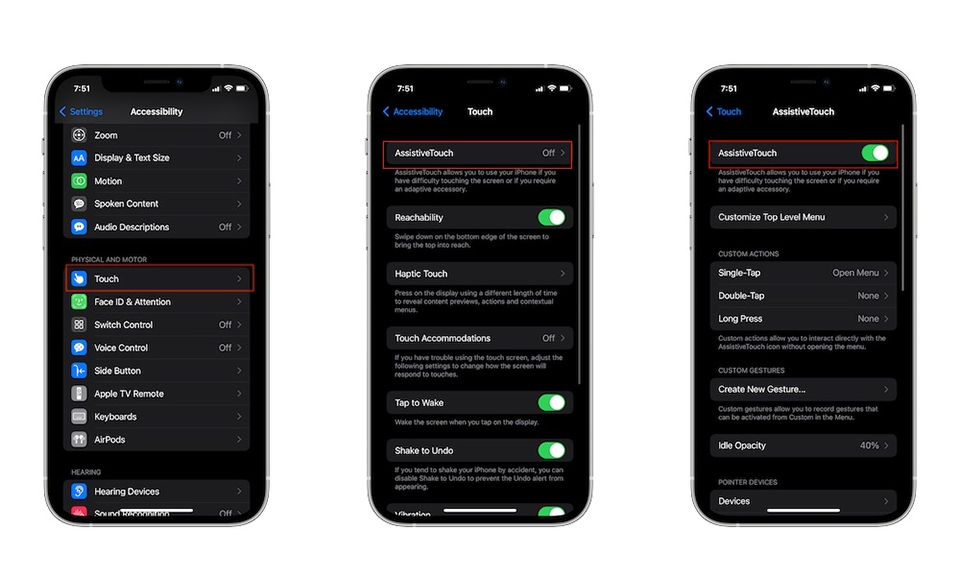
AssistiveTouch là một tính năng trợ năng gọn gàng đặt nút kỹ thuật số trên màn hình của bạn mọi lúc - rất hữu ích nếu bạn muốn các phím tắt khác nhau ngay trong tầm tay và nó cũng sẽ cho phép bạn tạo các hành động tùy chỉnh bằng các lần nhấn một hoặc hai lần. Bạn có thể sử dụng nó để mở Control Center hoặc thậm chí chụp ảnh màn hình. Chưa hết, bạn có thể tùy chỉnh nó theo cách bạn muốn. Đây là cách để kích hoạt nó:
-
Mở Cài đặt trên iPhone
-
Cuộn xuống quảng cáo chọn Accessibility
-
Nhấn vào Touch
-
Chọn AssistiveTouch
-
Bật AssistiveTouch
Theo: idropnews
:quality(75)/2022_4_24_637864156473355120_tinh-nang-iphone-14.jpg)
:quality(75)/2022_4_24_637863913400486104_iphone-12-box.jpg)


