:quality(75)/estore-v2/img/fptshop-logo.png)
:quality(75)/2019_7_19_636991262173830103_ios-13-apple-maps-fptshop.jpg)
:quality(75)/2020_9_28_637369012439297247_golden_yorkshire_norwood_north_yorkshire_df1670bc86.jpg)
Apple Maps trên iOS 13 cuối cùng cũng có tính năng này và đây là cách sử dụng
Apple Maps cuối cùng cũng sẽ có được một tính năng tương tự như Chế độ xem phố của Google khi iOS 13 và iPadOS 13 ra mắt vào cuối năm nay. Nhìn xung quanh hoạt động rất nhiều như Chế độ xem phố, nhưng nó đi kèm với một số điểm hấp dẫn của riêng nó, bao gồm hình ảnh động chuyển tiếp mượt mà và hình ảnh sử dụng để mang đến đo độ sâu giống như 3D mà bạn không Không tìm thấy Google Maps.
Cách sử dụng Nhìn xung quanh với một địa chỉ cụ thể
-
Mở ứng dụng Bản đồ.
-
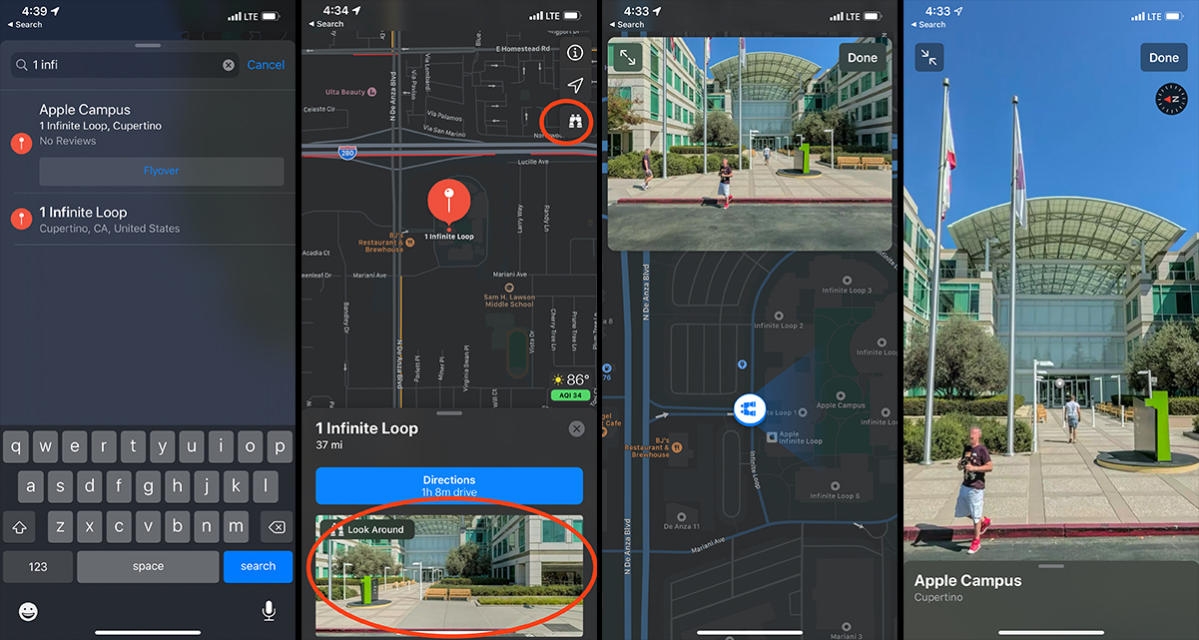
Nhập địa điểm hoặc địa chỉ mà bạn muốn xem "Nhìn xung quanh trong thanh tìm kiếm có nội dung
-
Nhấn địa chỉ thích hợp từ các lựa chọn có sẵn.
-
Khi bản đồ cho vị trí mở ra, bạn có hai tùy chọn:
Để có chế độ xem Xung quanh được thu nhỏ, hãy nhấn biểu tượng bằng ống kính ở góc trên bên phải, nằm dưới biểu tượng cho Cài đặt và xác định vị trí của bạn. Nếu dữ liệu Nhìn xung quanh khả dụng, bạn sẽ thấy hình ảnh Nhìn xung quanh bật lên. Bạn có thể nhấn Xong để thoát hoặc nhấn biểu tượng mở rộng bằng hai mũi tên ở phía trên bên trái của bản xem trước nếu bạn muốn xem hình ảnh ở chế độ toàn màn hình.
Cách sử dụng Nhìn xung quanh mà không cần nhập địa chỉ
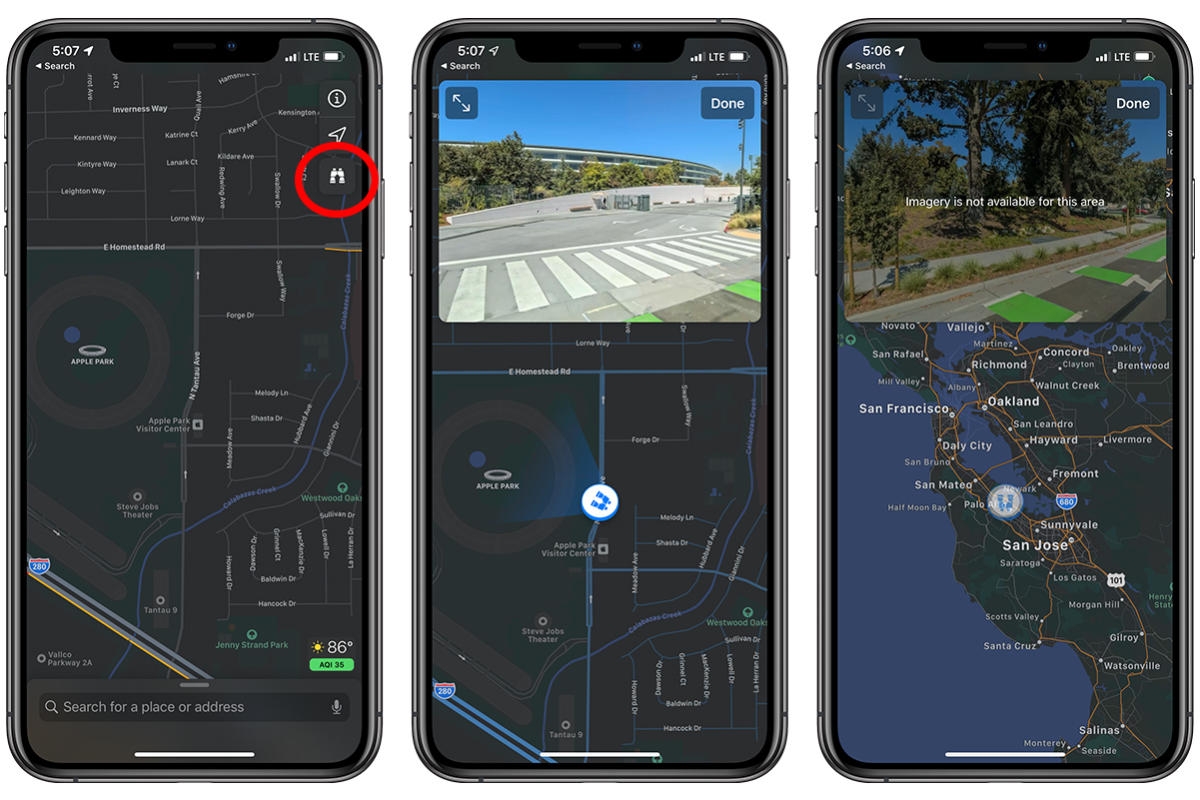
Sử dụng Chế độ xem phố của Google như một khách du lịch ảo của Google bằng cách thả vị trí của Google vào một nơi nào đó bạn muốn, biểu tượng thông báo nếu Nhìn xung quanh được hỗ trợ chỉ hiển thị nếu bạn phóng to gần vị trí mong muốn.
-
Mở Bản đồ.
-
Sử dụng ngón tay của bạn để điều hướng đến một vị trí chung.
-
Phóng to gần cho đến khi biểu tượng ống nhòm xuất hiện ở phía trên bên phải. Nhấn nó.
-
Tính năng Nhìn xung quanh sẽ chọn một điểm ở giữa bản đồ và bản xem trước Nhìn xung quanh và cho điểm đó sẽ hiển thị ở trên cùng. Để xem xét các điểm khác, chỉ cần véo hoặc vuốt ngón tay của bạn để tập trung vào biểu tượng trên bản đồ ở một vị trí mong muốn. Bạn thậm chí có thể thu nhỏ trong quá trình này để có chế độ xem rộng hơn.
:quality(75)/2015_6_9_201506091026582932_su_kien_WWDC_2015_09(6).jpg)
:quality(75)/2018_7_13_636670711173682604_apple-map-fptshop.jpg)
:quality(75)/2018_6_7_636639907246255612_ung-dung-apple-maps-se-som-xuat-hien-phien-ban-danh-cho-web.png)


