:quality(75)/estore-v2/img/fptshop-logo.png)
:quality(75)/2022_8_14_637960790120590808_we-liked-ios-16s-battery-percentage-icon-until-we-saw.jpg)
:quality(75)/2022_8_6_637953906414788977_screenshot-2022-08-06-135035.jpg)
Cách cài đặt iOS 16 beta để hiển thị phần trăm pin trên iPhone "tai thỏ"
iPhone 16 Series là lựa chọn tối ưu cho trải nghiệm cao cấp: Camera, màn hình, pin và AI dẫn đầu trong phân khúc. Mua điện thoại iPhone 16 (Plus/Pro/Pro Max/16e) chính hãng với giá tốt nhất cùng nhiều ưu đãi giảm giá độc quyền tại FPT Shop ngay hôm nay!
Trên bản beta thứ 3 dành cho người dùng thử nghiệm, Apple đã mang tính năng hiển thị phần trăm pin quay trở lại sau 5 năm. Nếu muốn sử dụng tính năng này thì bạn có thể làm theo các bước dưới đây.
Cũng cần lưu ý, tính năng hiển thị phần trăm pin hiện không hoạt động trên 4 model iPhone Xr, iPhone 11, iPhone 12 mini và iPhone 13 mini. Để sử dụng tính năng này tất nhiên bạn cần phải cài đặt phiên bản iOS 16 beta mới nhất.
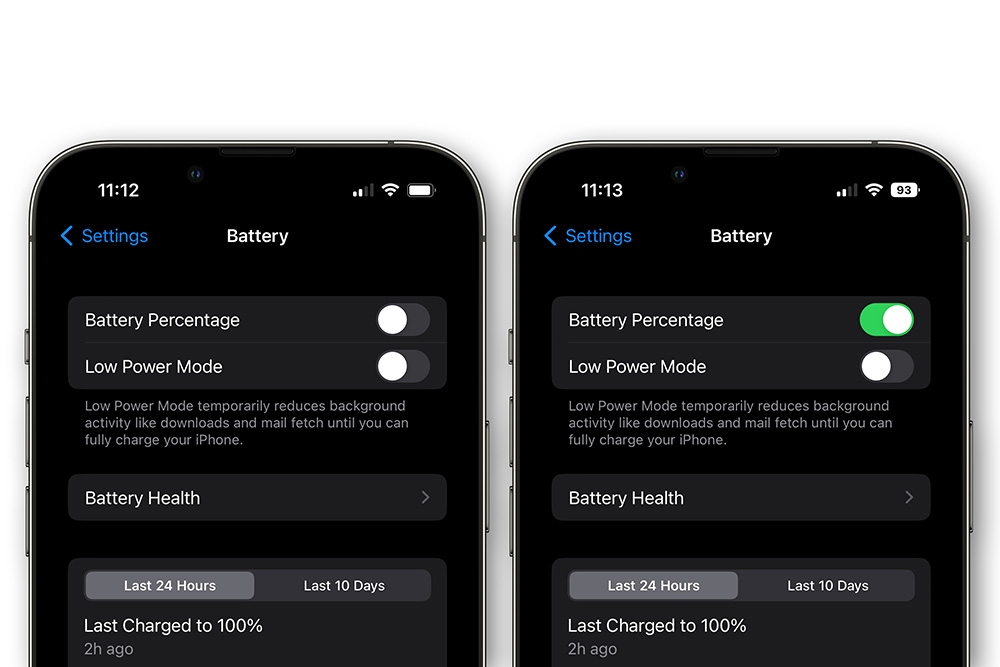
Hiện tại, bản beta này đã khá ổn định, nhưng dù sao thì đây vẫn là một bản beta nên bạn cũng cần cân nhắc trước khi cài đặt lên thiết bị chính của mình.
Cài đặt iOS 16 beta
Để cài đặt được iOS 16 beta thì bạn cần đăng ký chương trình thử nghiệm beta với Apple theo các bước dưới đây:
Bước 1: Truy cập vào website chương trình beta công khai của Apple trên iPhone
Bước 2: Nhấn chọn mũi tên góc trên cùng bên phải > chọn Sign in
Bước 3: Đăng nhập tài khoản Apple của bạn
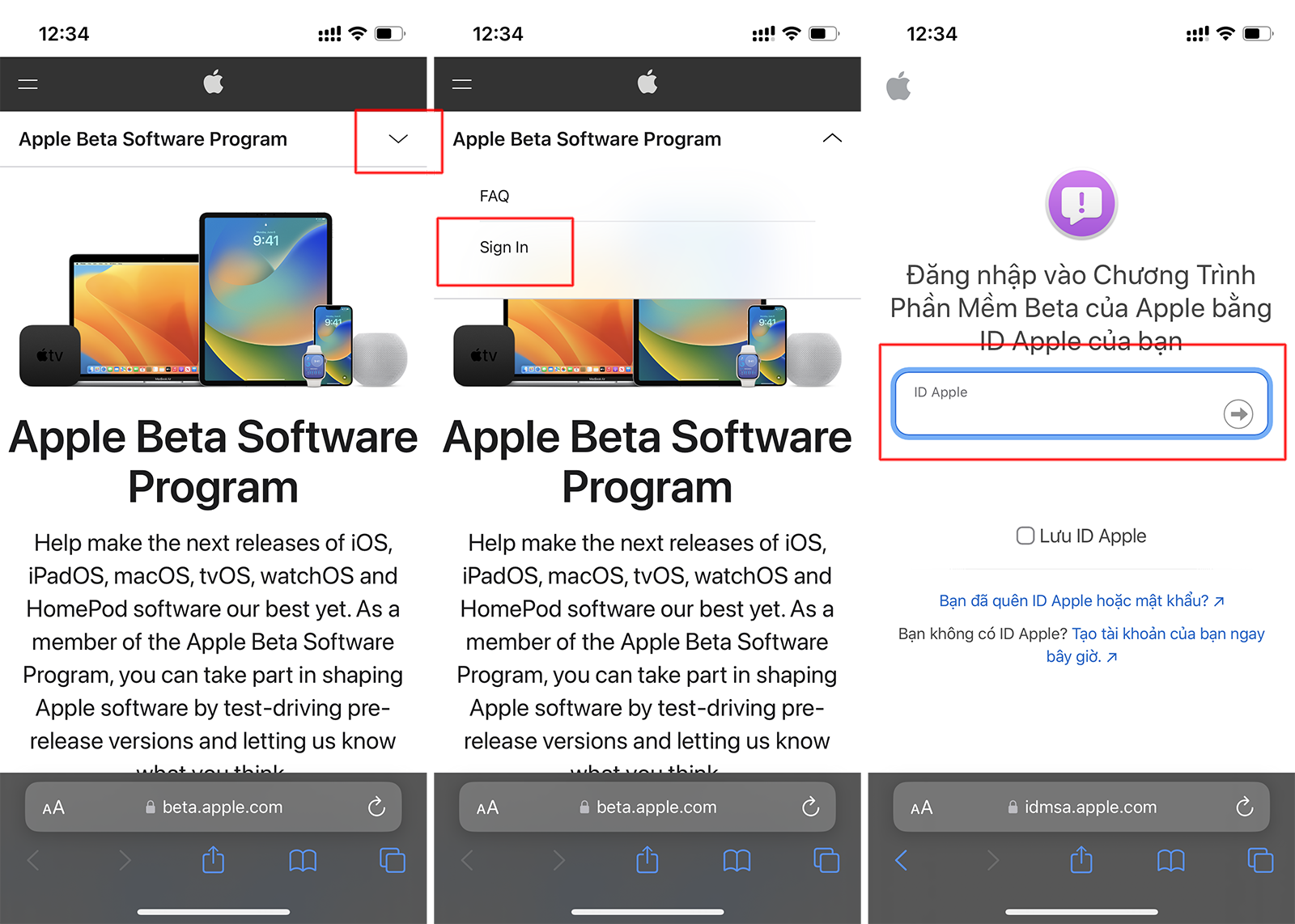
Bước 4: Sau khi đăng nhập xong, trang web sẽ chuyển đến phần “Guide for Public Betas”.
Bước 5: Cuộn xuống dưới đến phần “Get Started”, nhấn vào “enroll your iOS device”.
Bước 6: Cuộn xuống cuối trang chọn “Download Profile”
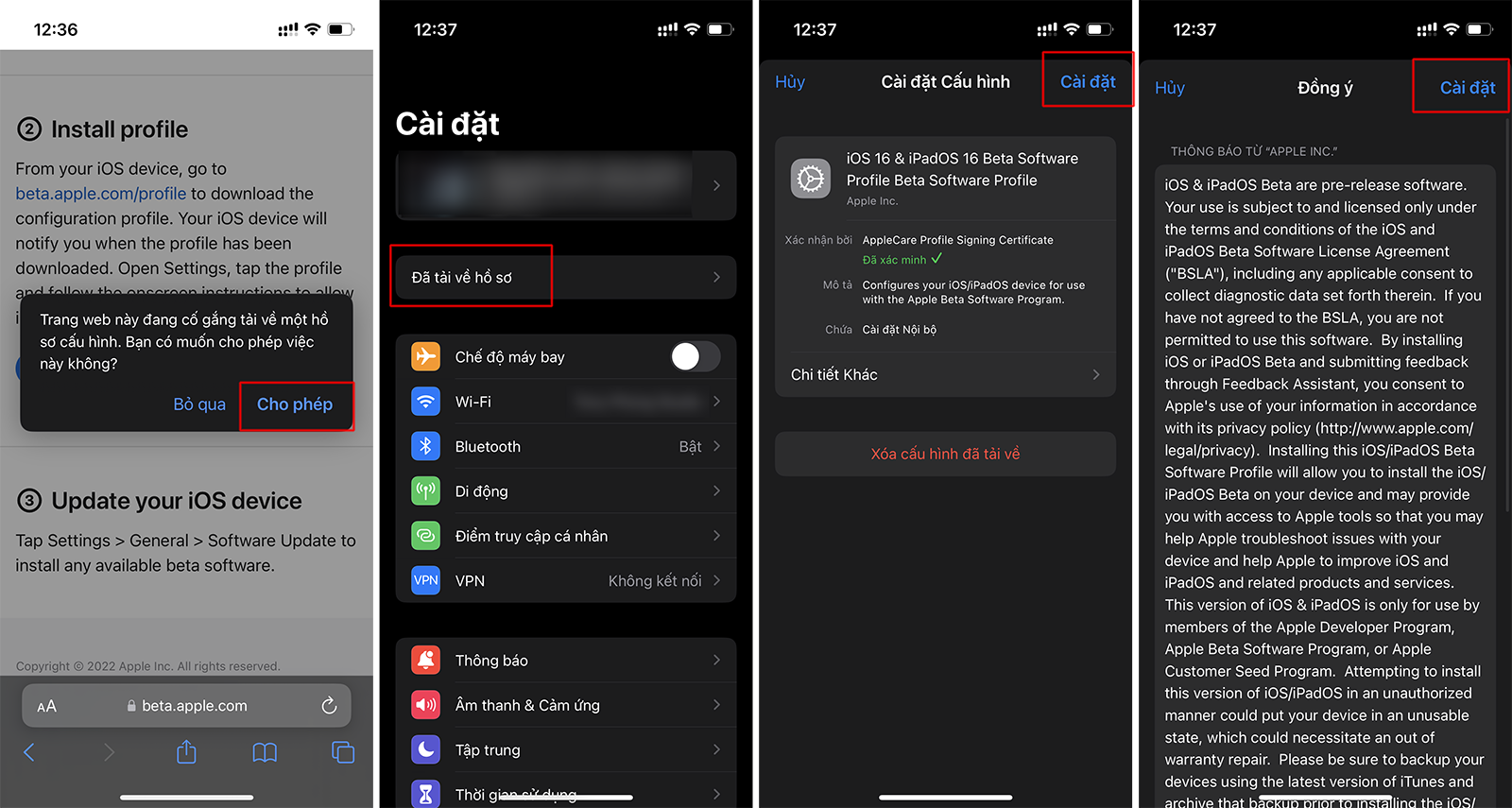
Bước 7: Ấn “Cho phép” để xác nhận tài xuống
Bước 8: Truy cập “Cài đặt”, Profile mới tải về sẽ xuất hiện ở đây, chạm vào đó
Bước 9: Nhấn vào “Cài đặt” ở góc trên cùng bên phải, nhập mật khẩu của bạn nếu cần.
Bước 10: Nhấn “Cài đặt” thêm lần nữa
Sau khi cài xong, máy sẽ yêu cầu khởi động lại. Bạn hãy khởi động lại máy. Sau khi khởi động xong, hãy chắc chắn iPhone còn trên 50% pin hoặc đang được cắm sạc.
Bước 11: Mở Cài đặt > Cài đặt chung > Cập nhật phần mềm.
Bước 12: Đợi máy tìm thấy bản cập nhật iOS 16 sau đó tải về và cài đặt
Hiển thị phần trăm pin trên thanh trạng thái
Sau khi cài đặt iOS 16 beta xong thì phần trăm pin vẫn chưa xuất hiện, bạn cần thực hiện thêm các bước sau: Mở Cài đặt > kéo xuống chọn Pin > bật Phần trăm pin để hiển thị được lượng pin chính xác còn lại trên thanh trạng thái.
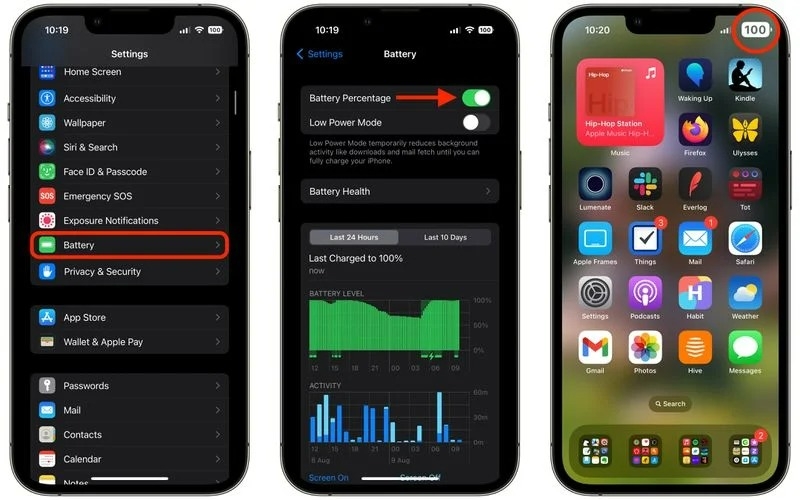
Chúc bạn thành công!
Tham khảo: giá iPhone 16


