:quality(75)/estore-v2/img/fptshop-logo.png)
:quality(75)/2022_8_28_637972898440883254_cover.jpg)
:quality(75)/2022_8_6_637953906414788977_screenshot-2022-08-06-135035.jpg)
Cách đổi thư mục lưu và tên mặc định của ảnh chụp màn hình MacBook
Xem siêu phẩm Macbook Neo - chiếc Mac tuyệt vời với mức giá rẻ bất ngờ cùng những nâng cấp đáng giá. Click xem thông tin cấu hình, giá bán chi tiết của Macbook Neo và đặt mua ngay tại FPTShop nhận ưu đãi đến 5 triệu. Bảo hành 24 tháng. Thu cũ trợ giá đến 2.000.000đ
Thông thường khi chụp ảnh màn hình MacBook thì ảnh sẽ được lưu ngoài màn hình chính khiến màn hình trở nên khá rối. Trong bài viết này F.Studio sẽ hướng dẫn các bạn thay đổi thư mục lưu ảnh chụp màn hình mặc định cũng như tên file ảnh mặc định khi chụp màn hình trên MacBook.
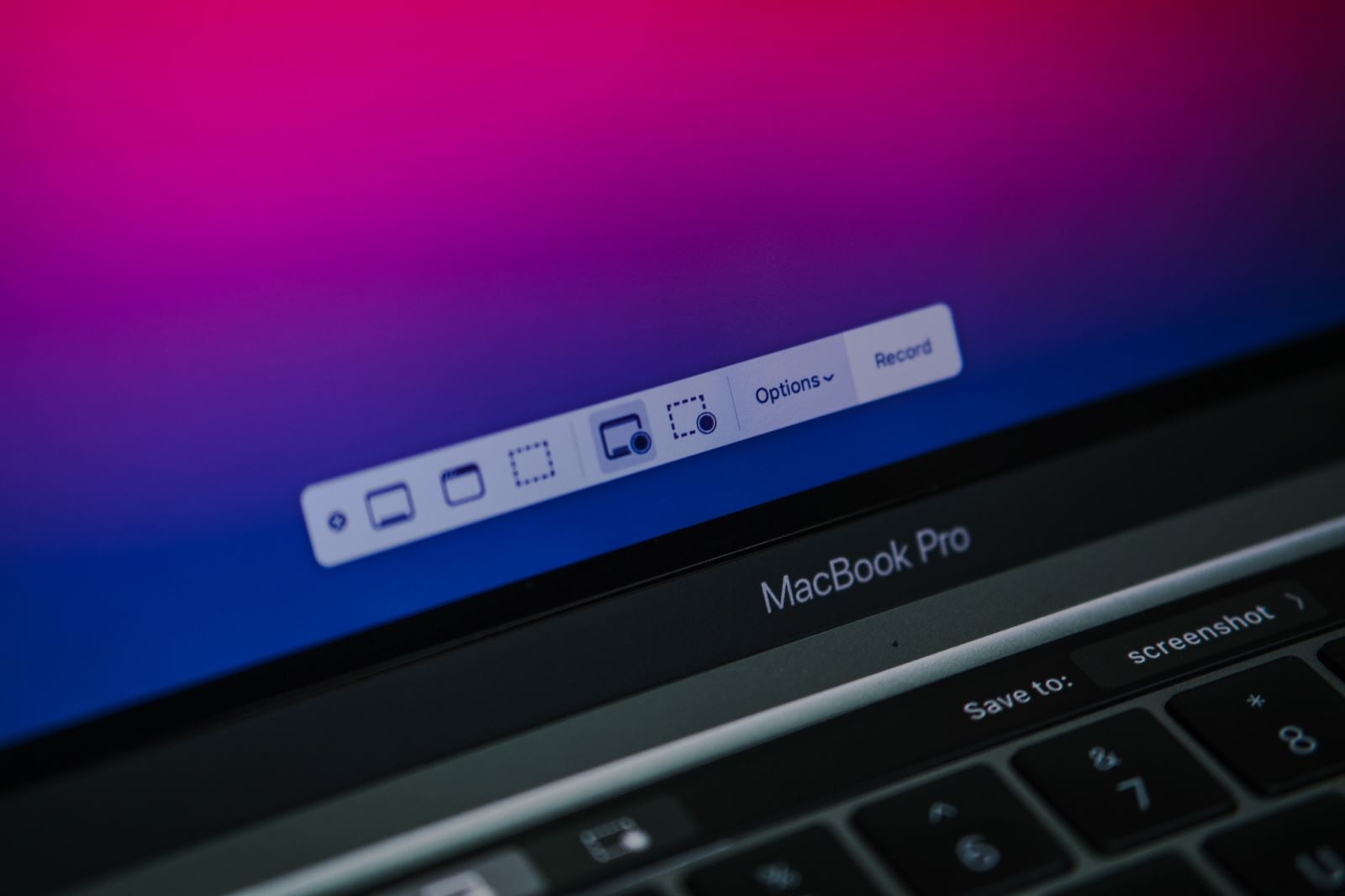
Cách đổi thư mục lưu ảnh chụp màn hình mặc định
Nếu đã đọc bài Trọn bộ "Bí kíp" chụp ảnh màn hình Mac thì hẳn bạn đã biết có rất nhiều cách để chụp màn hình MacBook khác nhau. Trong đó với cách chụp màn hình bằng Command + Shift + 5 thì bạn sẽ được chọn thư mục lưu ảnh chụp màn hình.
Còn lại, khi bạn chụp bằng Command + Shift + 3, Command + Shift + 4..., thì ảnh sẽ lưu ở màn hình (desktop). Nếu bạn thấy nó quá rối thì bạn có thể đổi vị trí lưu bằng cách sau.
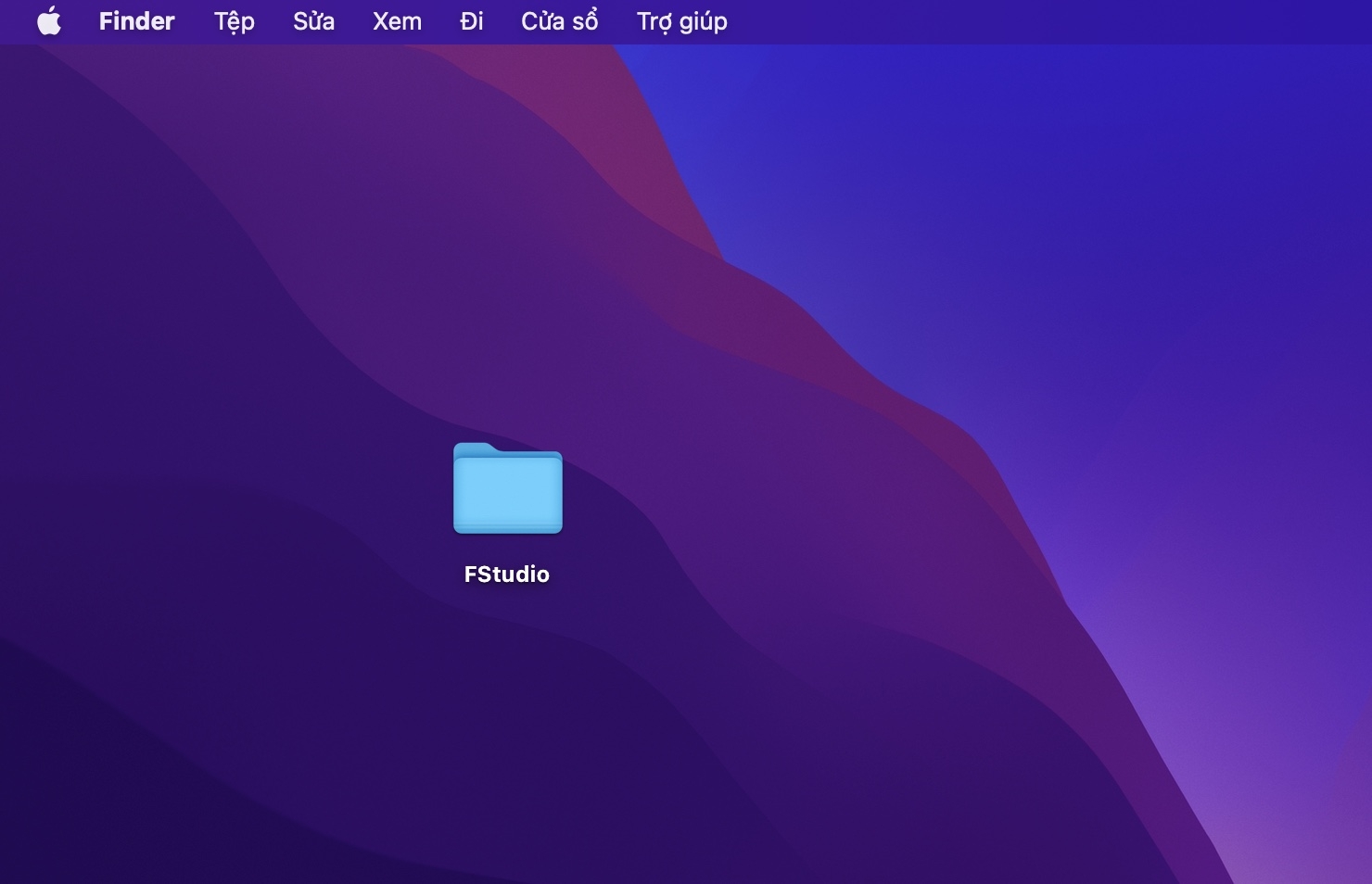
Bước 1: Tạo một thư mục tùy ý, bạn cũng có thể bỏ qua bước này nếu bạn muốn ảnh chụp màn hình lưu vào một thư mục có sẵn. Ví dụ mình tạo môt thư mục có tên FStudio trên desktop để sau này mọi ảnh chụp màn hình sẽ tự lưu vào đây.
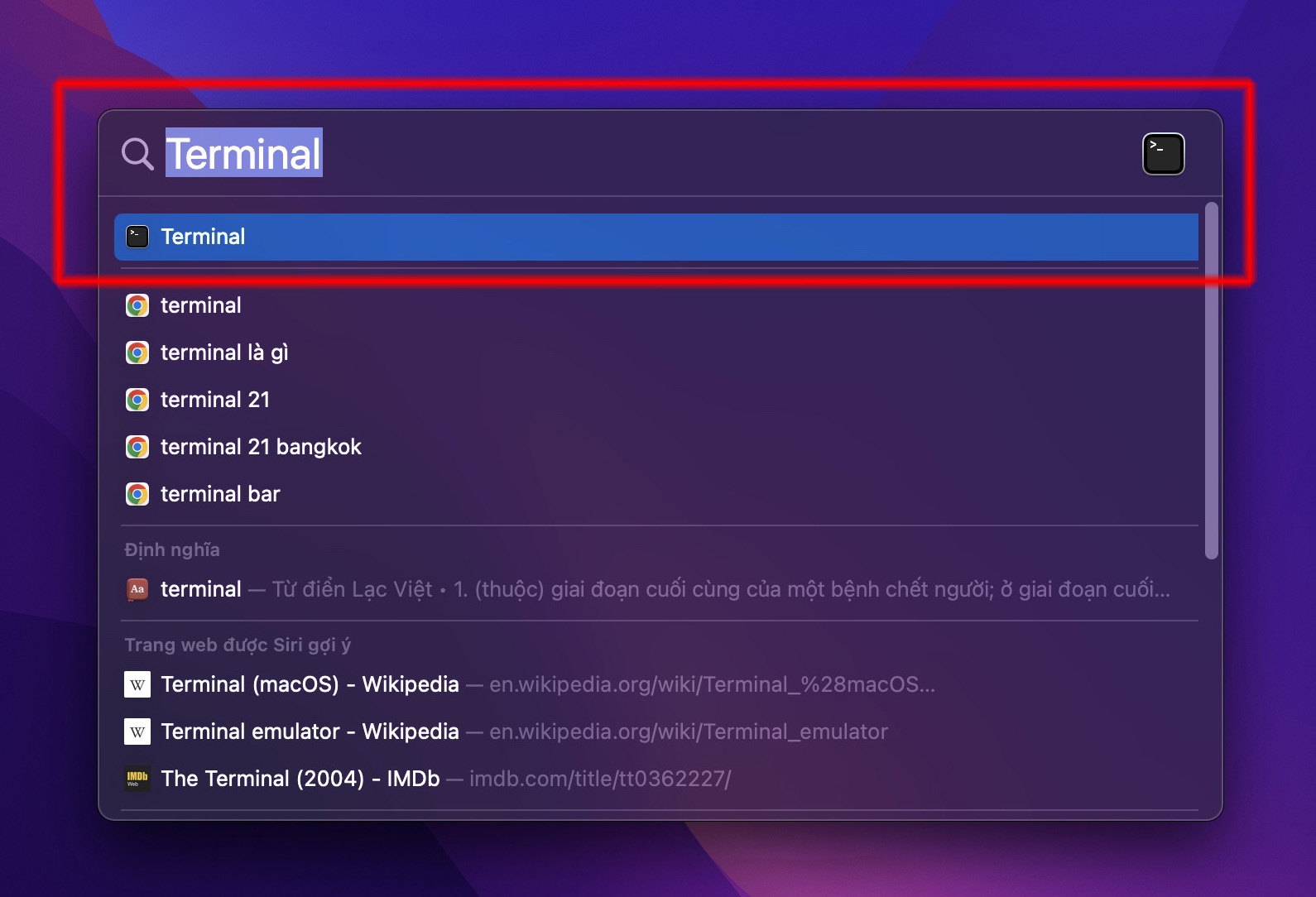
Bước 2: Ấn tổ hợp Command + dấu cách để mở trình tìm kiếm Spotlight, sau đó bạn hãy nhập Terminal và mở ứng dụng này lên.
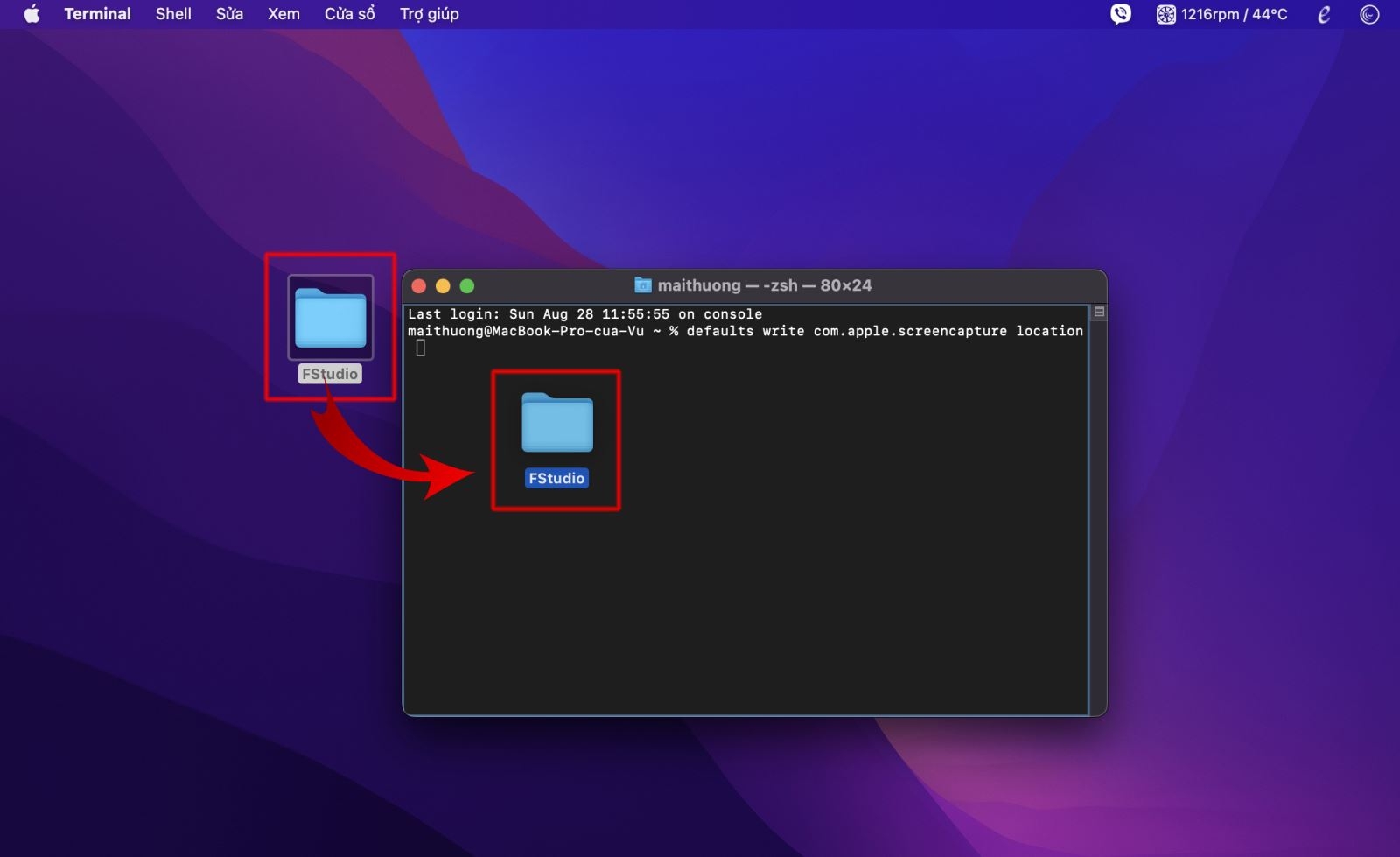
Bước 3: Sao chép và dán lệnh bên dưới vào Terminal:
defaults write com.apple.screencapture location
***Lưu ý: Bạn nhớ thêm một dấu cách (khoảng trống) sau chữ location nhé
Bước 4: Nắm chuột kéo thư mục bạn muốn đặt làm nơi lưu ảnh chụp màn hình mặc định vào Terminal sau đó ấn return/enter
Bước 5: Sao chép và dán lệnh bên dưới vào Terminal rồi ấn return/enter:
killall SystemUIServer
Sau này ảnh chụp màn hình sẽ tự lưu và thư mục bạn vừa thiết lập, màn hình chính sẽ gọn gàng hơn và cũng không còn mất công dọn dẹp nữa.
Cách đổi tên ảnh chụp màn hình mặc định
Khi chụp màn hình MacBook, nên ảnh chụp màn hình sẽ có dạng “Screenshot-thời gian chụp” nếu ngôn ngữ hệ thống là tiếng Anh hoặc "Ảnh-chụp-màn-hình-thời gian chụp" ngôn ngữ hệ thống là tiếng Việt.
Bạn có thể dễ dàng thay đổi thiết lập này chỉ với vài bước đơn giản.
Bước 1: Bạn mở Terminal như hướng dẫn ở trên:
Bước 2: Sao chép và dán lệnh bên dưới vào Terminal rồi ấn return/enter:
defaults write com.apple.screencapture name tên ảnh chụp màn hình
Ví dụ ở đây mình muốn ảnh màn hình sẽ lưu với tên fstudio thì mình sẽ nhập lệnh rồi ấn return/enter:
defaults write com.apple.screencapture name fstudio
Bước 3: Sao chép và dán lệnh bên dưới vào Terminal rồi ấn return/enter:
killall SystemUIServer
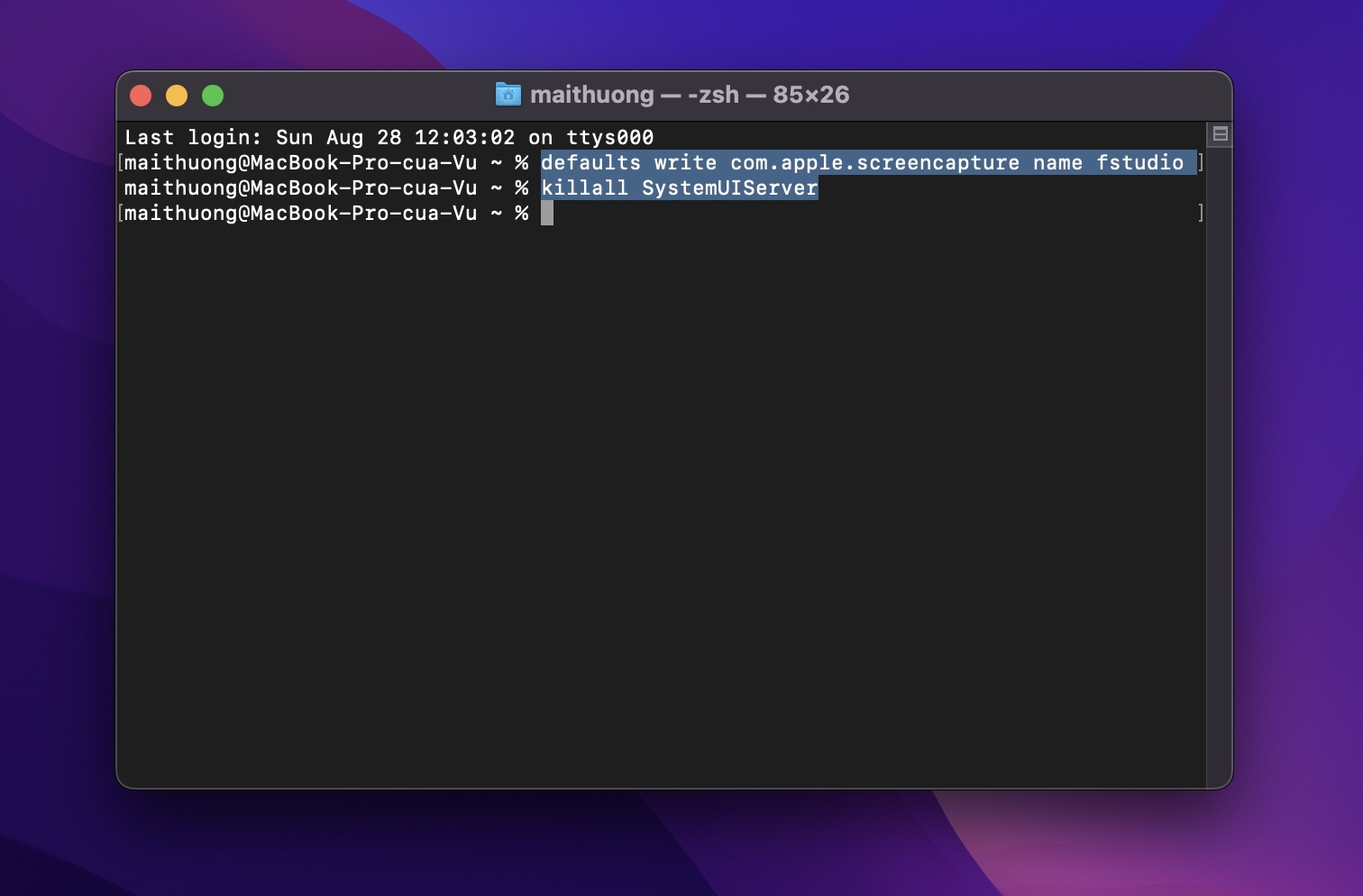
Như vậy là bạn đã đổi thành công thư mục lưu và tên mặc định của ảnh chụp màn hình MacBook rồi đấy. Nếu thấy hữu ích bạn đừng quên lưu lại bài viết này để sử dụng khi cần nhé.


