:quality(75)/estore-v2/img/fptshop-logo.png)
:quality(75)/2022_8_28_637972940365525381_cover.jpeg)
:quality(75)/2022_8_6_637953906414788977_screenshot-2022-08-06-135035.jpg)
Cách khắc phục lỗi MacBook sleep hao pin quá nhiều
Xem siêu phẩm Macbook Neo - chiếc Mac tuyệt vời với mức giá rẻ bất ngờ cùng những nâng cấp đáng giá. Click xem thông tin cấu hình, giá bán chi tiết của Macbook Neo và đặt mua ngay tại FPTShop nhận ưu đãi đến 5 triệu. Bảo hành 24 tháng. Thu cũ trợ giá đến 2.000.000đ
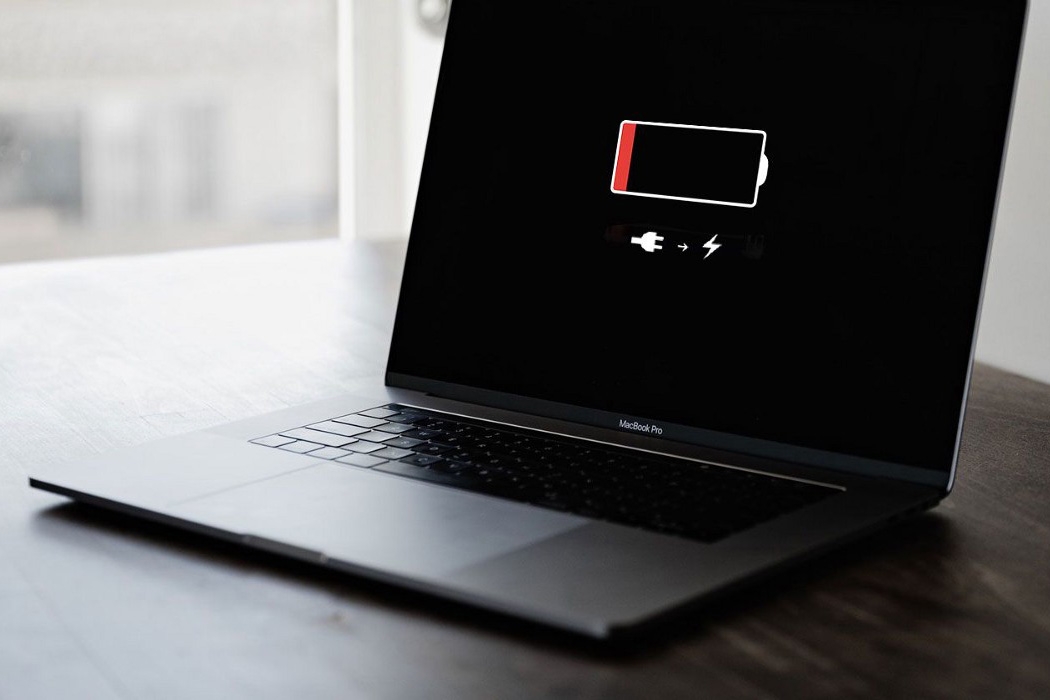
Thông thường MacBook gần như không tốn hoặc tốn cực kỳ ít pin ở chế độ ngủ, đặc biệt là trên phiên bản macOS Mojave và macOS Catalina. Dưới đây là cách khắc phục tình trạng này.
Lưu ý: Bên cạnh nguyên nhân lỗi hệ thống thì còn một nguyên nhân khá phổ khiến cho MacBook nóng máy, hao pin dù không sử dụng đó là vì MacBook đang kết nối Bluetooth với một thiết bị nào đó. Thường gặp nhất là tình trạng người dùng sử dụng chuột Bluetooth nhưng quên tắt chuột. Nếu bạn chắc chắn rằng MacBook của bạn hao pin không phải vì lý do này thì hãy thử cách dưới đây.
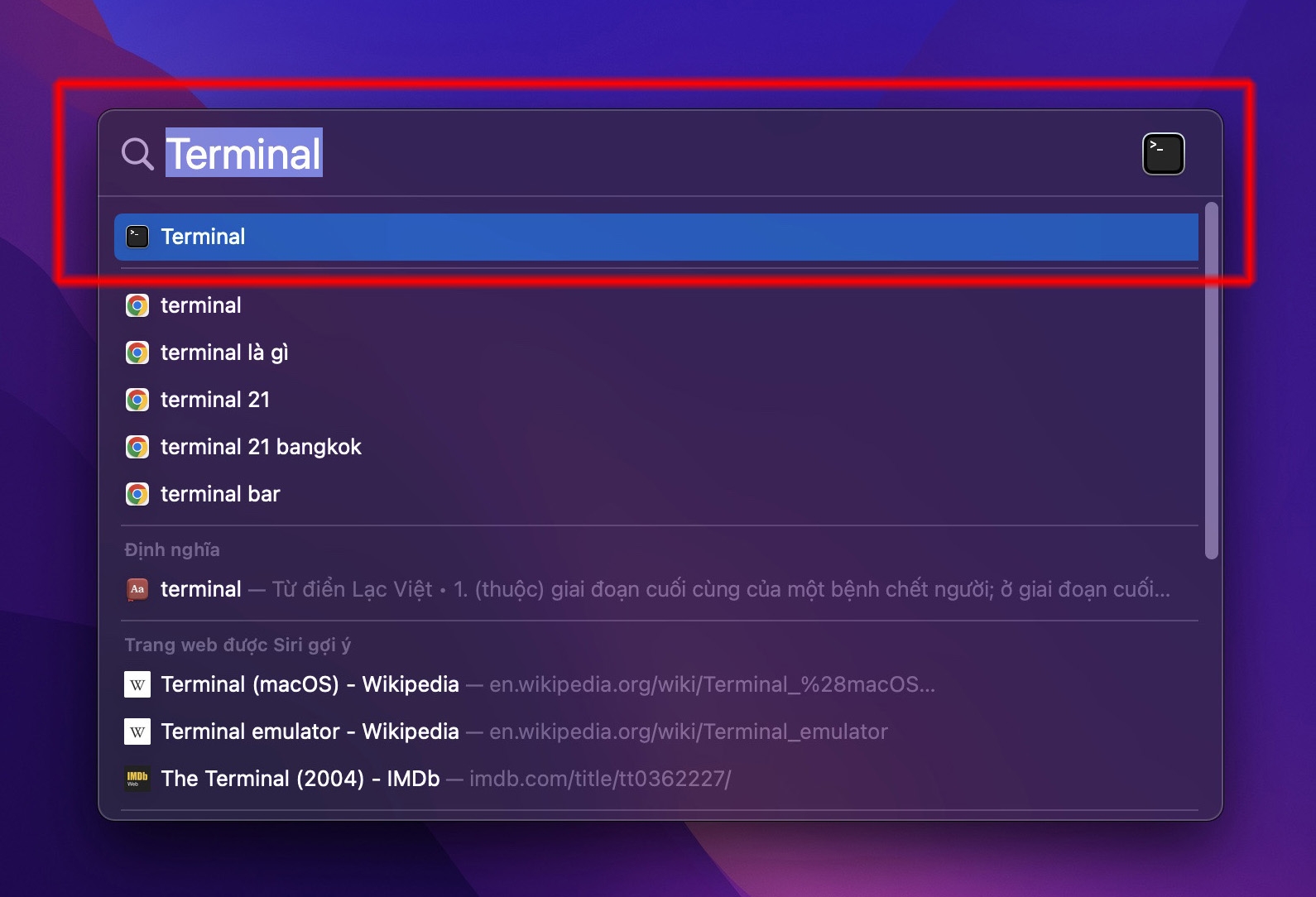
Bước 1: Ấn tổ hợp Command + dấu cách để mở trình tìm kiếm Spotlight, sau đó bạn hãy nhập Terminal và mở ứng dụng này lên.
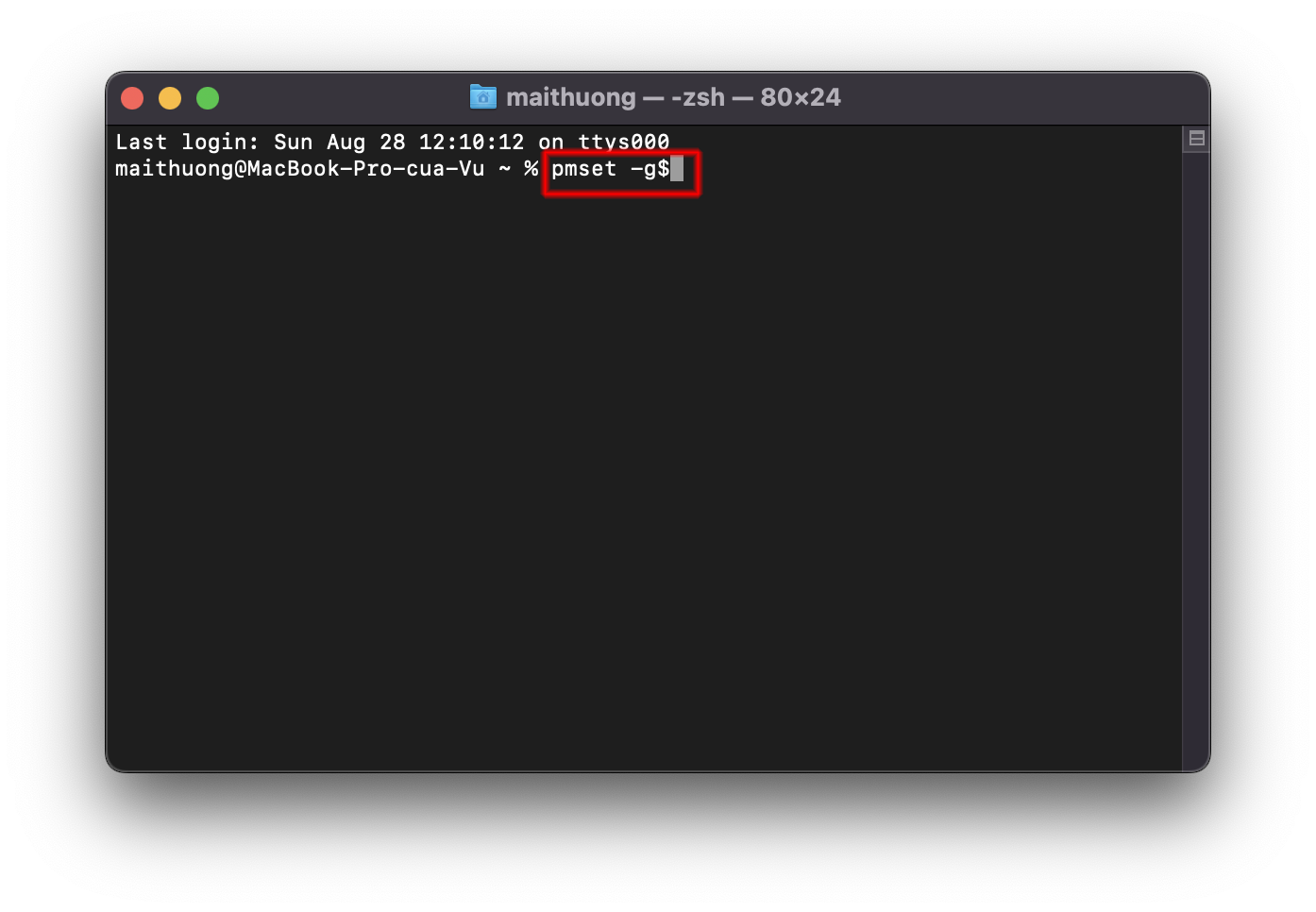
Bước 2: Sao chép và dán lệnh bên dưới vào Terminal rồi ấn return/enter:
pmset -g
Dòng lệnh này dùng để mở Cài đặt quản lý năng lượng.
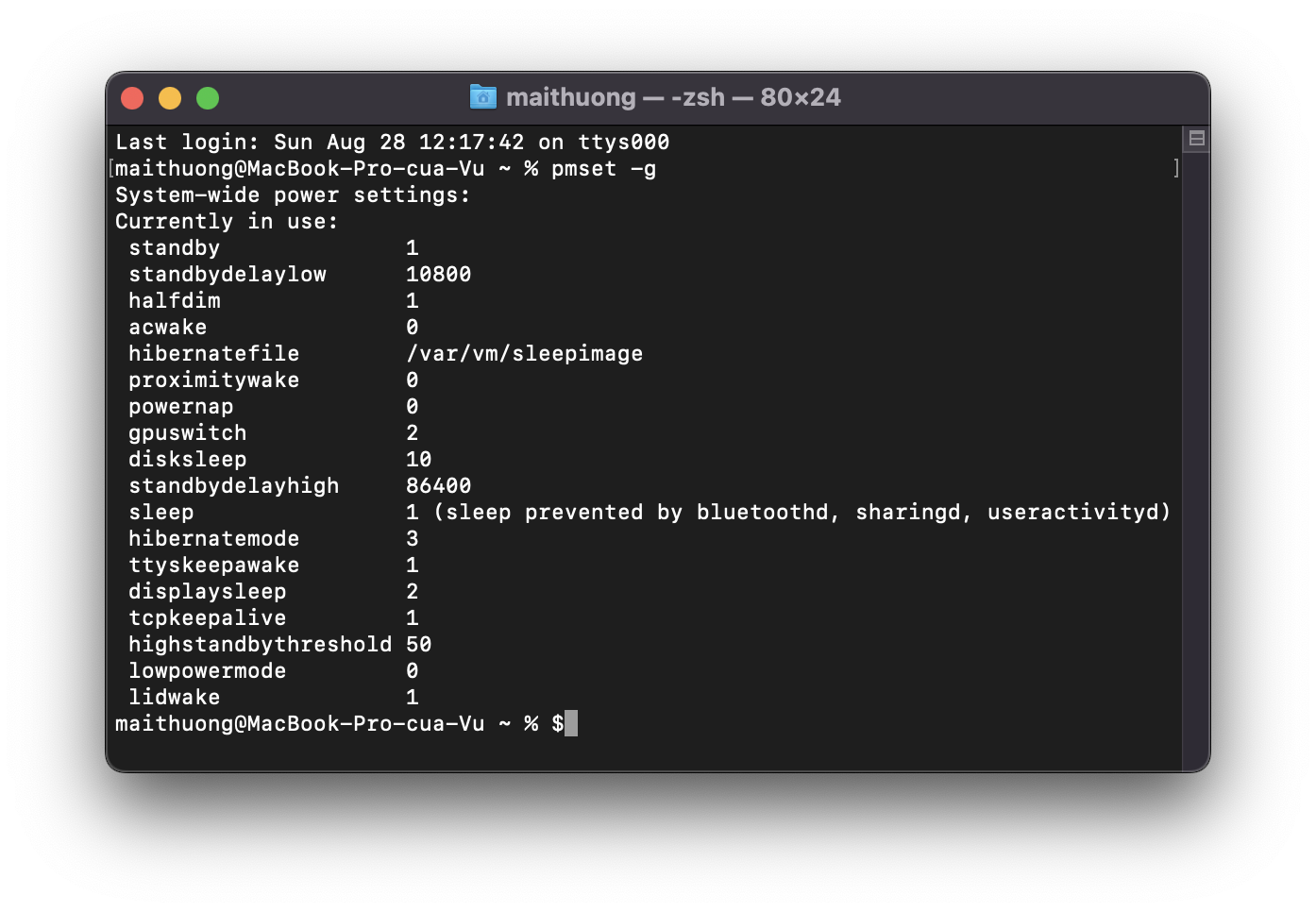
Bước 3: Tiếp tục sao chép và dán lệnh bên dưới vào Terminal rồi ấn return/enter:
- sudo pmset -a hibernatemode 25
Bước 4: Sau khi ấn return/enter, hệ thống sẽ yêu cầu bạn nhập mật khẩu của máy. Khi gõ mật khẩu trong Terminal bạn sẽ không thấy có dấu * hay ký tự gì hiệu ra đâu. Cứ nhập xong rồi ấn return/enter tiếp là được. Nếu nhập sai thì hệ thống sẽ yêu cầu bạn nhập lại.
Bước 5: Tiếp tục sao chép và dán từng lệnh bên dưới vào Terminal rồi ấn return/enter:
- sudo pmset -a standby 1
- sudo pmset -a standbydelaylow 60
- sudo pmset -a standbydelayhigh 60

Để khôi phục lại thiết lập mặc định, bạn thực hiện các bước giống như trên với các dòng lệnh bên dưới:
- sudo pmset -a hibernatemode 3
- sudo pmset -a standby 1
- sudo pmset -a standbydelaylow 10800
- sudo pmset -a standbydelayhigh 86400
Hy vọng bài viết này có thể giúp bạn khắc phục được lỗi hao pin trên MacBook ở chế độ ngủ. Chúc các bạn thành công!


