:quality(75)/estore-v2/img/fptshop-logo.png)
:quality(75)/2020_2_26_637183245173955008_15163312081693921916.jpg)
:quality(75)/2020_9_28_637369012439297247_golden_yorkshire_norwood_north_yorkshire_df1670bc86.jpg)
Cách thay đổi Safari - Công cụ tìm kiếm mặc định trên iPhone và iPad
Google là công cụ tìm kiếm mặc định cho Safari khi bạn đặt iPhone hoặc iPad. Hầu hết mọi người thích sử dụng nó, nhưng một số người thích Bing, DuckDuckGo hoặc Yahoo. Rất ít người cũng gặp vấn đề về quyền riêng tư và muốn sử dụng các lựa chọn thay thế cho Google và các dịch vụ mà nó cung cấp. Qua đó, nếu bạn muốn thay đổi công cụ tìm kiếm mặc định của Safari trên iPhone, đây là các bước để thực hiện.
Bước 1. Mở ứng dụng Cài đặt trên thiết bị của bạn.
Bước 2. Cuộn xuống và nhấn vào Safari.
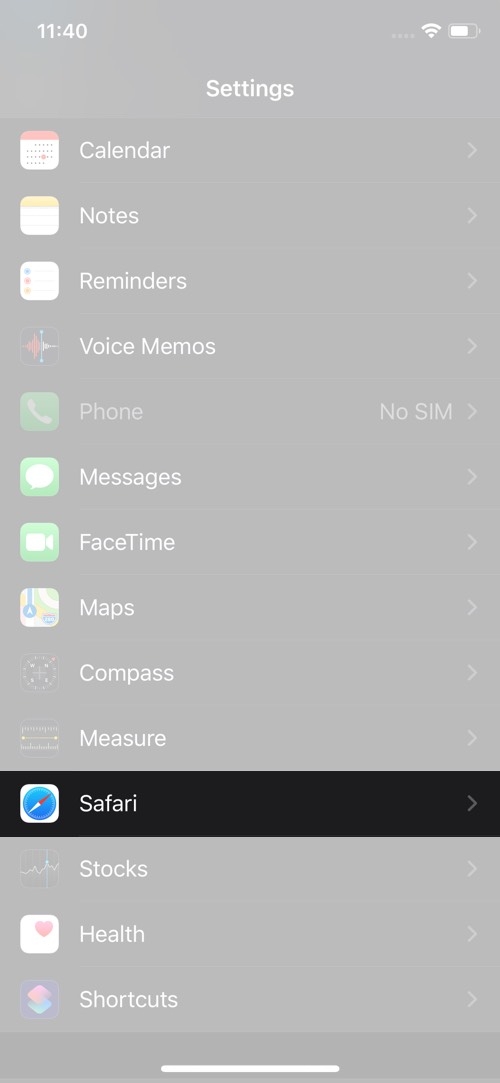
Bước 3. Chạm vào Công cụ tìm kiếm trong phần Search Engine và chọn công cụ tìm kiếm bạn muốn.
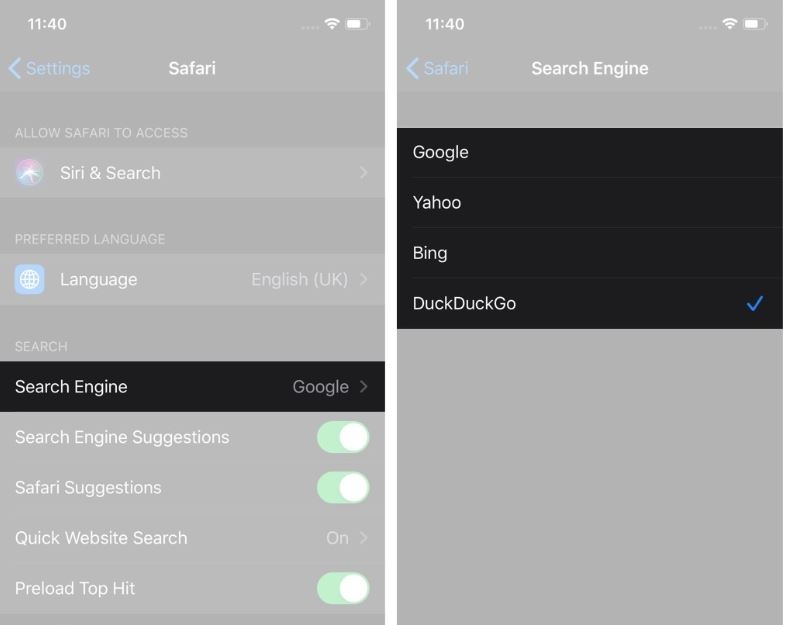
Bước 4. Mở Safari và nhập cụm từ tìm kiếm vào thanh địa chỉ. Bạn sẽ thấy kết quả từ công cụ tìm kiếm bạn đã chọn.

Lưu ý: Nếu Safari vẫn sử dụng công cụ tìm kiếm cũ, hãy thoát Safari và thử lại hoặc khởi động lại thiết bị của bạn. Chúc bạn thành công nhé.
:quality(75)/2020_2_20_637177769535714027_safari-technology-preview-101-cover.jpg)
:quality(75)/2020_2_6_637165869756943156_t5macbook.jpg)
:quality(75)/2020_2_11_637170338080290946_637169251410786412_safari-search-bar-iphone-x-hero.jpg)
:quality(75)/2020_1_22_637152816483746981_background-balance-business-commerce-583846.jpg)


