:quality(75)/estore-v2/img/fptshop-logo.png)
:quality(75)/2019_7_6_636980061839906501_ung-dung-anh-iphone-1.jpg)
:quality(75)/2019_8_5_637006017753394812_51910964_825275394488124_828180938616733696_n_ce165bfddb.jpg)
Cách thêm bộ lọc vào video trên iPhone đơn giản nhất
iPhone 17 series mang đến những nâng cấp toàn diện từ màn hình, camera, chip A19/A19 Pro mạnh mẽ, thiết kế bền bỉ, pin tốt nhất lịch sử. Đặt mua iPhone 17 ngay hôm nay để nhận ưu đãi trợ giá hấp dẫn cùng loạt quà tặng độc quyền chỉ có tại FPTShop.
Nếu như những phiên bản iOS trước, bạn khó có thể có nhiều tùy chỉnh khác nhau đối với các video của mình thì với phiên bản iOS13, bạn hoàn toàn có thể tinh chỉnh màu sắc khác nhau mà không cần sử dụng ứng dụng bên thứ ba nào khác. Điều này mang nhiều tiện lợi trên chính chiếc iPhone của bạn.
Dưới đây là cách thêm bộ lọc trong video trên iPhone với OS 13:
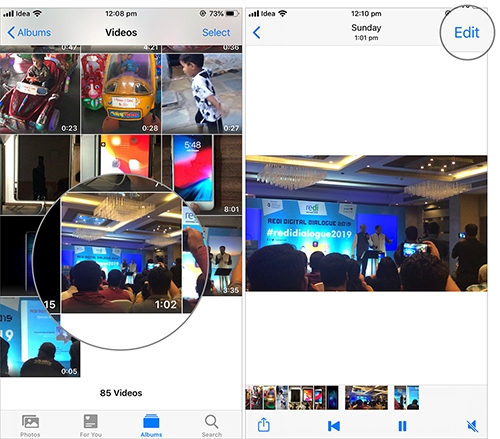
Bước 1. Khởi chạy ứng dụng Ảnh trên iPhone/iPad của bạn.
Bước 2. Vào Album >> tùy chọn Video trong phần đa phương tiện
.jpg "thủ thuật video trên iPhone")
Bước 3. Chọn video bạn muốn áp dụng bộ lọc và nhấn vào Chỉnh sửa từ góc trên bên phải màn hình iPhone của bạn.
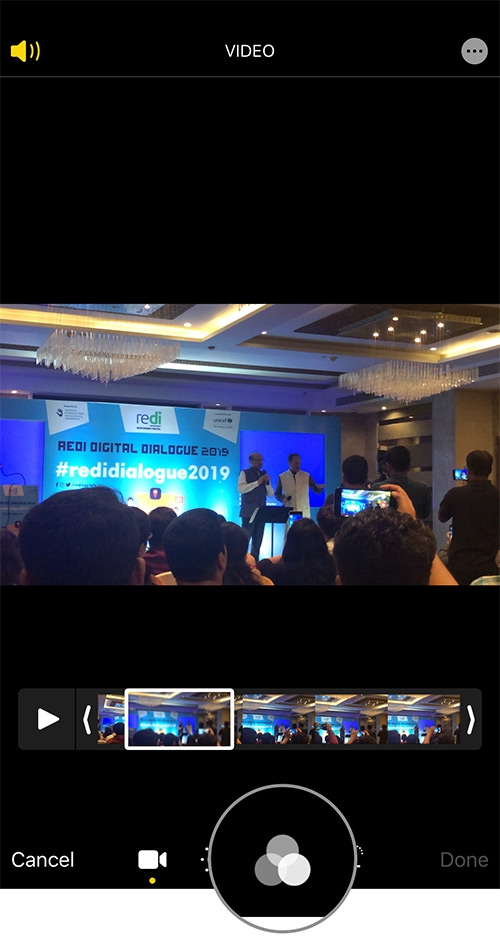
Bước 4. Chạm vào biểu tượng Bộ lọc
Bước 5. Chín bộ lọc có sẵn trong đó bạn có thể xem trước khi chạm vào từng bộ lọc. Bây giờ điều chỉnh quay số bên dưới bộ lọc được áp dụng để có kết quả tốt nhất.
.jpg "Bộ lọc iPhone")
Bước 6. Khi bạn đã áp dụng một sắc thái hoàn hảo của bộ lọc, hãy nhấn vào Done ở góc dưới cùng bên phải.
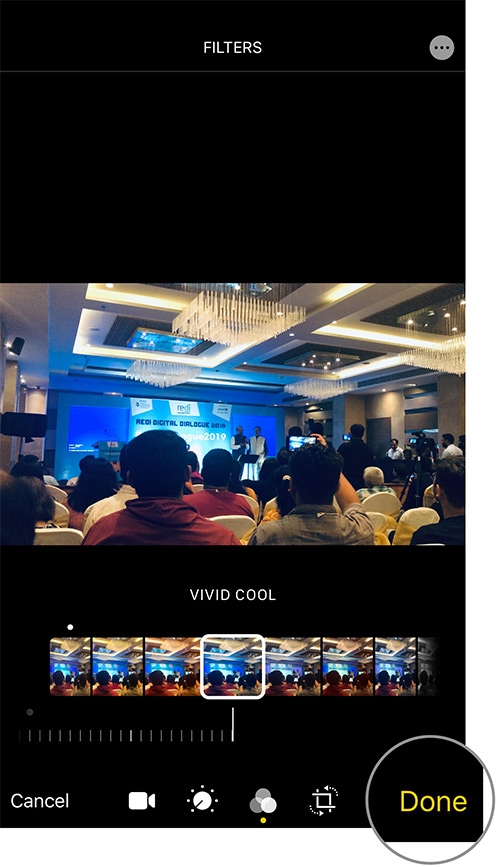
Nếu bạn không hài lòng với các chỉnh sửa, bạn chỉ cần nhấn vào nút Hủy ở góc dưới bên trái và bắt đầu lại từ bước 3 đến bước 6. Đây là tất cả những gì iOS 13/iPadOS 13 mang đến cho người dùng trong bản cập nhật mới nhất này.
:quality(75)/2017_3_10_636247392169358768_ban-se-hoi-tiec-neu-bo-qua-9-thu-thuat-iphone-nay-7.jpg)
:quality(75)/2017_11_14_636462551437194208_du-lieu-y-te-iphone-ipad-fptshop.jpg)
:quality(75)/2017_11_30_636476277126452381_Apple-ra-mat-kenh-youtube-cover.jpg)
:quality(75)/2017_7_17_636359101072238557_thu-thuat-camera-iphone-ipad-fptshop.jpg)


