:quality(75)/estore-v2/img/fptshop-logo.png)
:quality(75)/2020_12_5_637427999709282740_macos-big-sur-features0004-1.jpg)
:quality(75)/2021_2_5_637481207135578592_screen_shot_2020_08_05_at_11_14_14_am_2_f1eed442c9.jpg)
Cách tùy biến icon ứng dụng cho macOS Big Sur
Nếu như bạn đã nhàm chán với các biểu tượng ứng dụng trên macOS thì giờ đây bạn đã có thể thay đổi nó một cách rất dễ dàng. Bắt đầu từ bản cập nhật macOS Big Sur, Apple đã tích hợp sẵn công cụ này vào hệ điều hành của máy.
Trước hết, bạn sẽ cần phải có biểu tượng mới thay thế. Hãy truy cập trang macosicons và tải xuống biểu tượng mong muốn hoặc các nguồn hình ảnh khác có định dạng ".icns".
Sau đó, bạn hãy thay đổi lần lượt biểu tượng ứng dụng theo các bước dưới đây:
Bước 1: Mở Finder
Bước 2: Chọn thư mục Applications
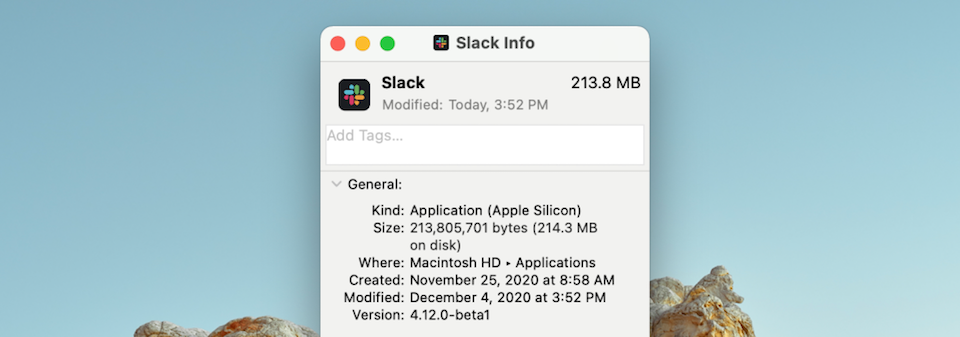
Bước 3: Chọn ứng dụng cần thay đổi và nhấn tổ hợp phím "Command + i"
Bước 4: Kéo biểu tượng bạn đã tải xuống vào biểu tượng ứng dụng ở góc bên trái cửa sổ.
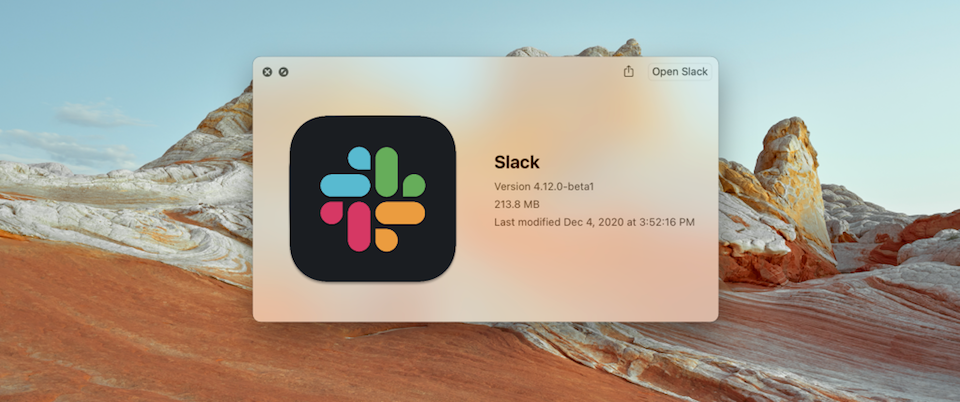
Cuối cùng, bạn cần đóng hoàn toàn ứng dụng và mở lại để thay đổi có hiệu lực. Để quay về biểu tượng ban đầu, chỉ cần lặp lại các bước trên, sau đó chọn biểu tượng nhỏ và nhấn xoá. Hiện tại, các ứng dụng mặc định như Music, Safari hay Messages sẽ không thể thay đổi
Hy vọng với những thao tác trên đây, bạn đã có thể tùy chỉnh diện mạo icon ứng dụng cho macOS theo sở thích của bản thân. Chúc bạn thành công.
Theo: 9to5mac
:quality(75)/2020_11_23_637417270090136268_macos-11-big-sur.jpg)
:quality(75)/2020_12_4_637427149440224227_tuy-chinh-thanh-menu-macos-big-sur-04.jpg)
:quality(75)/2020_12_4_637426730327270690_first-look-big-sur-feature2-cover.jpg)


