:quality(75)/estore-v2/img/fptshop-logo.png)
:quality(75)/2022_8_19_637965445082152218_share-sheet.jpg)
Cách xóa liên hệ không mong muốn ra khỏi Bảng chia sẻ của iOS/iPadOS
Các liên hệ liên tục xuất hiện trong Bảng chia sẻ iOS của bạn, nhưng bạn đang rất cần ẩn đi những liên hệ không mong muốn ra khỏi khu vực gợi ý chia sẻ. Hãy tiếp tục đọc bài viết này để tìm hiểu cách loại bỏ chúng.
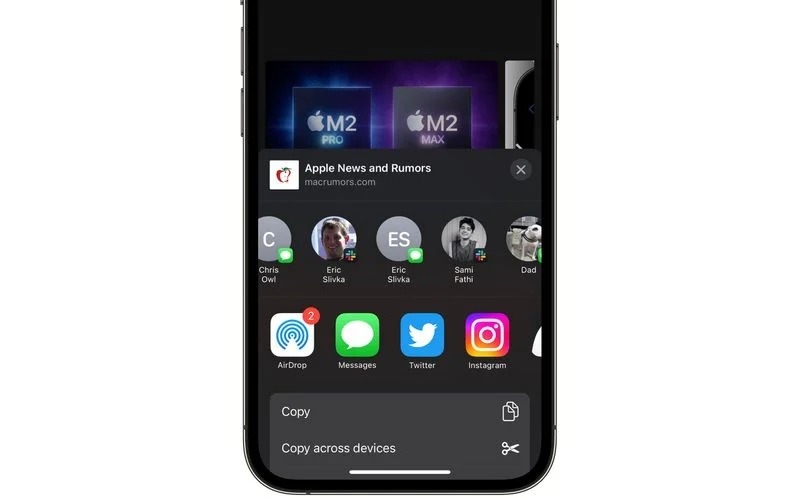
Bất cứ khi nào bạn chia sẻ điều gì đó trên iPhone hoặc iPad của mình bằng nút Chia sẻ, iOS/iPadOS sẽ hiển thị chế độ hiển thị các liên hệ hoặc các ứng dụng cần chia sẻ - thường được gọi là Bảng chia sẻ. Vuốt dọc theo hàng này sẽ hiển thị nhiều địa chỉ liên hệ hơn và biểu tượng ở góc của mỗi bức ảnh cho biết ứng dụng mà bạn thường sử dụng để liên lạc với người đó.
Những địa chỉ liên hệ được đề xuất này sẽ hữu ích nếu bạn chia sẻ nhiều thứ với cùng một người, nhưng đôi khi bạn không muốn nhìn thấy hoặc không muốn chia sẻ thông tin cho một ai đó thì bạn hoàn toàn có thể gỡ các liên hệ đó ra khỏi Bảng chia sẻ.
Cách để ẩn các liên hệ không mong muốn trong bảng chia sẻ
-
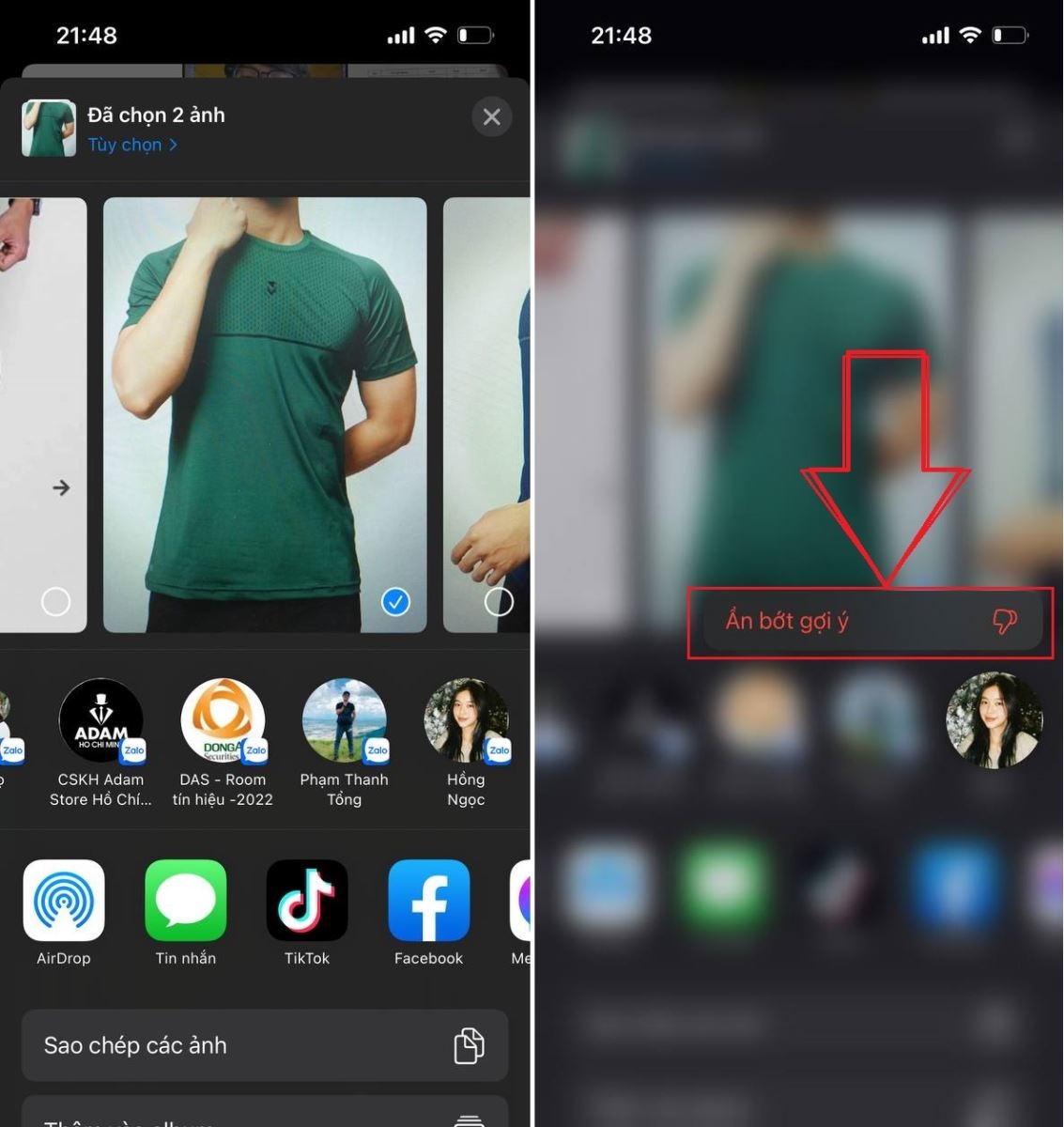
Nhấn vào nút Chia sẻ (hộp có mũi tên trỏ ra ngoài) trong bất kỳ ứng dụng nào để hiển thị Bảng chia sẻ.
-
Nhấn và giữ liên hệ được đề xuất mà bạn muốn loại bỏ trong Bảng chia sẻ.
-
Nhấn vào Ẩn bớt gợi ý trong menu bật lên.
Lưu ý, nếu chỉ ẩn một thì liên hệ không mong muốn kia vẫn có thể được iOS/iPadOS gợi ý những lần tiếp theo. Nếu bạn thực hiện ẩn liên tục với những lần chia sẻ tiếp theo, hệ thống sẽ hiểu rằng bạn không có nhu cầu chia sẻ với nười đó nữa và sẽ không gợi ý lên nữa.
Xóa tất cả liên hệ khỏi Bảng chia sẻ iOS
Không cần xóa liên hệ của họ trong ứng dụng Danh bạ, cách duy nhất để đảm bảo rằng ai đó không xuất hiện trong Bảng chia sẻ của bạn là tắt hoàn toàn hàng đề xuất các liên hệ ấy đi.
-
Mở ứng dụng Cài đặt.
-
Cuộn xuống và nhấn vào Siri & Tìm kiếm.
-
Trong phần "Đề xuất từ Apple", hãy tắt nút gạt bên cạnh Hiển thị khi đang chia sẻ.
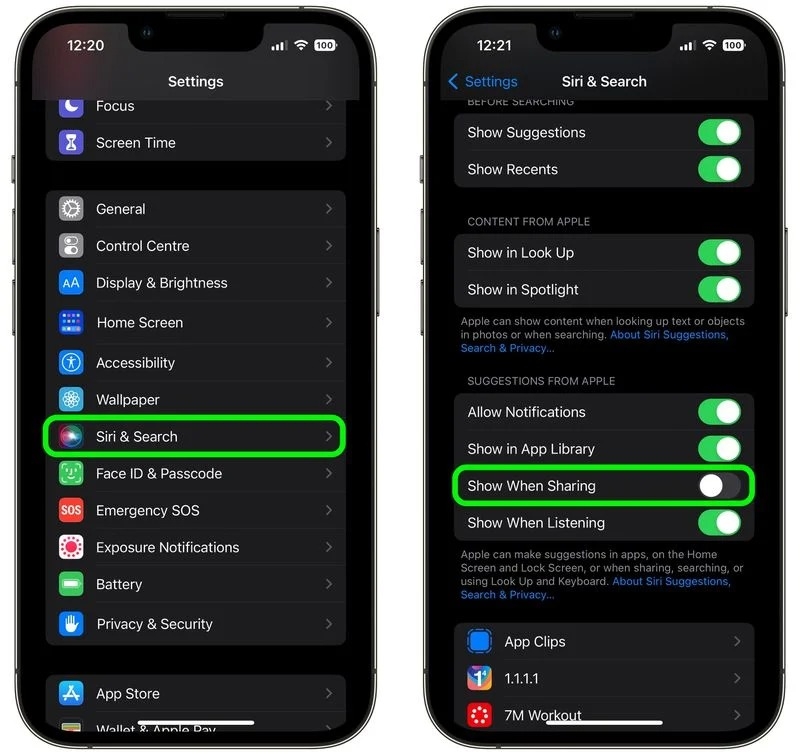
Từ bây giờ, mỗi khi bạn sử dụng Bảng chia sẻ, bạn sẽ không thấy bất kỳ hồ sơ liên hệ nào ở trong hộp thoại Bảng chia sẻ nữa. Bạn cũng có thể thực hiện ngược lại các thao tác để hiển thị lại các gọi ý liên hệ trong Bảng chia sẻ.
Chúc các bạn thực hiện thành công.
Theo: Macrumors


