:quality(75)/estore-v2/img/fptshop-logo.png)
:quality(75)/2019_12_26_637129379626462224_google-pixel-iphone-transfer-2.jpg)
:quality(75)/2018_12_18_636807332748340310_huawei_mate_20_pro_camera_40_b0756f32b5.jpg)
Chuyển từ Android sang iPhone/iPad, đây là việc cần làm đầu tiên
iPhone 16 Series là lựa chọn tối ưu cho trải nghiệm cao cấp: Camera, màn hình, pin và AI dẫn đầu trong phân khúc. Mua điện thoại iPhone 16 (Plus/Pro/Pro Max/16e) chính hãng với giá tốt nhất cùng nhiều ưu đãi giảm giá độc quyền tại FPT Shop ngay hôm nay!
Nếu bạn là người dùng Android và muốn chuyển sang sử dụng các thiết bị của Apple như iPhone, iPad thì việc chuyển dữ liệu sang thiết bị mới chắc chắn là điều cần thực hiện đầu tiên.
Rất may Apple đã phát hành một ứng dụng trên Android giúp người dùng thực hiện điều này một cách dễ dàng, ứng dụng có tên Move to iOS giúp bạn chuyển mọi thứ ảnh, danh bạ, lịch và tài khoản của bạn từ điện thoại hoặc máy tính bảng Android cũ sang iPhone hoặc iPad mới.
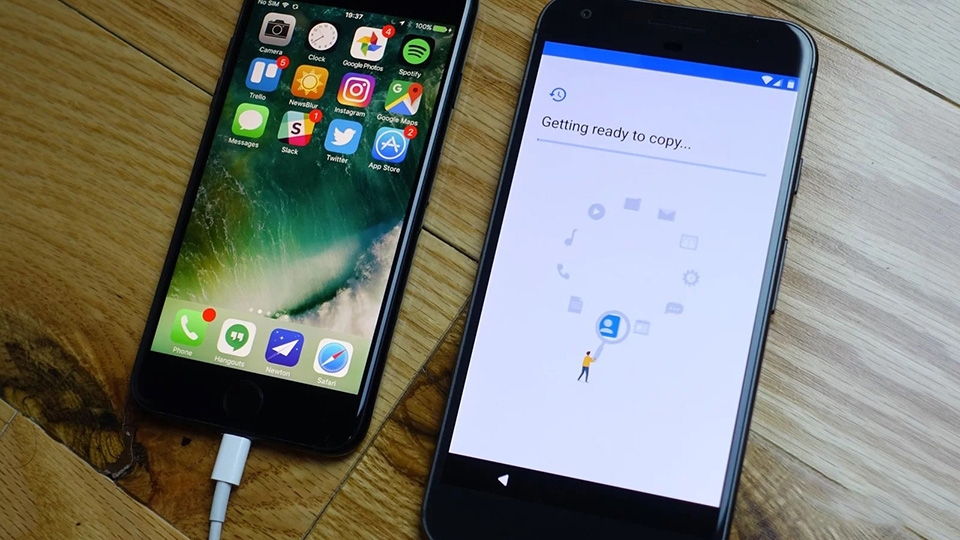
Ứng dụng Android đầu tiên của Apple, ứng dụng này kết nối Android cũ và thiết bị Apple mới của bạn qua kết nối Wi-Fi trực tiếp và chuyển qua tất cả dữ liệu của bạn. Mặc dù ứng dụng Move to iOS chuyển rất nhiều dữ liệu của bạn nhưng nó không chuyển ứng dụng của bạn (vì chúng không tương thích), âm nhạc hoặc bất kỳ mật khẩu nào của bạn.
Ngoài ra, bạn chỉ có thể chuyển dữ liệu từ điện thoại hoặc máy tính bảng Android sang iPhone hoặc iPad chạy iOS 9 trở lên. Nếu bạn đã có iPhone 11, iPhone 11 Pro hoặc iPhone 11 Pro Max mới, bạn sẽ không gặp vấn đề gì.
Chuyển tệp của bạn: Move to iOS (ứng dụng Android) (Miễn phí tại Google Play Store)
Cách di chuyển dữ liệu của bạn từ Android sang iPhone hoặc iPad bằng Move to iOS
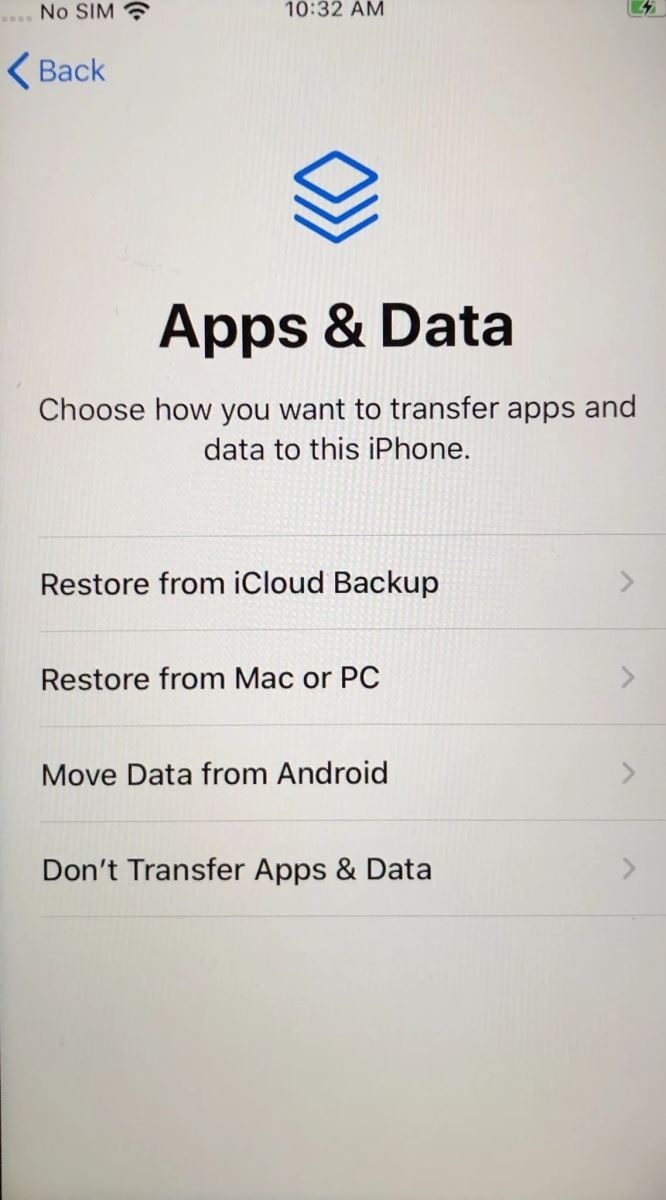
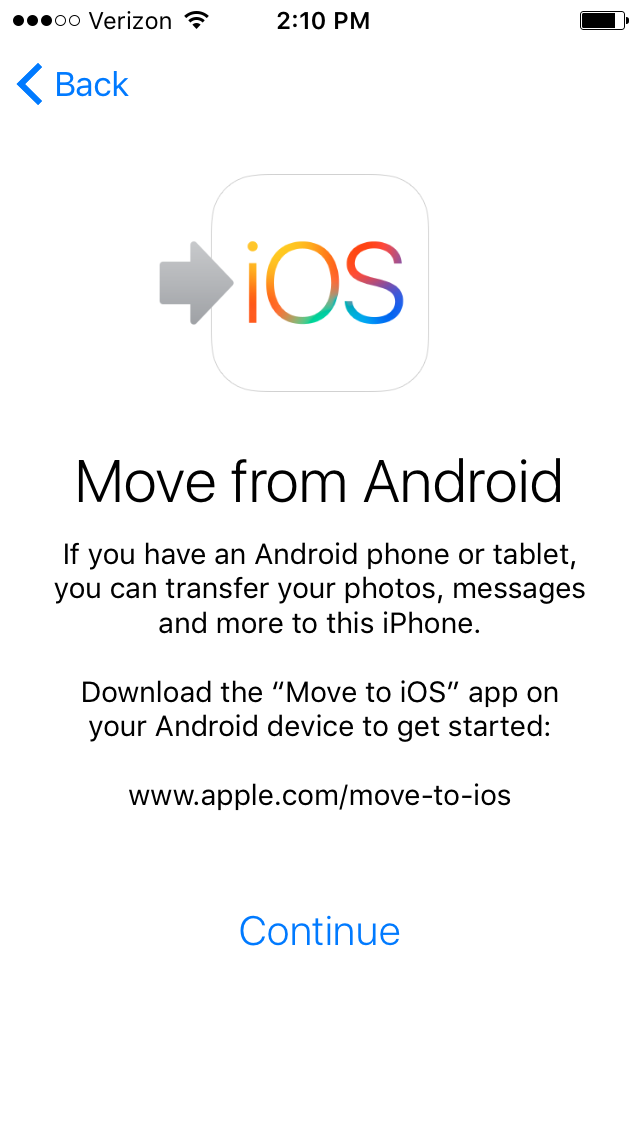
1. Thiết lập iPhone hoặc iPad mới của bạn cho đến khi đến màn hình có tiêu đề "Apps & Data" (Ứng dụng & Dữ liệu).
2. Nhấn tùy chọn "Move Data from Android" (Di chuyển dữ liệu từ Android).
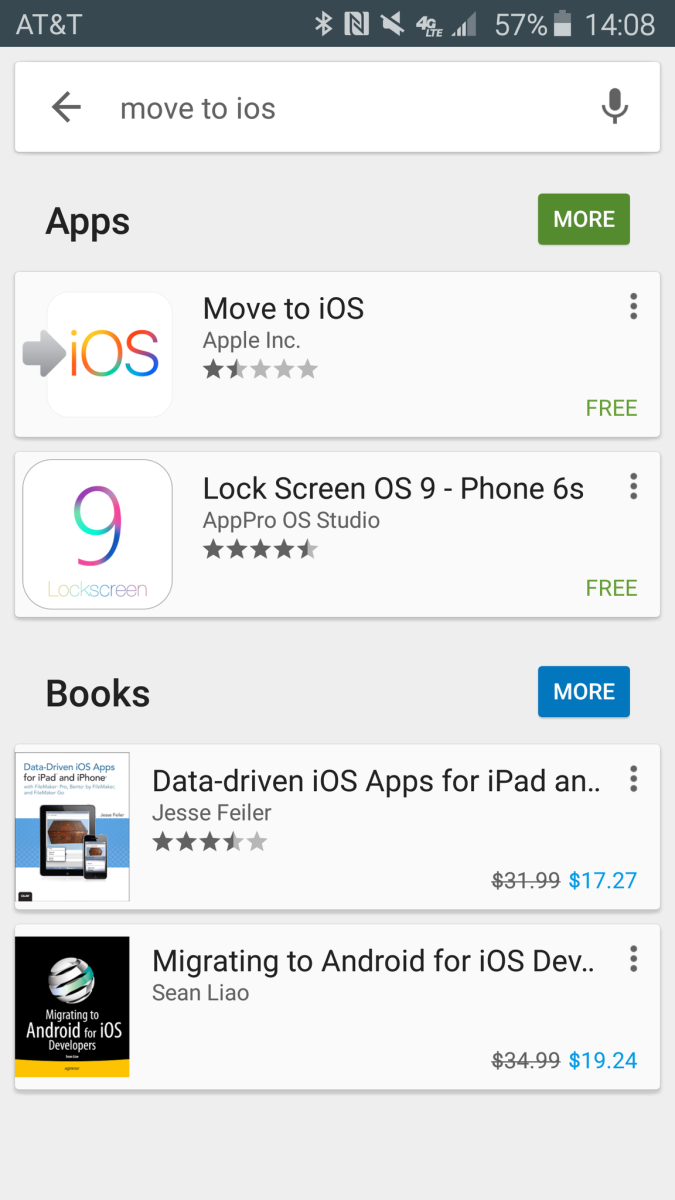
3. Trên điện thoại hoặc máy tính bảng Android của bạn, hãy mở Cửa hàng Google Play và tìm kiếm Chuyển đến iOS .
4. Mở danh sách ứng dụng Move to iOS.
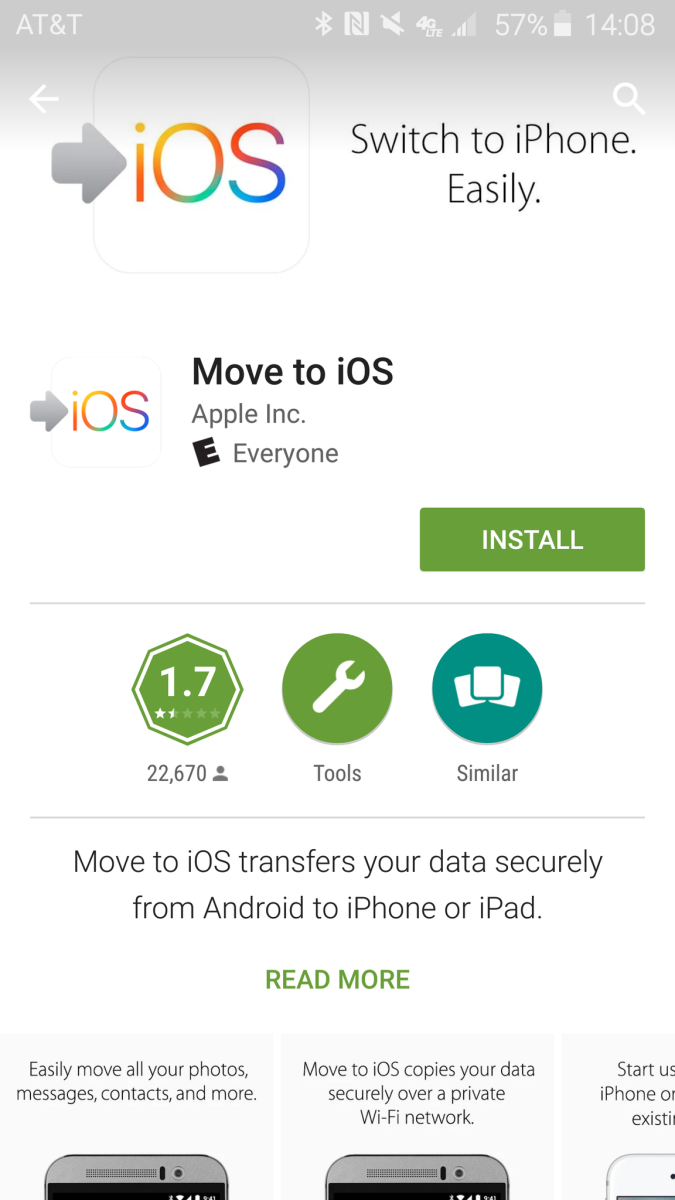
5. Nhấn Cài đặt
6. Nhấn để chấp nhận yêu cầu quyền.
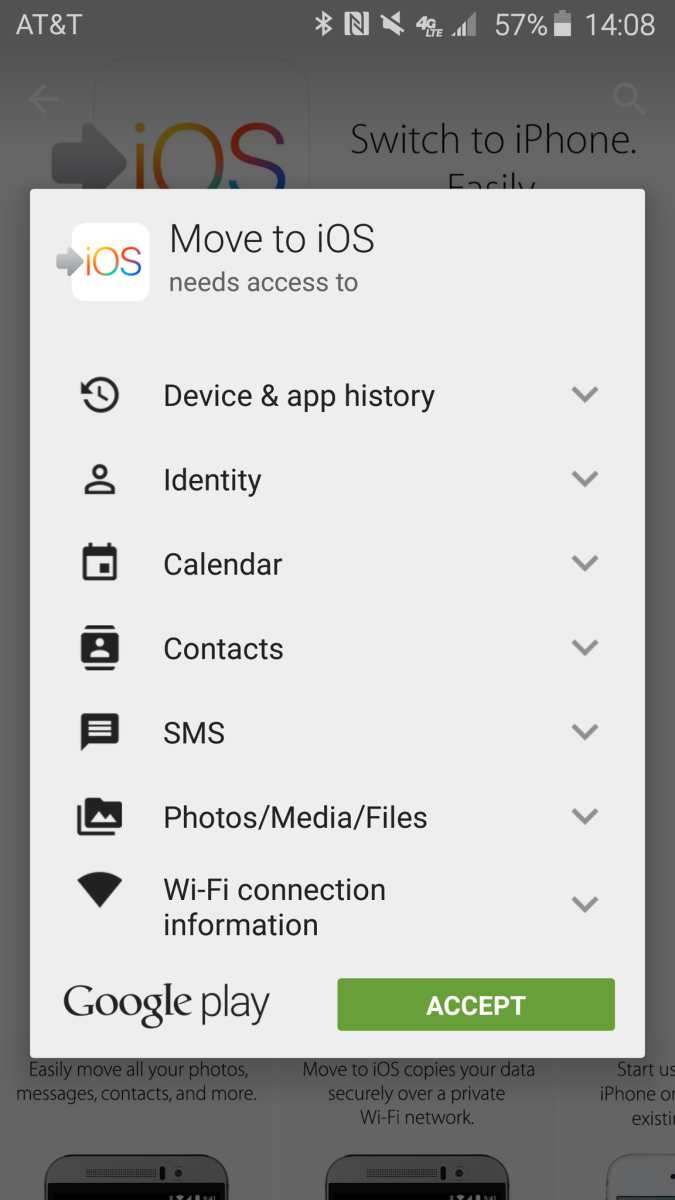
7. Nhấn Mở sau khi cài đặt.
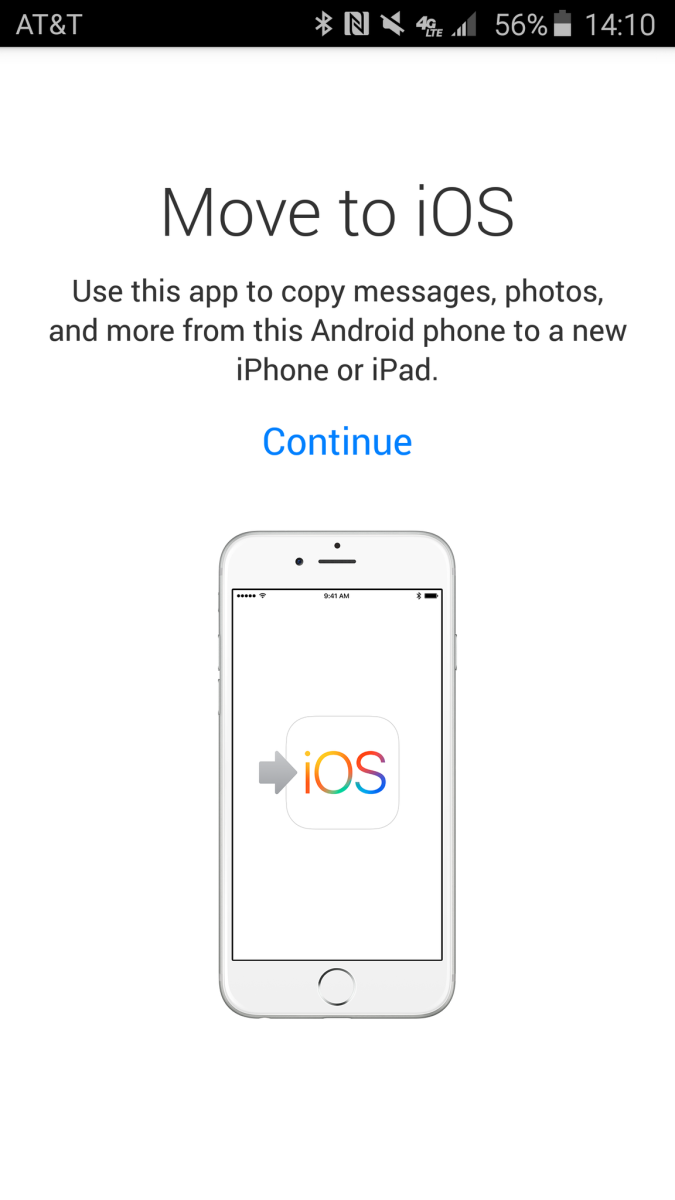
8. Chạm vào Tiếp tục trên cả hai thiết bị.
9. Nhấn Đồng ý và sau đó Tiếp theo trên điện thoại hoặc máy tính bảng Android.
10. Trên thiết bị Android của bạn, nhập mã 12 chữ số được hiển thị trên iPhone hoặc iPad.
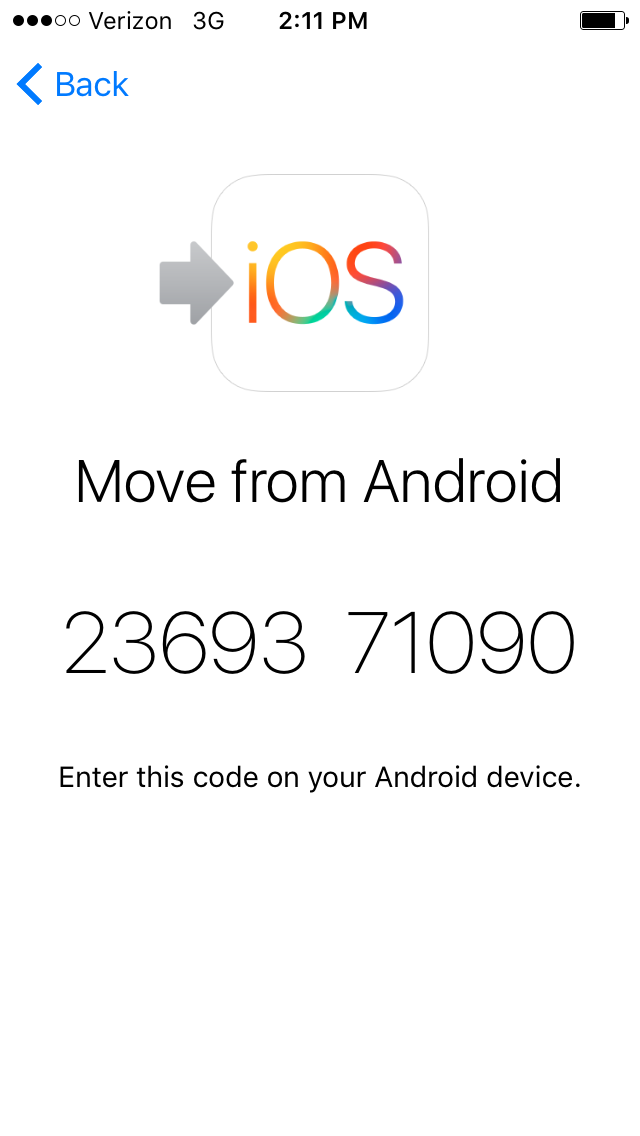
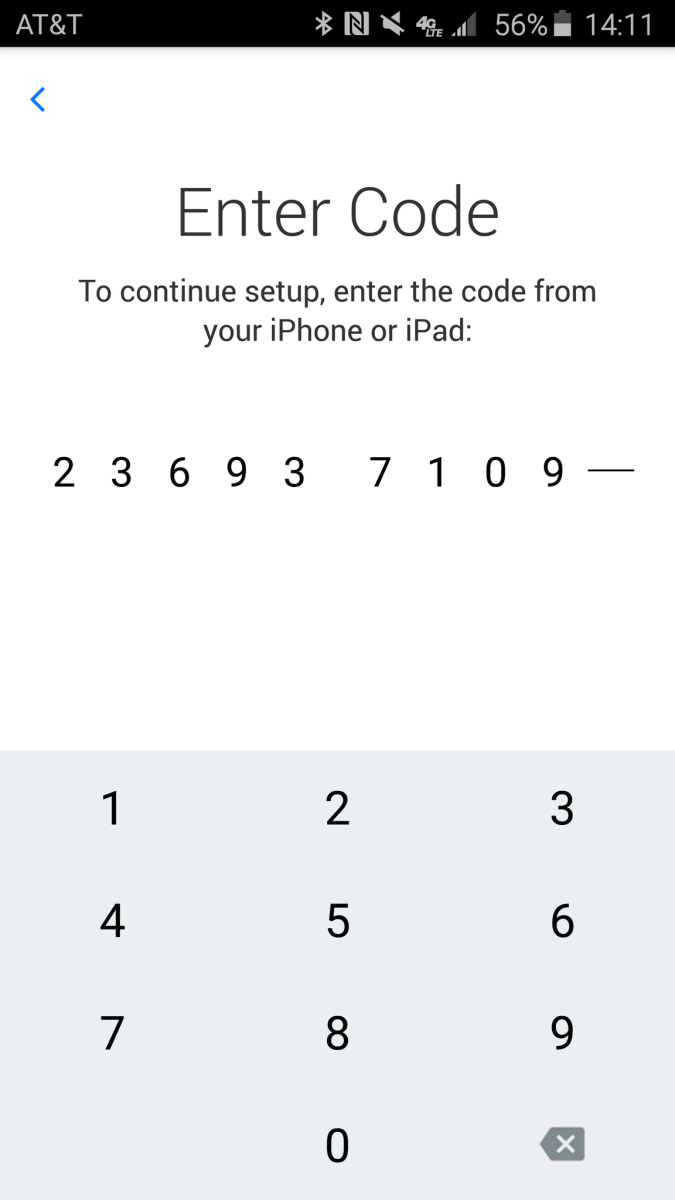
Sau khi nhập mã, thiết bị Android sẽ kết nối với iPhone hoặc iPad của bạn qua kết nối Wi-Fi ngang hàng và xác định dữ liệu nào sẽ được truyền.
Nó sẽ hỏi bạn có muốn chuyển thông tin Tài khoản Google của mình không (để bạn có thể nhanh chóng đăng nhập vào thiết bị Apple mới của mình), dấu trang Chrome, tin nhắn văn bản, danh bạ và ảnh và video trong cuộn camera của bạn. Chọn mọi thứ bạn muốn di chuyển qua.
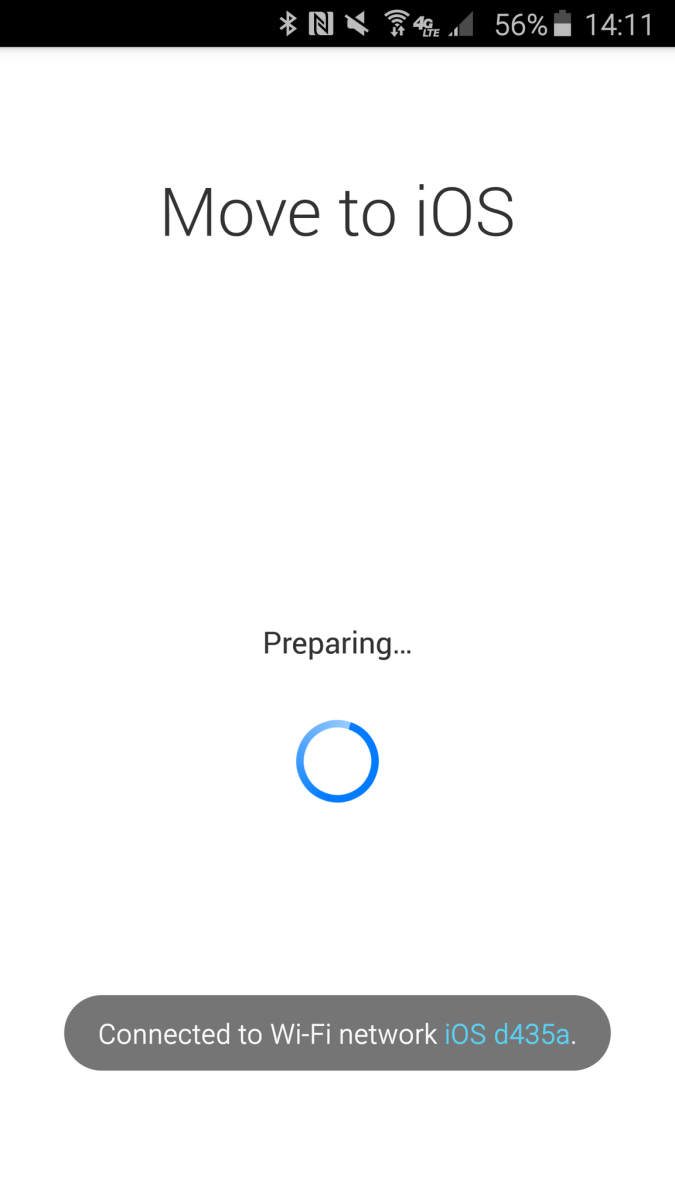
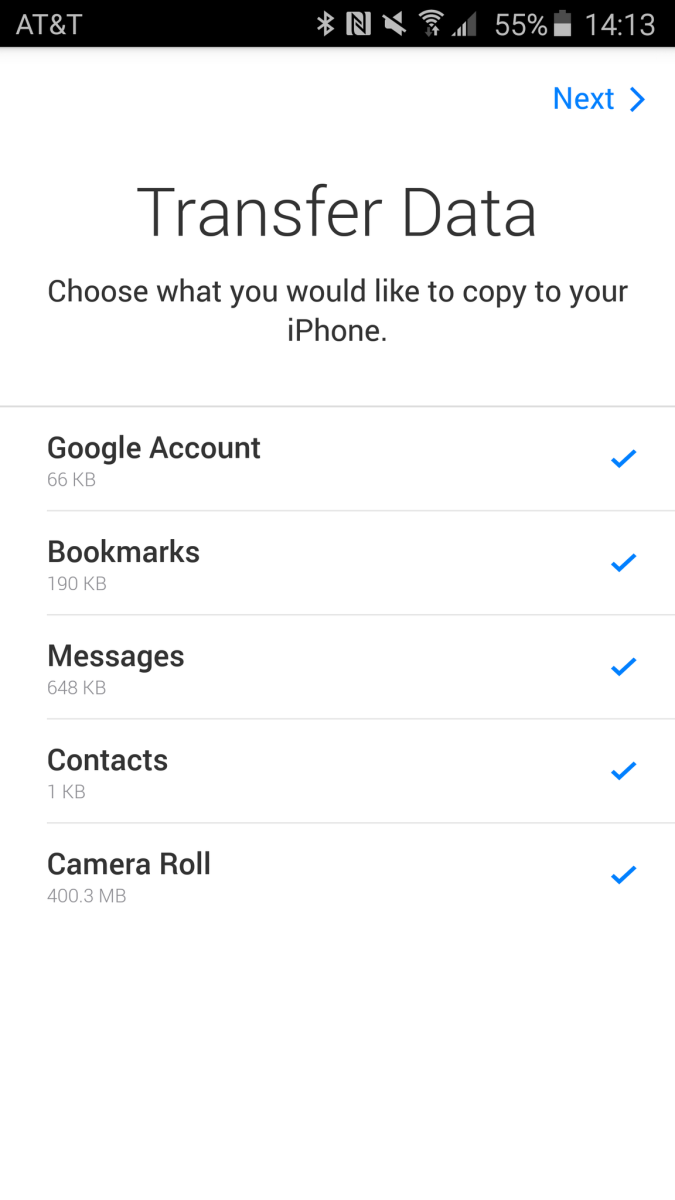
Điện thoại hoặc máy tính bảng Android của bạn sẽ chuyển dữ liệu đã chọn sang iPhone hoặc iPad và đặt nội dung phù hợp vào đúng ứng dụng. Hai thiết bị sẽ ngắt kết nối và Android sẽ nhắc bạn đưa thiết bị cũ của bạn đến Apple Store, nơi họ sẽ tái chế thiết bị miễn phí.
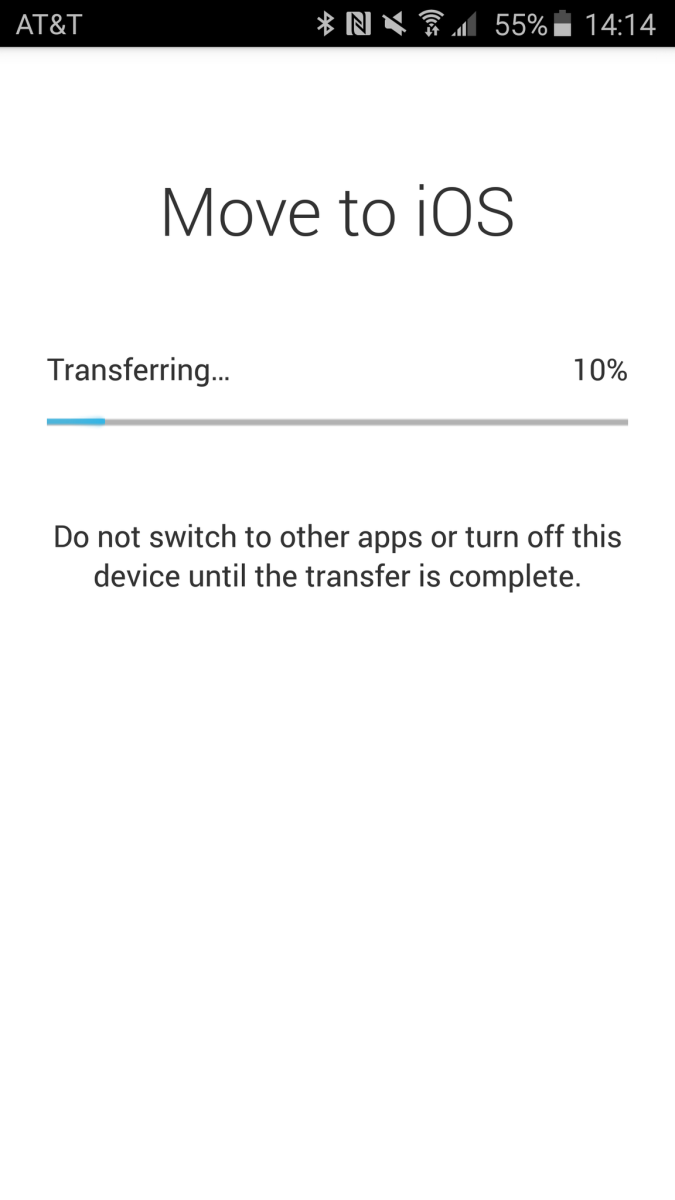
Khi quá trình chuyển hoàn tất, hãy nhấn vào Tiếp tục thiết lập iPhone hoặc Tiếp tục thiết lập iPad trên thiết bị của bạn và tiếp tục thiết lập ID Apple mới hoặc đăng nhập vào tài khoản hiện có của bạn.
Khi quá trình thiết lập hoàn tất, bạn sẽ được nhắc đăng nhập vào tài khoản bạn đã chuyển từ thiết bị Android cũ.
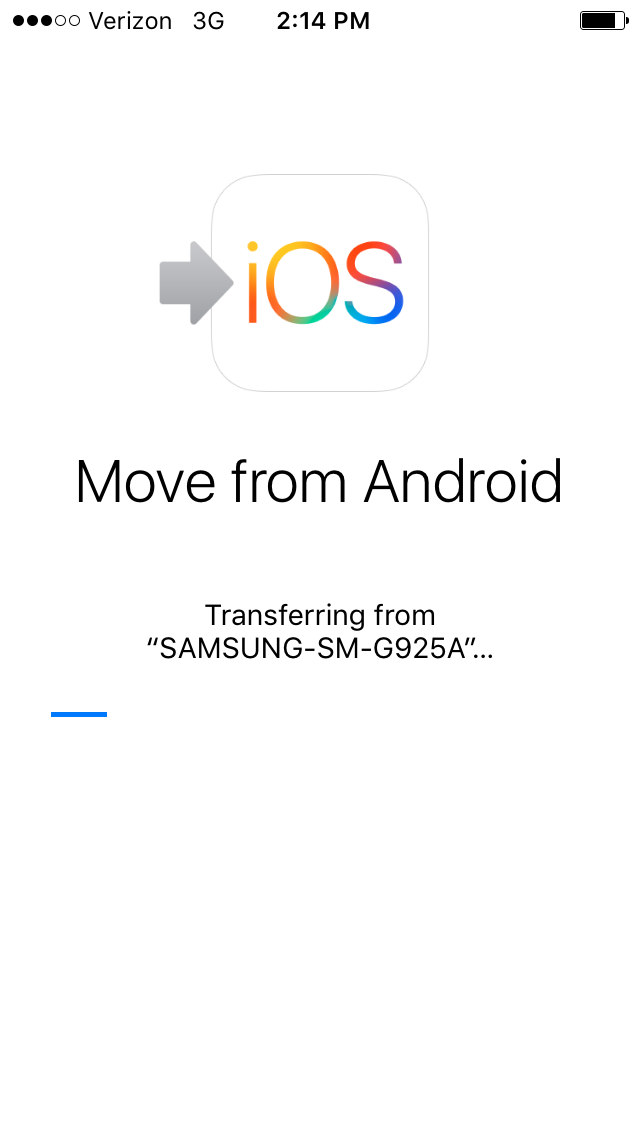
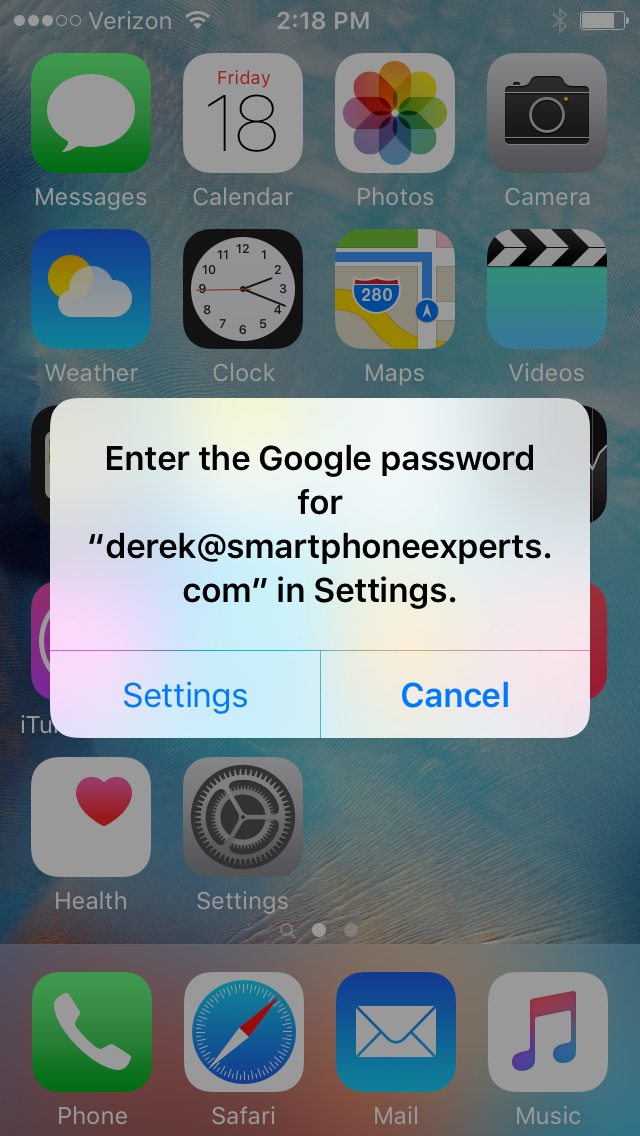
Quá trình truyền tải mất bao lâu tùy thuộc vào lượng dữ liệu bạn chuyển - đặc biệt nếu bạn đang lưu trữ nhiều ảnh và video. Với khoảng 400 MB tệp có thể mất khoảng 8 phút từ khi bắt đầu thiết lập iPhone để nhập mật khẩu tài khoản.


