:quality(75)/estore-v2/img/fptshop-logo.png)
:quality(75)/2019_10_31_637081210687093935_cover11.jpg)
:quality(75)/2018_12_18_636807332748340310_huawei_mate_20_pro_camera_40_b0756f32b5.jpg)
Đây là cách chia sẻ âm thanh trên iOS 13 với bạn bè "trong một nốt nhạc"
Chia sẻ âm thanh là tính năng mới được Apple bổ sung vào iOS 13/iPadOS giúp người dùng dễ dàng chia sẻ âm thanh từ iPhone/iPad đến hai bộ tai nghe không dây khác nhau để cùng trải nghiệm với bạn bè. Để sử dụng tính năng hấp dẫn này các bạn có thể thực hiện theo một vài bước đơn giản dưới dây.
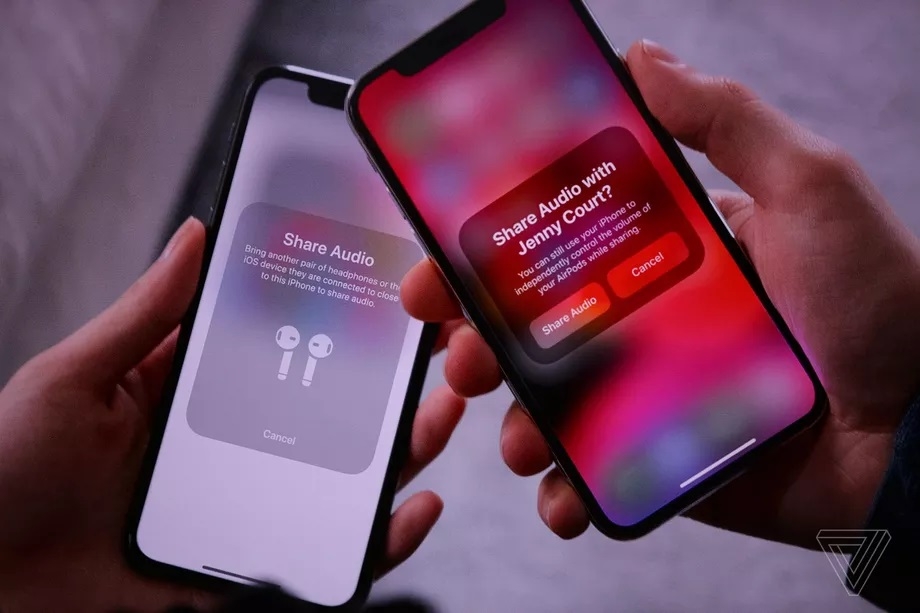
Đầu tiên, bạn phải đang sử dụng một trong những tai nghe trong danh sách này:
- AirPods
- Powerbeats Pro
- Powerbeats 3
- Beats Solo Pro
- Beats Solo 3 Wireless
- Beats Studio 3 Wireless
- BeatsX
Theo Apple, bạn sẽ cần chạy iOS hoặc iPadOS 13.1 trở lên trên một trong các thiết bị sau để sử dụng tính năng này:
- iPhone 8 trở lên
- iPad Pro (12,9 inch) thế hệ thứ hai trở lên
- iPad Pro (11-inch)
- iPad Pro (10.5-inch)
- iPad (thế hệ thứ năm trở lên)
- iPad Air (thế hệ thứ ba)
- iPad mini (thế hệ thứ năm)
- iPod touch (thế hệ thứ bảy)
Cách thiết lập để chia sẻ âm thanh
Đây là cách bạn thiết lập nó, hướng dẫn này được thực hiện với tai nghe AirPods, nhưng nó sẽ hoạt động tương tự cho các tai nghe tương thích khác.
Khi bật AirPods, hãy bắt đầu phát âm thanh trên iPhone của bạn.
Tiếp theo, chạm vào biểu tượng có hình tam giác và ba vòng tròn nằm gần các điều khiển âm thanh trên màn hình của bạn. (Biểu tượng đó cũng có thể được tìm thấy trong phần phát lại âm thanh của Trung tâm điều khiển và trên khối phát lại âm thanh trên màn hình khóa của bạn.)
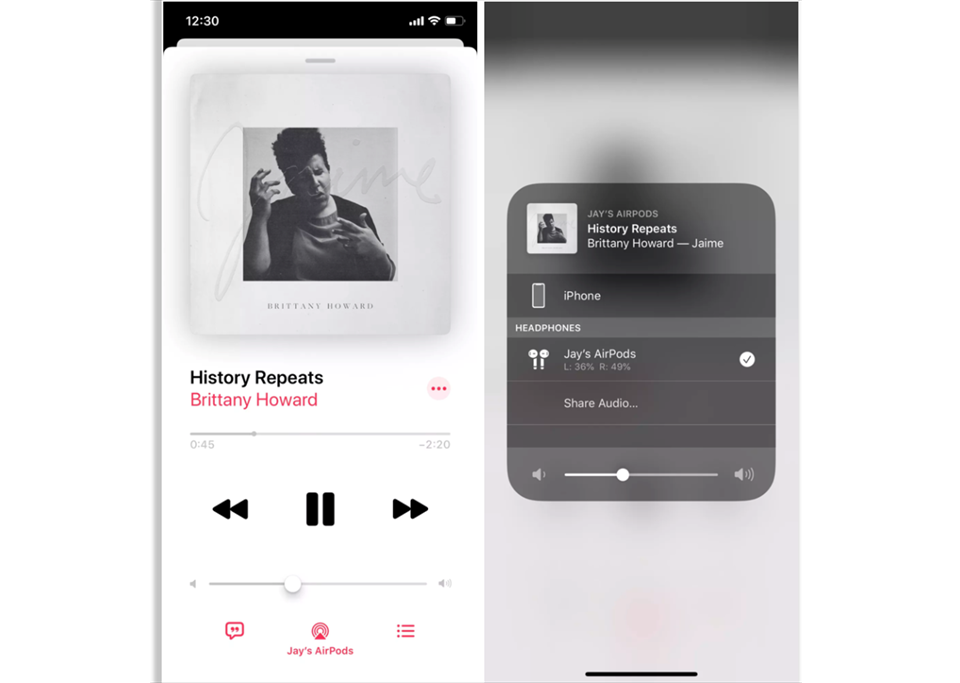
Trong menu đó, hãy nhấn vào Chia sẻ âm thanh ...
Từ đây, bạn có hai lựa chọn. Bạn có thể:
- Mang iPhone của bạn bè đến gần bạn và thông báo sẽ bật lên trên thiết bị của họ để chấp nhận âm thanh bạn đang chia sẻ.
- Hoặc nhờ bạn của bạn đặt AirPods vào vỏ của chúng và mang vỏ máy lại gần iPhone của bạn. Điều đó sẽ nhắc hướng dẫn tạm thời ghép đôi AirPods của bạn với iPhone của bạn.
Khi cả hai bạn đã kết nối, iPhone chính sẽ điều khiển mức âm lượng trên cả hai bộ tai nghe. Mỗi người cũng có thể điều khiển âm thanh của riêng mình một cách độc lập bằng cách điều khiển trên tai nghe.
Nguồn: theverge


