:quality(75)/estore-v2/img/fptshop-logo.png)
:quality(75)/2020_3_25_637207134480074699_how-to-share-icloud-drive-folders-iphone-ipad-lead.jpeg)
:quality(75)/2018_12_18_636807332748340310_huawei_mate_20_pro_camera_40_b0756f32b5.jpg)
Đây là cách chia sẻ thư mục iCloud Drive trên iOS 13.4/iPadOS 13.4
Sau khi loại bỏ tính năng chia sẻ thư mục trên iCloud Drive trên bản beta iOS 13 vào tháng 6 năm ngoái, bây giờ Apple đã mang nó quay lại trên iOS 13.4 và iPadOS 13.4 mới nhất.
Tính năng này cho phép dễ dàng để chia sẻ các thu mục trên iCloud với người khác, bao gồm nhiều thư mục cùng một lúc. Ngoài ra còn có một số tùy chọn cấp phép tiện dụng đi kèm với tính năng mới.
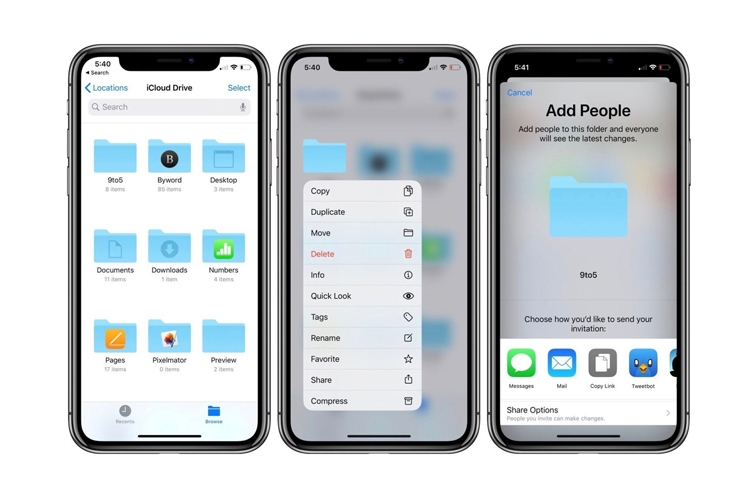
Cách chia sẻ thư mục iCloud Drive từ iPhone và iPad
- Đảm bảo thiết bị của bạn đang chạy iOS 13.4/iPadOS 13.4
- Mở ứng dụng Files và điều hướng đến iCloud Drive
- Nhấn và giữ một thư mục, sau đó nhấn Chia sẻ
- Để chia sẻ nhiều thư mục, chạm vào Chọn
- Chọn nhiều thư mục, chạm vào biểu tượng Chia sẻ (hình vuông có mũi tên lên)
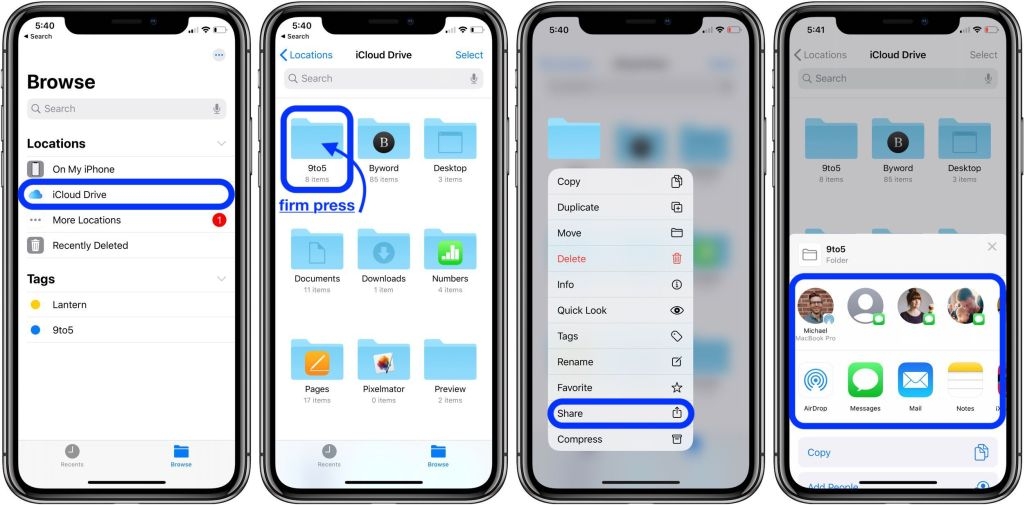
Để nhanh chóng chia sẻ một thư mục, nhấn và sử dụng tùy chọn chia sẻ ở cuối danh sách.
Bạn cũng có thể vuốt lên trên bảng chia sẻ như hình bên dưới và chọn Thêm người. Điều này sẽ cho phép bạn chia sẻ cùng một thư mục với nhiều người.
Ở dưới cùng của màn hình, bạn có thể quay số quyền chia sẻ như ai có thể xem các thư mục và nếu họ có thể thay đổi. Mặc định được đặt là chỉ có những người bạn mời có thể truy cập các thư mục, và có thể thực hiện các thay đổi cho phép.
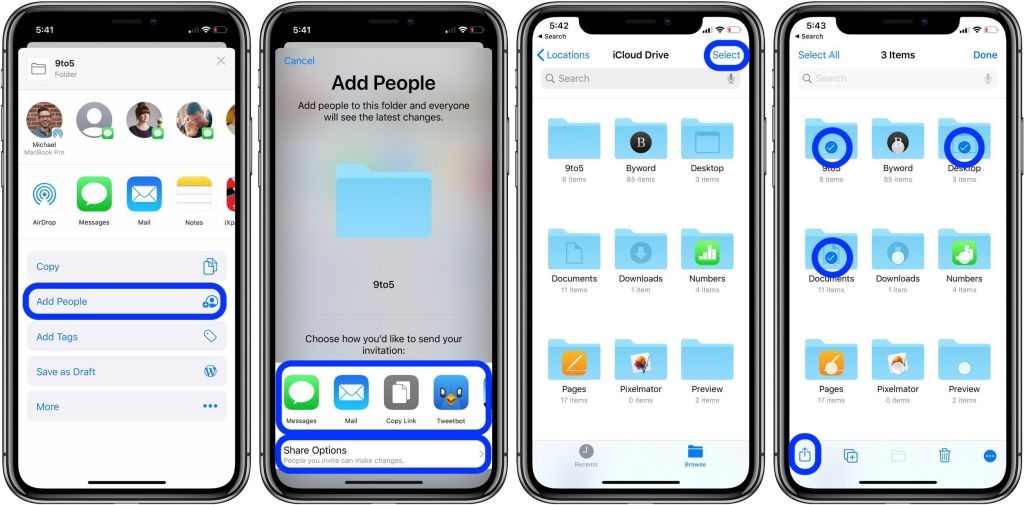
Nếu bạn muốn chia sẻ nhiều thư mục, hãy nhấn chọn (Select) như ở ảnh chụp màn hình thứ ba và thứ tư bên trên, sau đó nhấn vào biểu tượng chia sẻ.
Xem thêm:
- Tìm kiếm và tổ chức các ghi chú của bạn trong thư mục trên iOS 13
- Thiết lập Chuỗi khóa iCloud trên iPadOS 13
Nguồn: 9to5mac


