:quality(75)/estore-v2/img/fptshop-logo.png)
:quality(75)/2021_11_8_637719679417296996_macbook-air-keyboard-touch-id-cover.jpg)
:quality(75)/2023_12_20_638386736470408751_untitled_bae8a5d0a7.jpeg)
Đây là những điều bạn có thể làm với Touch ID trên MacBook
Trong vài năm trở lại đây, Apple đã ra mắt dòng máy Mac của mình với một tính năng khá thú vị, đó là Touch ID. Với tính năng này, bạn có thể nhanh chóng mở khóa chiếc máy tính của mình mà không cần nhập mật khẩu. Ngoài ra, bạn cũng có thể thiết lập tính năng này để làm các điều sau.
Quản lý ứng dụng
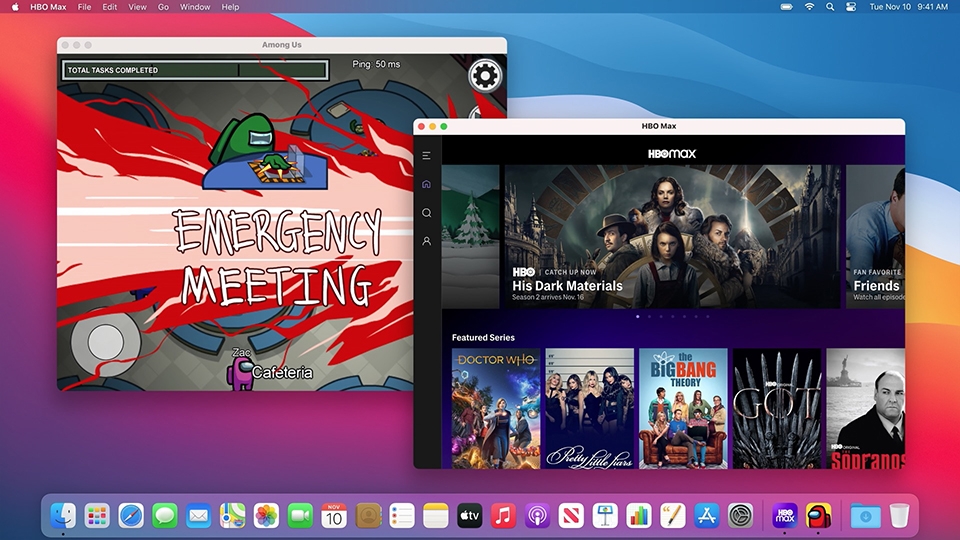
Bên cạnh được sử dụng để bảo mật, Touch ID còn có thể được dùng để kiểm soát các ứng dụng trên máy Mac. Theo đó, bạn có thể sử dụng Touch ID để xác nhận khi mua hoặc cài đặt một ứng dụng mới trên máy Mac của mình. Bằng cách này, bạn không phải nhập mật khẩu mỗi khi cài đặt ứng dụng.
Sử dụng Touch ID để kiểm soát mật khẩu
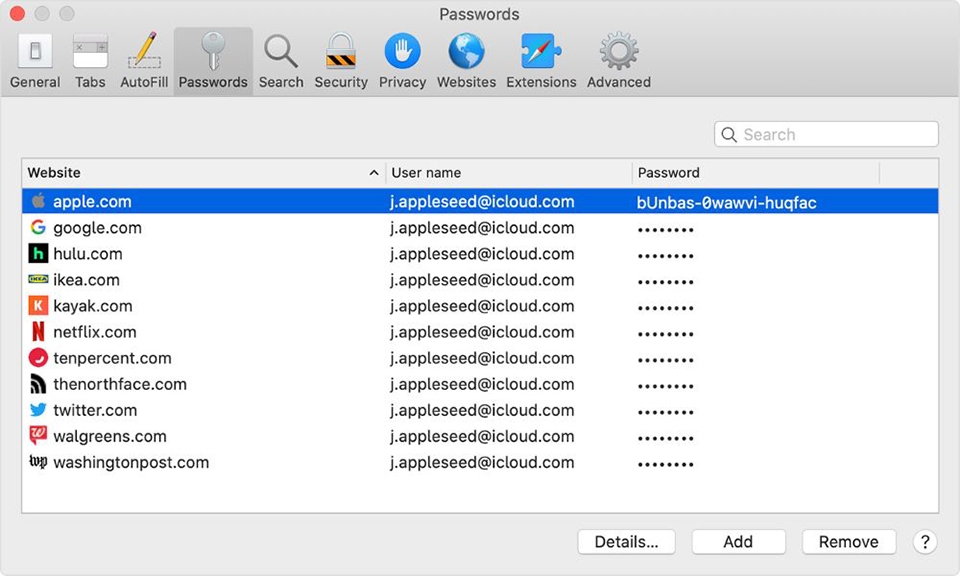
Nếu bạn đang lưu trữ khá nhiều mật khẩu quan trọng của mình trên máy Mac, bạn có thể truy cập chúng một cách nhanh chóng bằng cách sử dụng Touch ID. Theo đó, bất cứ khi nào bạn truy cập một trang web yêu cầu thông tin đăng nhập thì bạn chỉ cần đặt ngón tay của mình lên Touch ID thì máy Mac sẽ tự động đăng nhập.
Ngoài ra, bạn cũng có thể quản lý mật khẩu đã lưu trong trình duyệt Safari bằng Touch ID. Bạn chỉ cần truy cập trình duyệt web và nhấp vào menu Safari ở trên cùng, sau đó click vào Preferences (tùy chọn) => Passwords (mật khẩu) là bạn có thể sử dụng Touch ID của mình để quản lý tất cả các mật khẩu bạn đã lưu trữ.
Khởi động lại nhanh chóng và khóa máy Mac của bạn

Bạn cũng có thể sử dụng Touch ID để khởi động lại máy Mac của mình một cách nhanh chóng. Tất cả những gì bạn cần làm là nhấn và giữ nút Touch ID cho đến khi nhìn thấy màn hình khởi động. Máy Mac của bạn sẽ làm phần còn lại.
Tương tự như vậy, bạn cũng có thể nhanh chóng khóa máy Mac của mình bằng nút Touch ID. Để làm được điều này, bạn chỉ cần nhấn nút Touch ID của máy Mac một lần và máy Mac của bạn sẽ chuyển đến màn hình khóa của nó.
Chuyển đổi giữa các tài khoản trong nháy mắt
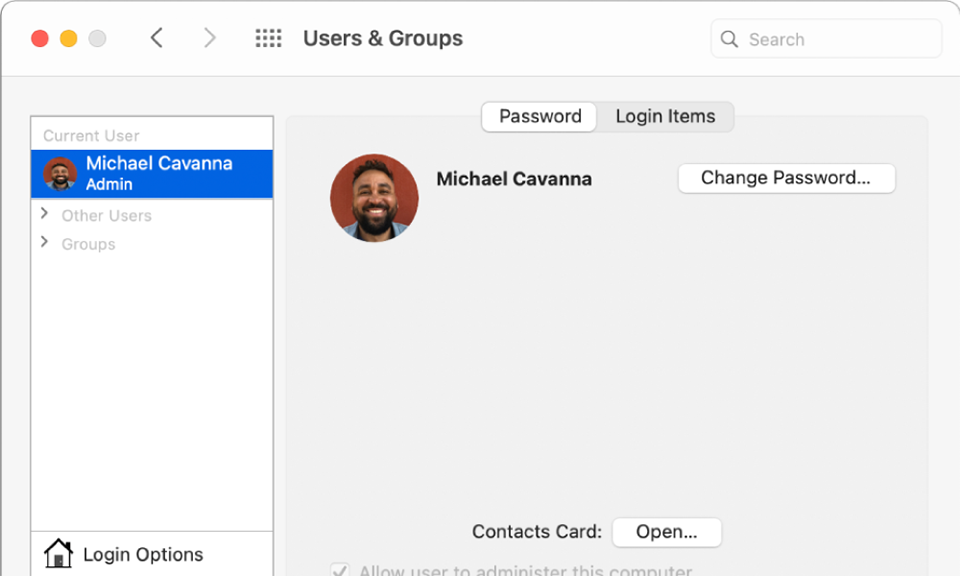
Khi hai hoặc nhiều người dùng sử dụng chúng máy Mac, bạn có thể chuyển đổi nhanh giữa những người dùng bằng cách sử dụng Touch ID. Để sử dụng, bạn có thể làm theo các bước sau:
- Nếu máy Mac của bạn có Touch Bar: Đặt ngón tay của bạn lên Touch ID cho đến khi “Bấm để chuyển đổi sang [tên của bạn]” xuất hiện, sau đó nhấn Touch ID cho tới khi bạn nghe thấy tiếng tách.
- Nếu máy Mac hoặc Magic Keyboard chỉ có Touch ID (không có Touch Bar): Nhấn Touch ID cho tới khi bạn nghe thấy tiếng tách.
Kích hoạt VoiceOver
Bạn cũng có thể sử dụng Touch ID để sử dụng tính năng VoiceOver một cách nhanh chóng. Cụ thể, bạn chỉ cần nhấn phím Command, sau đó nhấn nút Touch ID 3 lần. Lưu ý rằng, bạn cần thực hiện các thao tác trên một cách nhanh chóng và dứt khoát. Nếu không, nó sẽ khóa màn hình máy Mac của bạn.
Khi thực hiện đúng thao tác trên, VoiceOver sẽ ngay lập tức bắt đầu hoạt động và máy Mac của bạn sẽ bắt đầu nói chuyện với bạn.
Mở các phím tắt trợ năng cho máy Mac
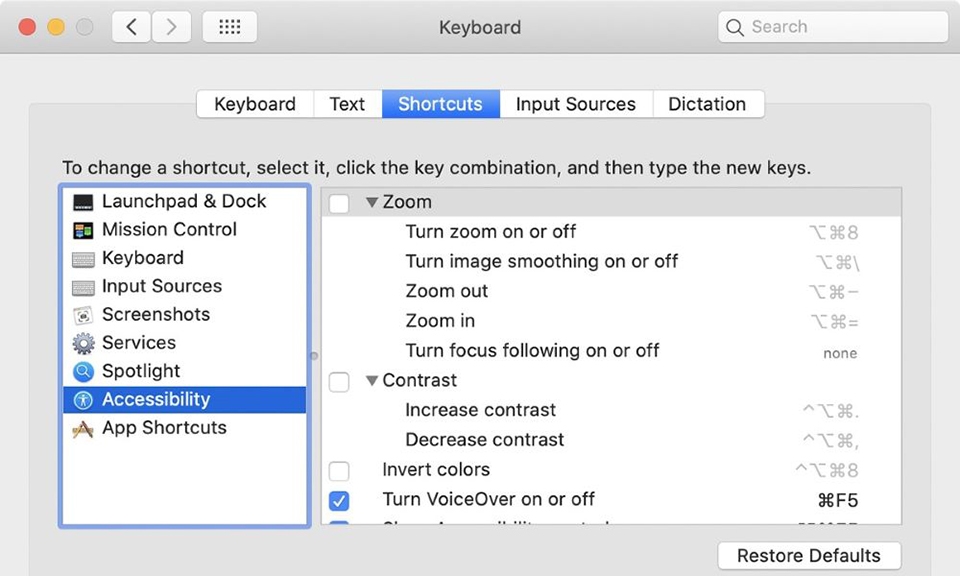
Nếu bạn muốn sử dụng thêm các tính năng Accessibility (Trợ năng) mà Apple cung cấp, bạn cũng có thể sử dụng nút Touch ID thay vì tìm kiếm chúng trên máy Mac.
Để mở các phím tắt trợ năng trên máy Mac, tất cả những gì bạn cần làm là nhanh chóng nhấn Touch ID 3 lần.
:quality(75)/2021_11_6_637717983638740483_macos-monterey.png)
:quality(75)/2021_11_6_637717846905198865_apple-silicon-mac-cover.jpg)
:quality(75)/2021_11_4_637716525354682412_apple-macbook-cover.jpg)


