:quality(75)/estore-v2/img/fptshop-logo.png)
:quality(75)/2022_9_15_637988801607424529_ios-16-1-beta-1-cap-nhat-nhung-gi.jpg)
:quality(75)/a3884ad6_0984_4037_a082_d28a4d93063a_494221ce77.jpg)
Hướng dẫn cách cập nhật iOS 16.1 beta 1 đơn giản nhất
iOS 16.1 beta 1 cho phép người dùng cập nhật mà không cần có tài khoản nhà phát triển đang hoạt động. Chỉ cần thực hiện một số bước đơn giản sau bạn đã có thể trải nghiệm những tính năng mới rồi.
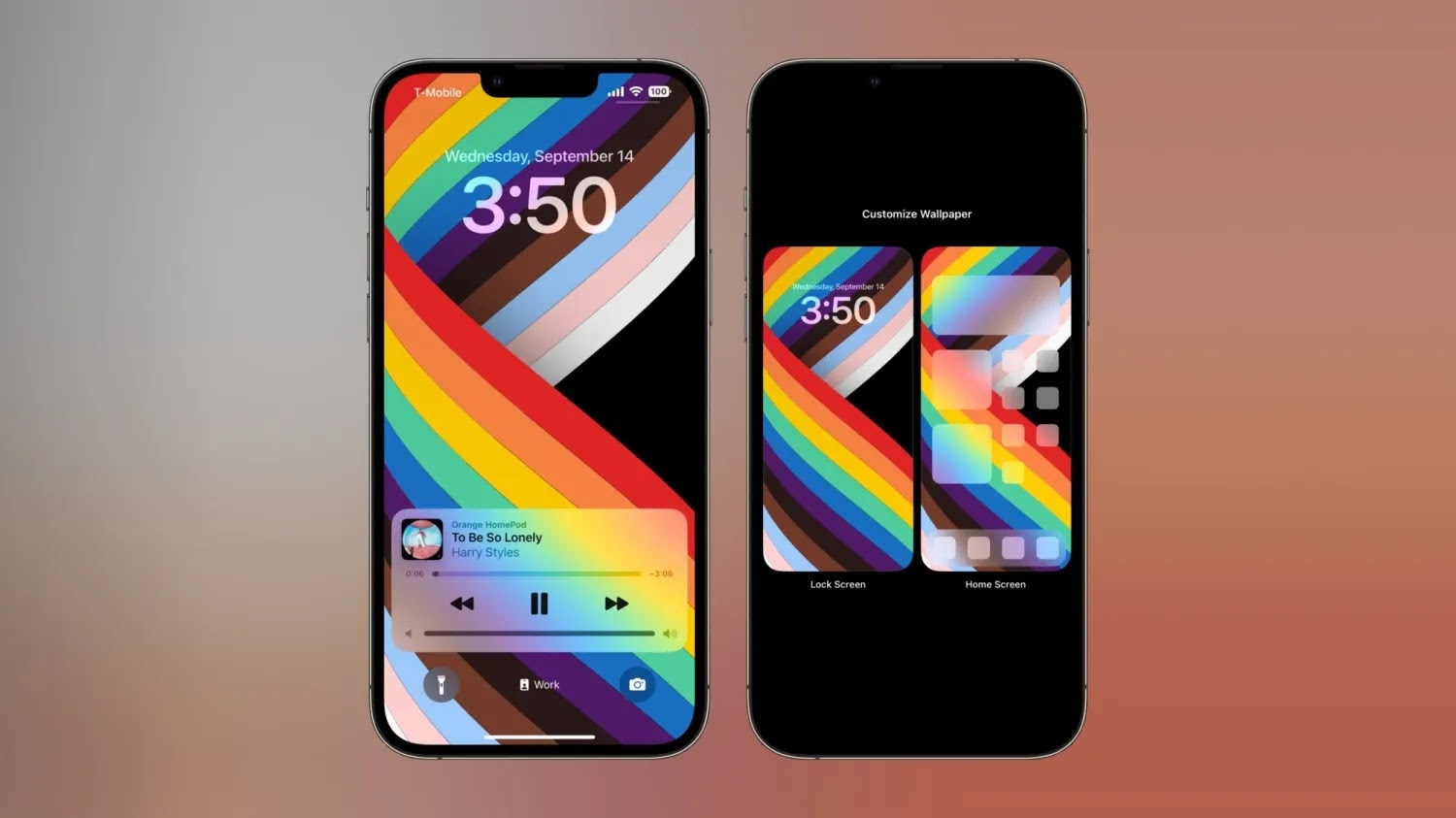
Vừa qua, Apple đã tung ra bản cập nhật beta đầu tiên kể từ khi iOS 16 chính thức ra mắt. Với iOS 16.1 beta 1 lần này Apple đã đem đến một số thay đổi, cụ thể có thể kể đến như có thêm tùy chỉnh màn hình chính cùng với màn hình khóa hay có thể xóa vĩnh viễn ứng dụng Wallet.
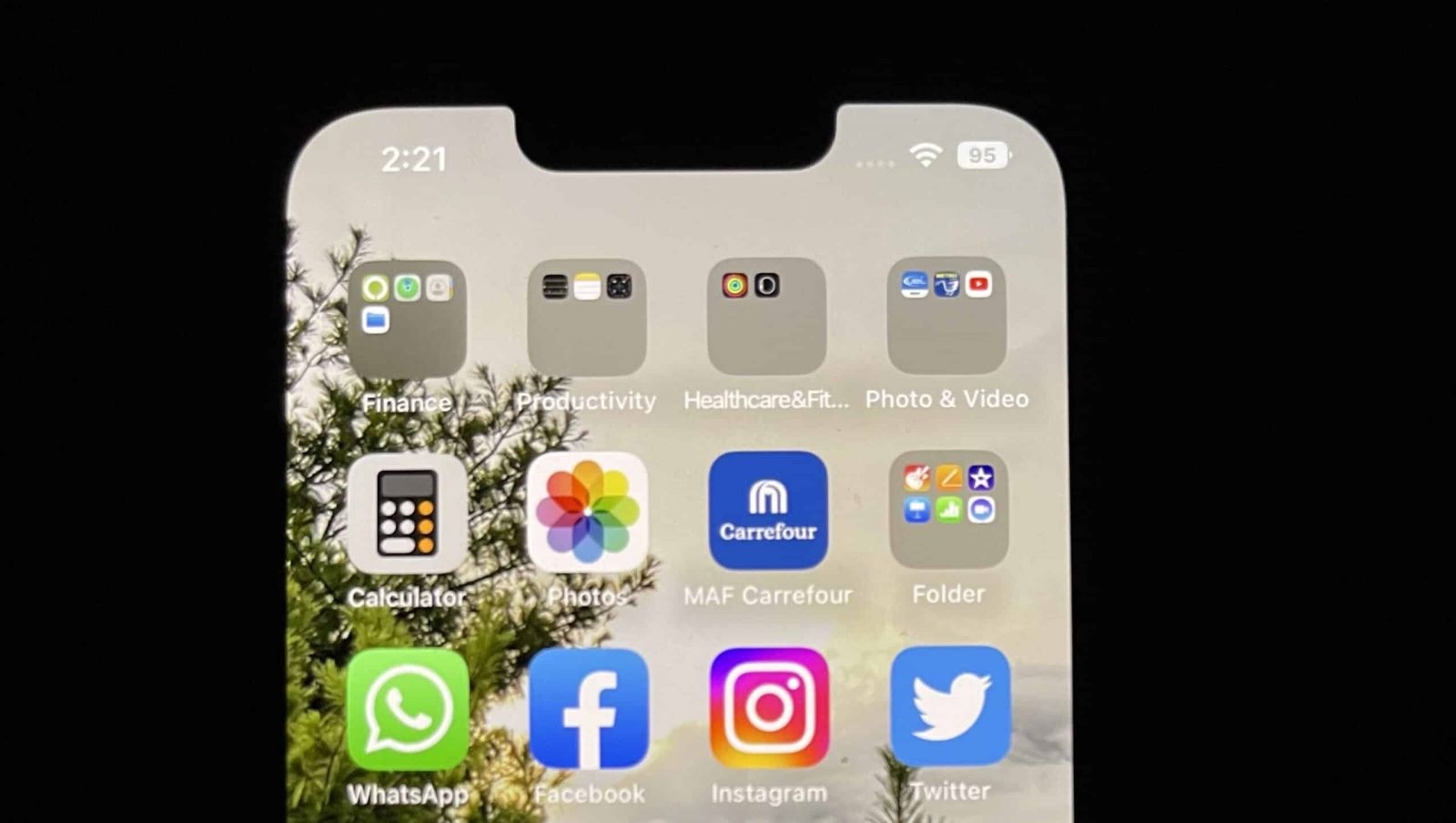
Một tính năng được mọi người trông chờ nhất đó chính là Apple mở rộng hỗ trợ hiển thị phần trăm pin trên iPhone 13 Mini, iPhone 12 Mini, iPhone 11 và iPhone XR. Đối với bản cập nhật iOS 16 Apple đã không hỗ trợ việc hiển thị phần trăm pin trên các thiết bị này. Giờ đây người dùng các thiết bị trên để đem tính năng hữu ích này lên chiếc iPhone của mình.
Điện thoại nào nâng cấp được lên iOS 16.1
-
iPhone SE 2022
-
iPhone 13/ iPhone 13 Mini/ iPhone 13 Pro/ iPhone 13 Pro Max
-
iPhone 12/ iPhone 12 mini/ iPhone 12 Pro/ iPhone 12 Pro Max
-
iPhone 11/ iPhone 11 Pro/ iPhone 11 Pro Max
-
iPhone SE 2020
-
iPhone X/ iPhone XR/ iPhone XS/ iPhone XS Max
-
iPhone 8/ iPhone 8 Plus
Cách cập nhật lên iOS 16 beta 1 đơn giản nhất
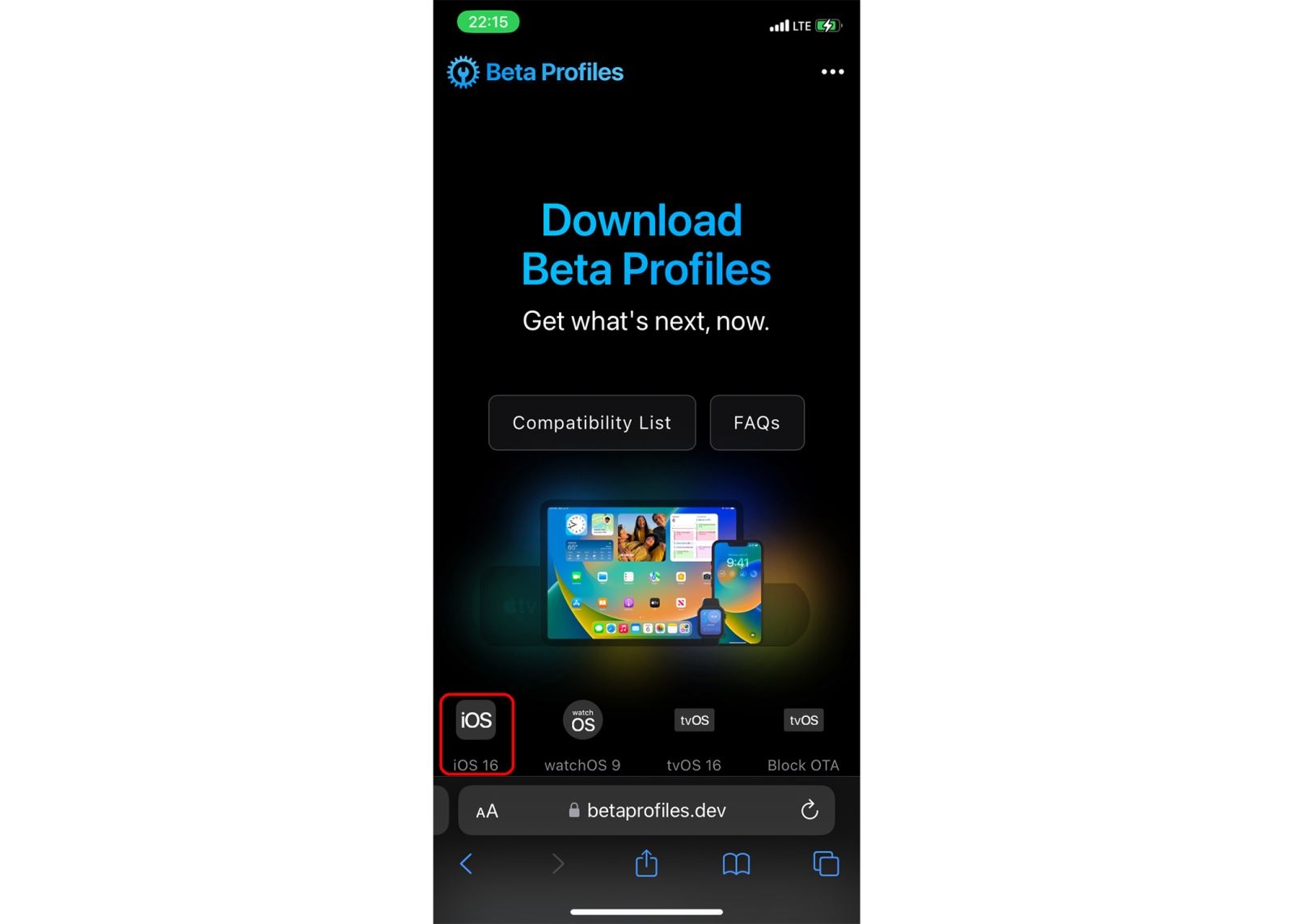
Bước 1: Đầu tiên các bạn nhấn vào đường link Beta Profiles để có thể truy cập vào trang tải bản beta. Khi vào được giao diện của trang tải Beta Profiles các bạn ấn tiếp vào iOS 16.
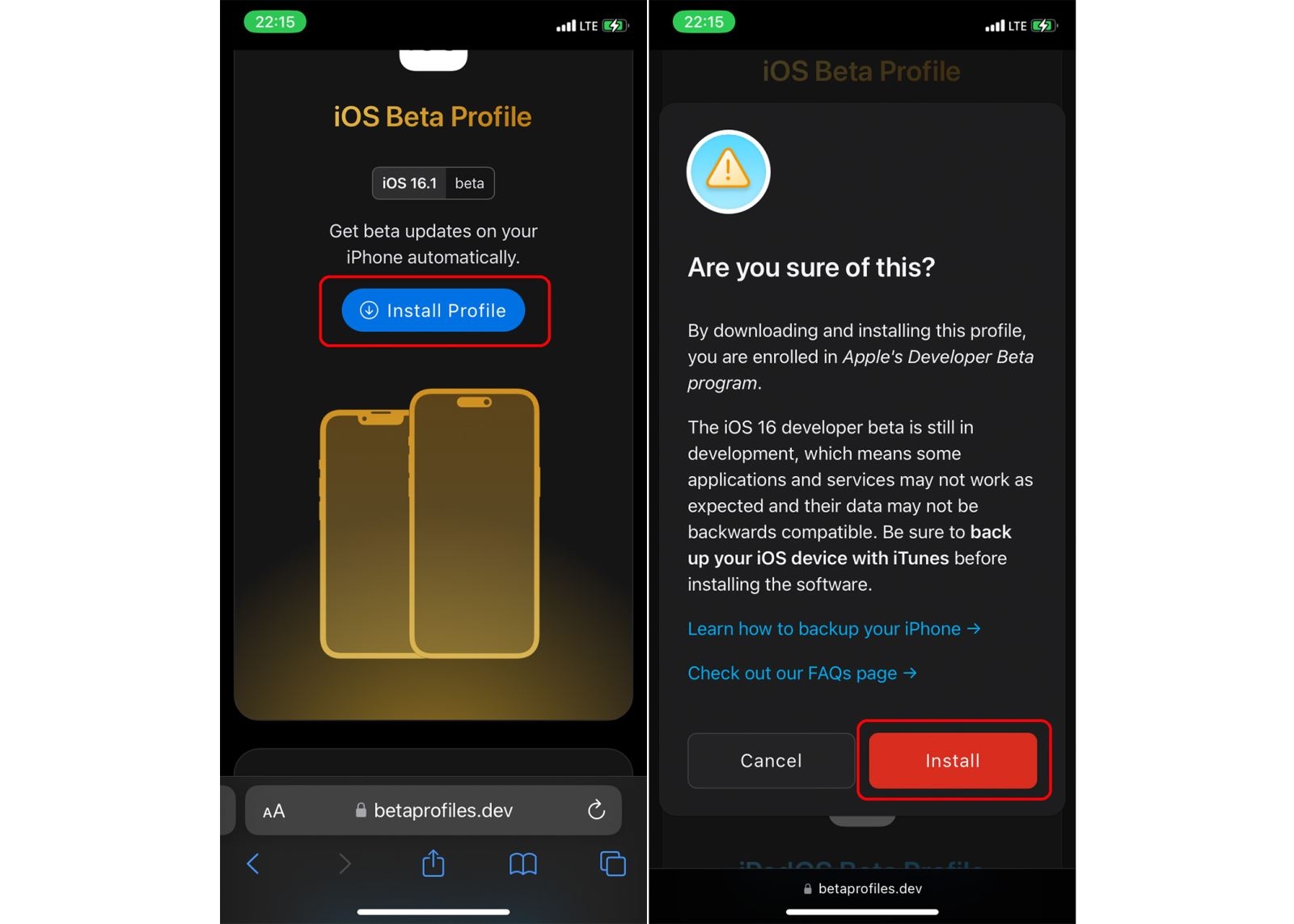
Bước 2: Khi nhấn vào các bạn sẽ được chuyển xuống giao diện phía dưới, các bạn chọn tiếp vào Install Profile. Lúc này trang web sẽ hỏi bạn có chắc chắn muốn tải không, bạn tiếp tục nhấn vào Install.
Bước 3: Lúc này iPhone sẽ hỏi bạn có cho phép trang web này tải xuống không, bạn nhấn vào Cho phép. Sau khi tải về sẽ có thông báo đã tải xong, bạn nhấn vào Đóng và thoát ra màn hình chính.
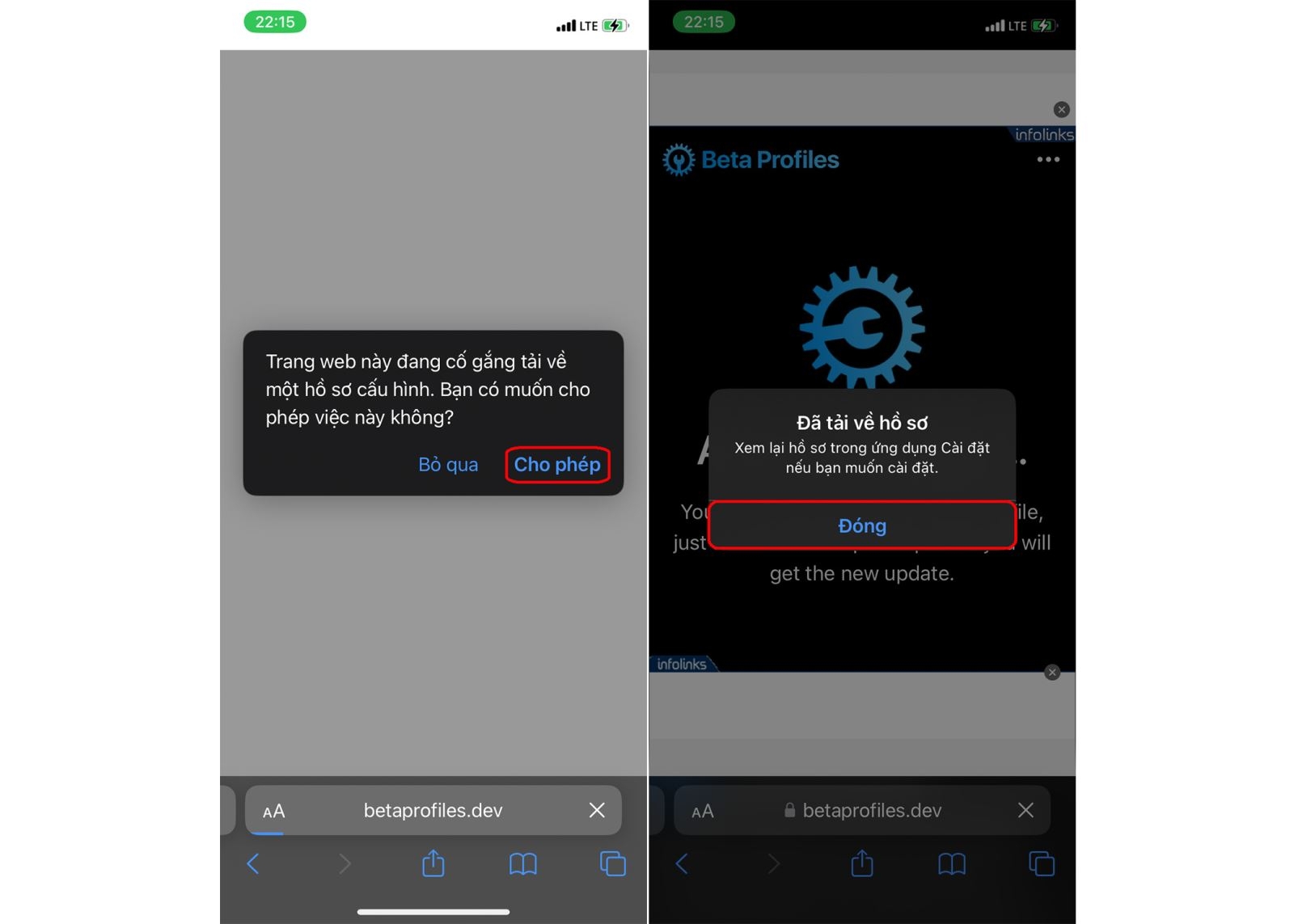
Bước 4: Bạn tiếp tục vào ứng dụng Cài đặt, chọn Đã tải về hồ sơ ở phía dưới mục iCloud. Lúc này giao diện Cài đặt Cấu hình sẽ hiện ra, bạn nhấn tiếp vào Cài đặt.
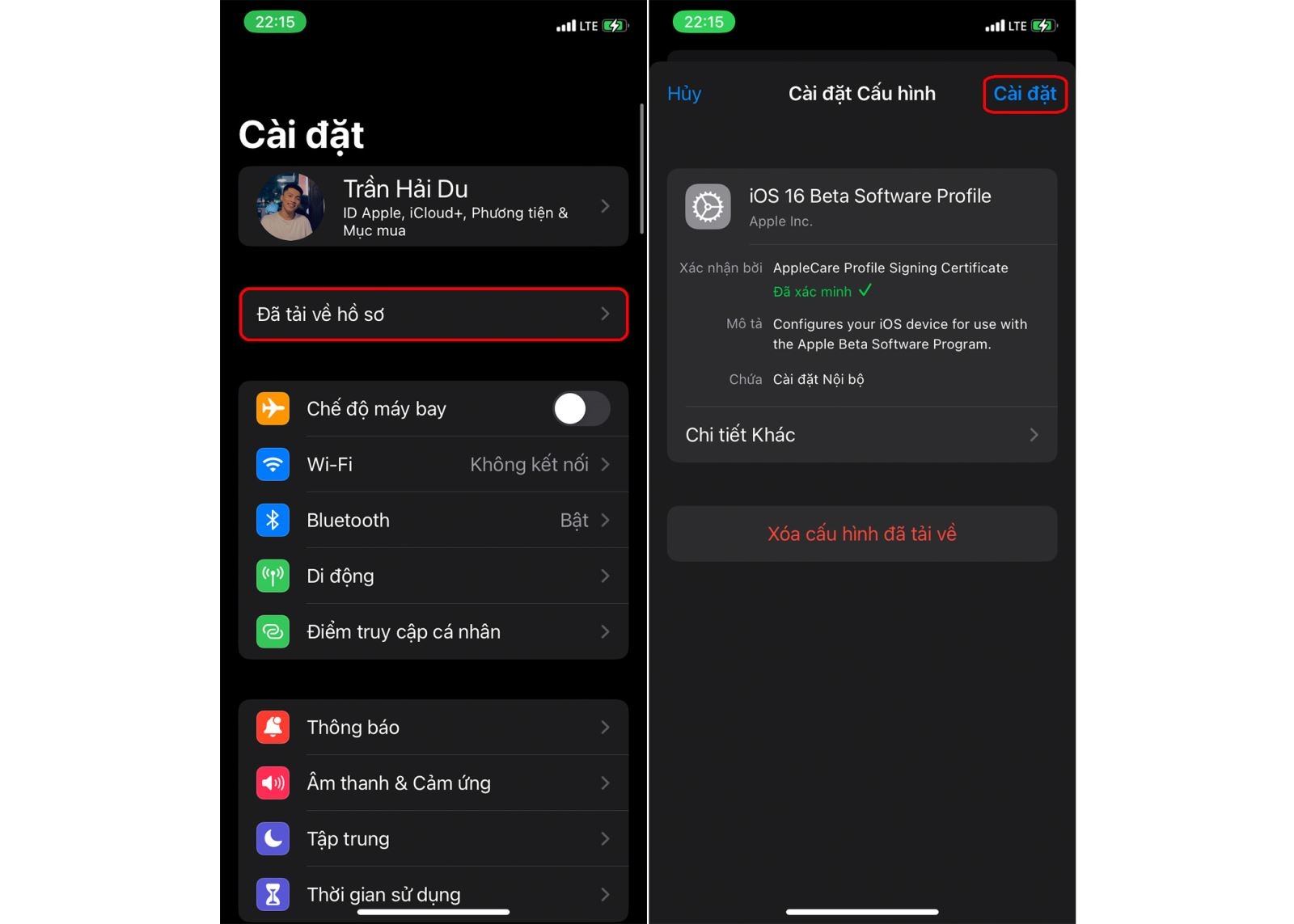
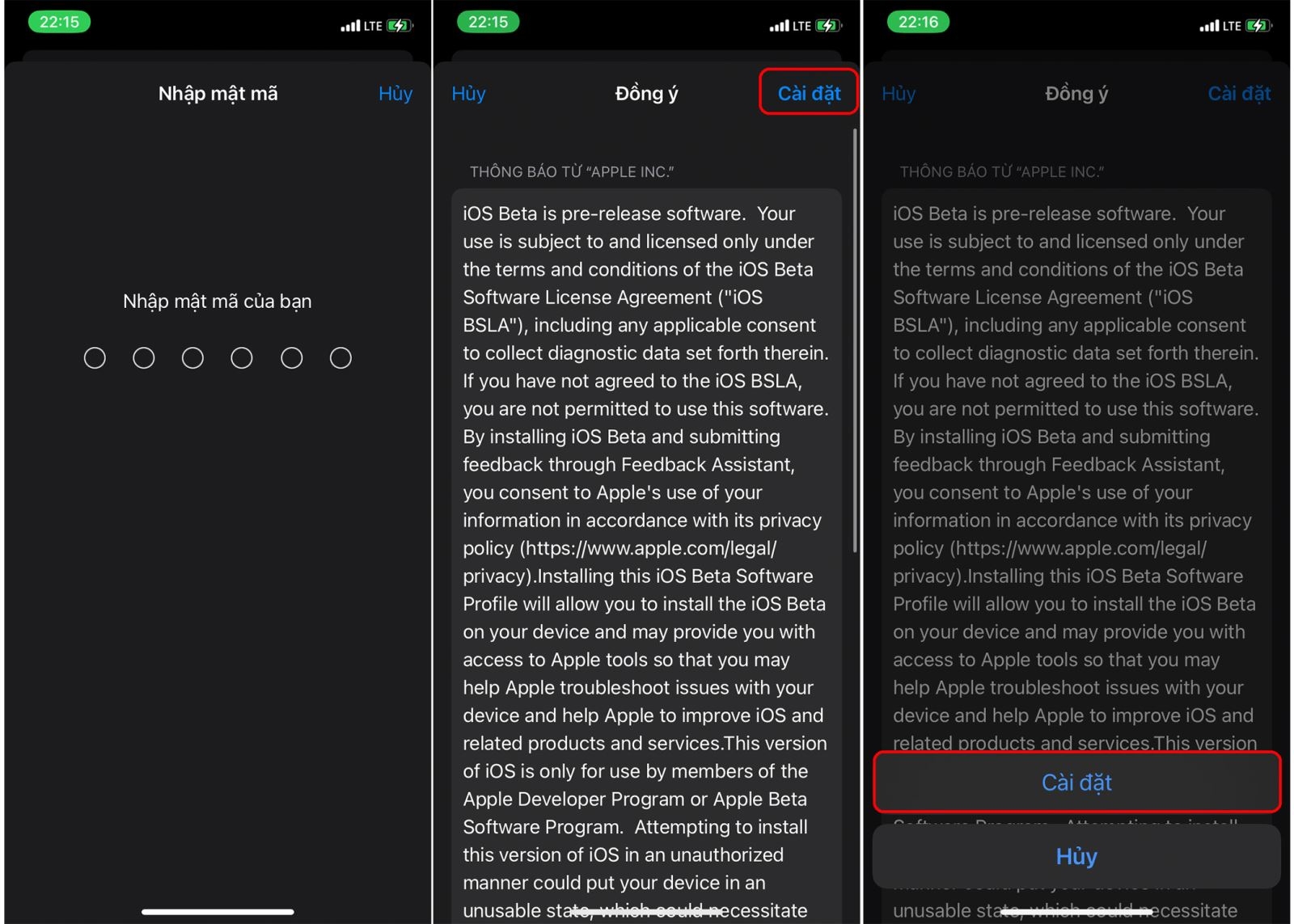
Bước 5: Điện thoại sẽ yêu cầu bạn nhập mật khẩu, bạn tiến hành nhập mật khẩu điện thoại của mình để xác minh. Sau khi nhập mật khẩu, điện thoại sẽ hiện ra hai thông báo liên tiếp, bạn tiến hành nhấn Cài đặt cho cả hai.
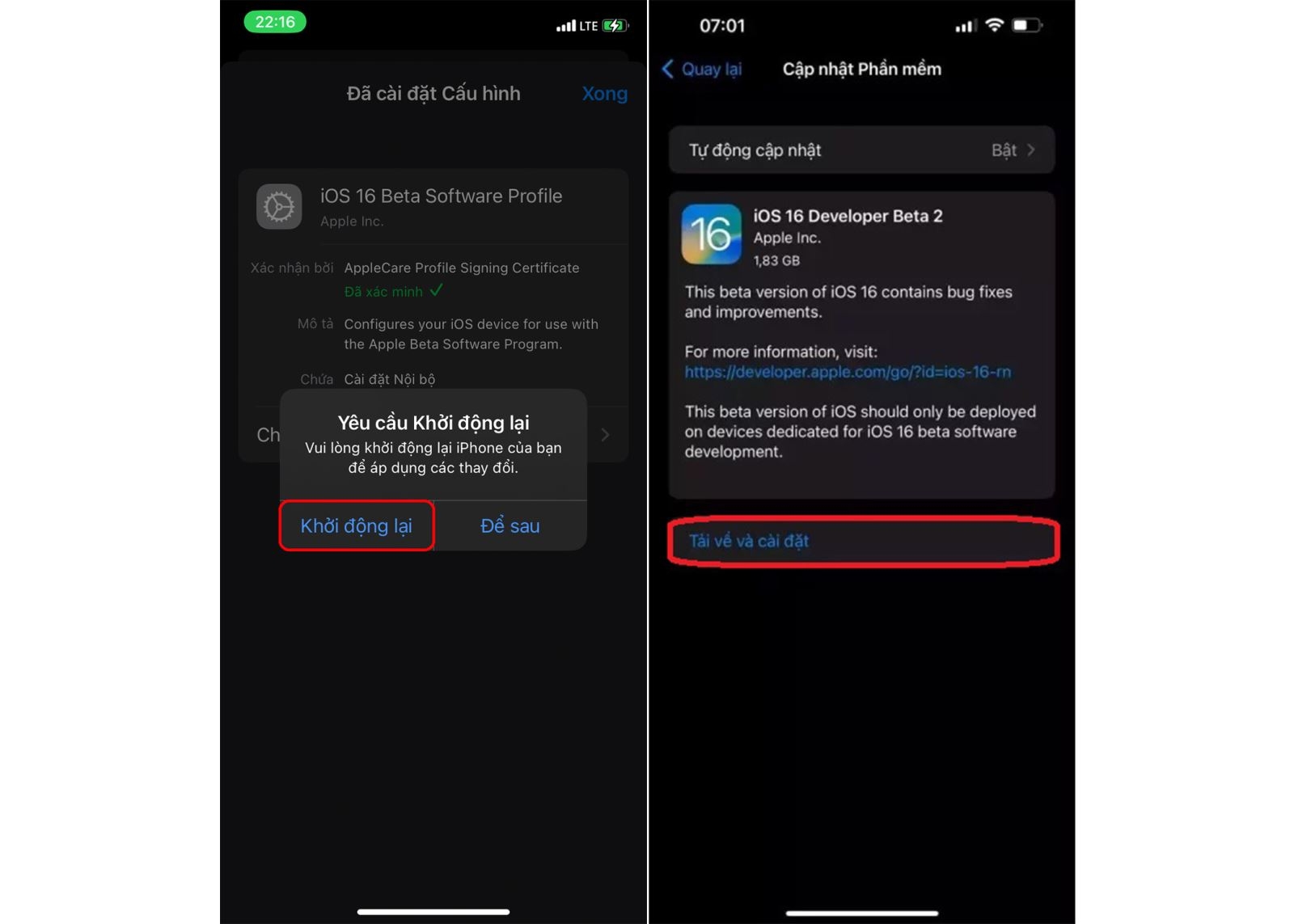
Bước 6: Lúc này iPhone sẽ yêu cầu khởi động lại để áp dụng các thay đổi, bạn nhấn vào Khởi động lại để reset thiết bị. Sau khi khởi động lại iPhone sẽ vào giao diện Cập nhật Phần mềm, bạn nhấn vào Tải về và Cài đặt. Sau khi tải xong, thiết bị sẽ yêu cầu bạn reset lại để áp dụng bản beta và bạn chỉ cần nhấn reset lại là xong.
Chỉ cần thực hiện một vài bước đơn giản trên là bạn có thể cập nhật chiếc iPhone của mình lên iOS 16.1 beta 1 mới nhất rồi. Đừng quên chia sẻ mẹo hữu ích này cho bạn bè và người thân nhé.
Xem thêm: Cách đem tính năng Dynamic Island của iPhone 14 Pro lên Android


