:quality(75)/estore-v2/img/fptshop-logo.png)
:quality(75)/2022_9_3_637977924026956838_eokfje0vcaywyu8.jpg)
:quality(75)/a3884ad6_0984_4037_a082_d28a4d93063a_494221ce77.jpg)
Hướng dẫn cách tạo hiệu ứng sạc pin cho iPhone
iPhone 16 Series là lựa chọn tối ưu cho trải nghiệm cao cấp: Camera, màn hình, pin và AI dẫn đầu trong phân khúc. Mua điện thoại iPhone 16 (Plus/Pro/Pro Max/16e) chính hãng với giá tốt nhất cùng nhiều ưu đãi giảm giá độc quyền tại FPT Shop ngay hôm nay!
Bạn đã quá chán với giao diện sạc pin truyền thống trên iPhone? Đây sẽ là cách giúp bạn tạo hiệu ứng sạc pin cho iPhone cực kỳ thú vị.
Đối với những chiếc iPhone thì hầu như Apple không cho phép người dùng can thiệp quá nhiều vào phần mềm cũng như giao diện. Và đương nhiên, giao diện sạc pin trên iPhone cũng không ngoại lệ. Tuy nhiên vẫn có cách giúp bạn có thể tạo hiệu ứng sạc pin cho iPhone của mình chỉ qua một vài bước đơn giản sau:
Bước 1: Đầu tiên, các bạn vào App Store, tìm ứng dụng Charging Play và tiến hành tải nó về. Ở đây mình đã từng tải rồi nên sẽ có biểu tượng đám mây như vậy nhé.
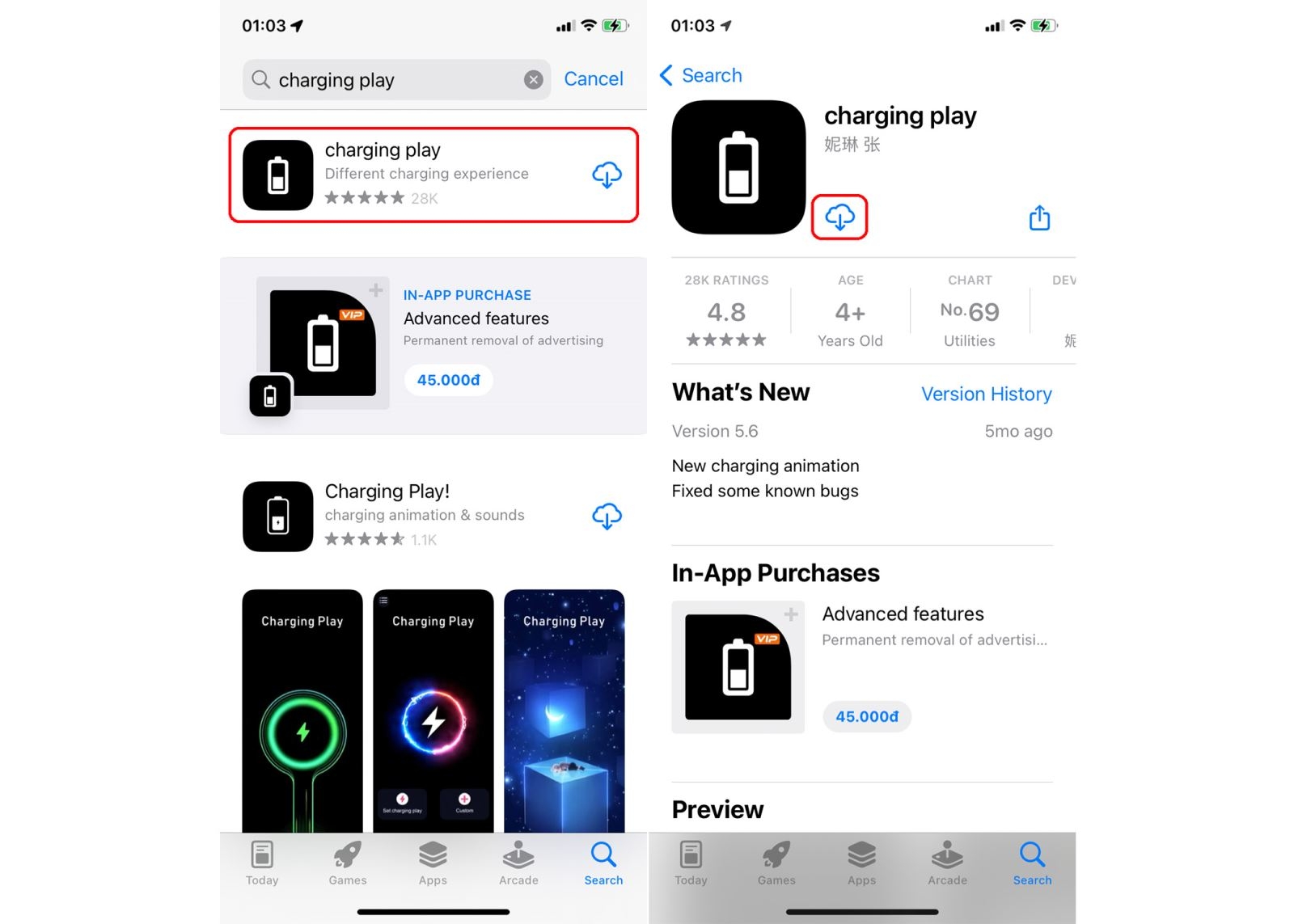
Lưu ý: sẽ có 2 bản Charging Play khác nhau, mình khuyên bạn nên tải phiên bản không có biểu tượng sạc ở giữa để có thể sử dụng nhiều tính năng hơn.
Bước 2: Sau khi tải xong các bạn tiến hành mở ứng dụng, chọn vào phần Change charging animation và chọn một hiệu ứng tùy thích. Sau khi chọn sẽ hiện ra một bảng tùy chỉnh, bạn có thể bật hoặc tắt tùy chỉnh như hiệu ứng âm thanh, hiển thị thời gian hay đèn Flash,... Sau khi tùy chỉnh bạn nhấn Set để hoàn tất.
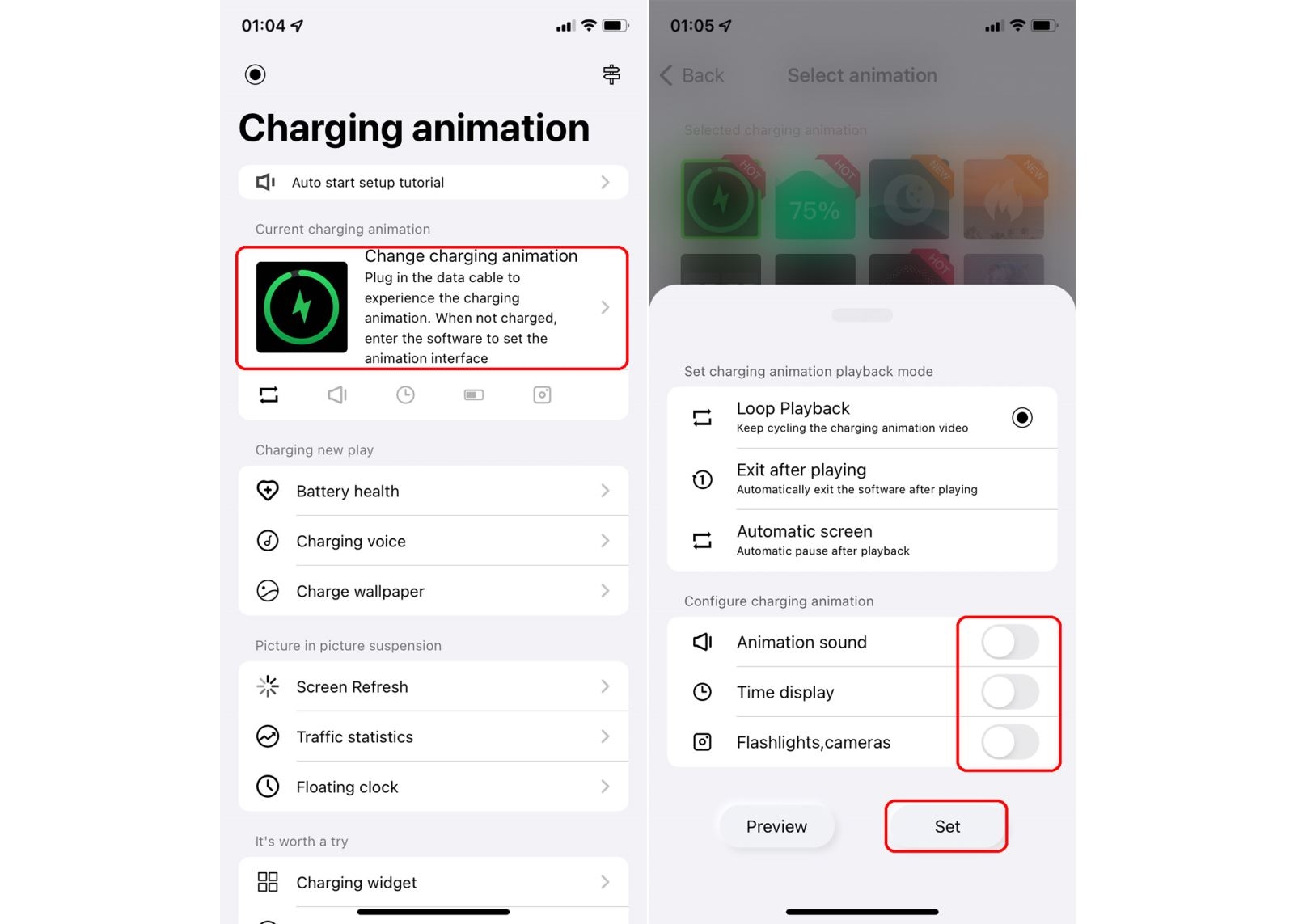
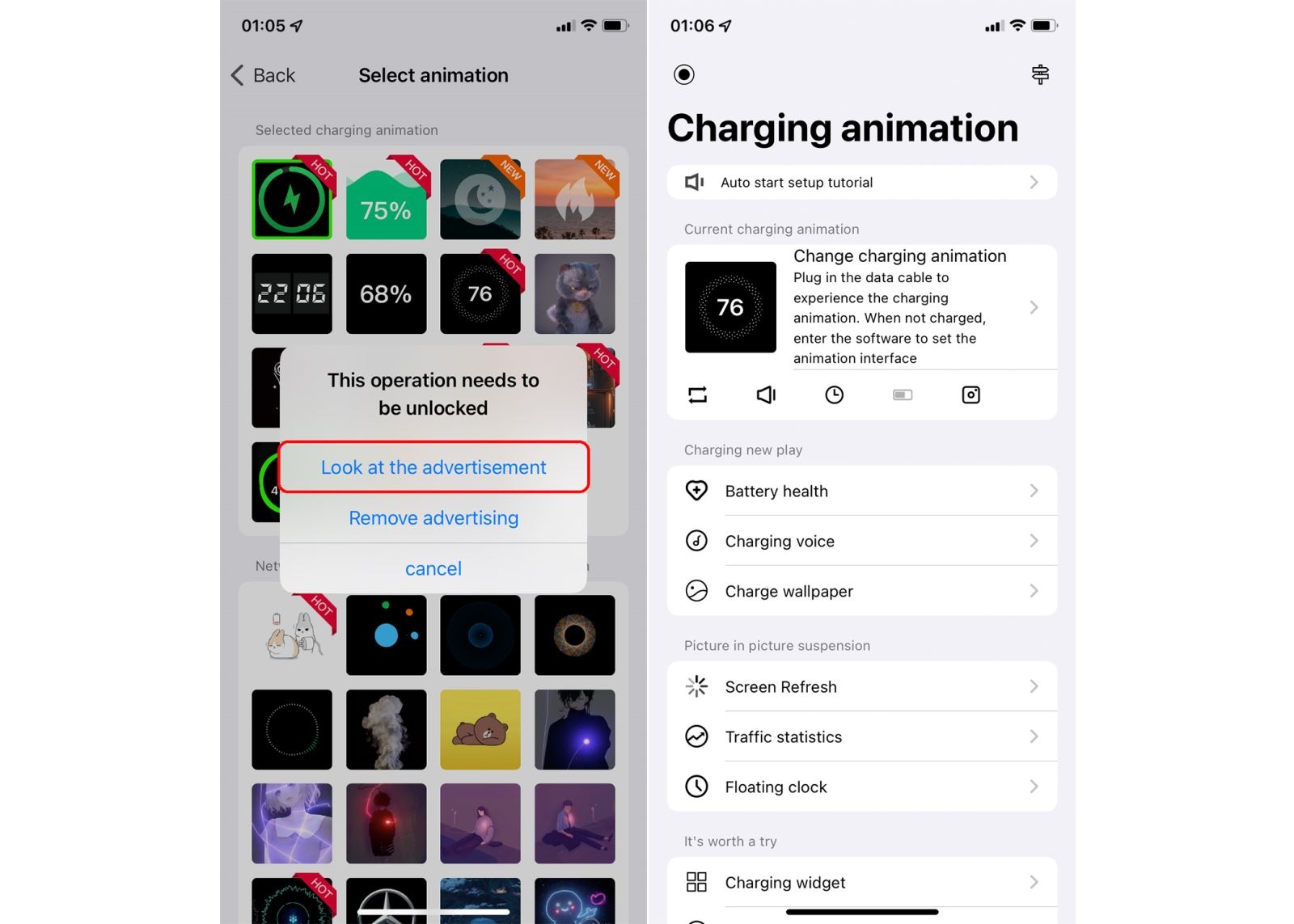
Bước 3: Lúc này một giao diện hỏi bạn muốn sử dụng tính năng bằng cách nào, xem video quảng cáo hay trả phí thì đây là tùy bạn lựa chọn. Nếu chọn xem video quảng cáo thì khi xem xong là bạn đã cài được giao diện sạc vừa rồi.
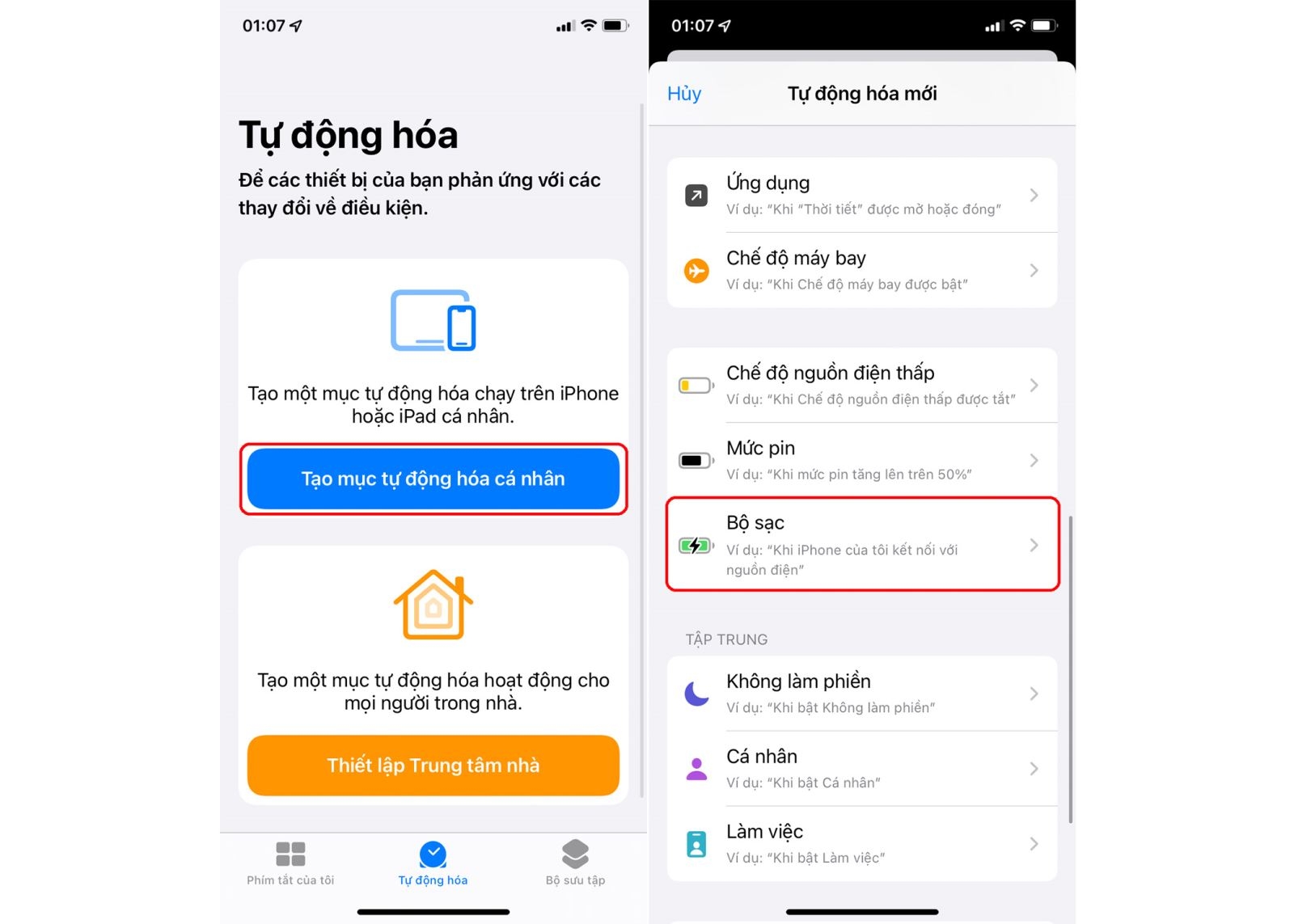
Bước 4: Giờ sẽ đến phần tùy chỉnh Phím tắt. Các bạn truy cập vào ứng dụng Phím tắt, chọn mục Tự động hóa và tiếp tục chọn Tạo mục tự động hóa cá nhân. Sau đó bạn kéo xuống, tìm đến mục Bộ sạc và nhấn vào nó.
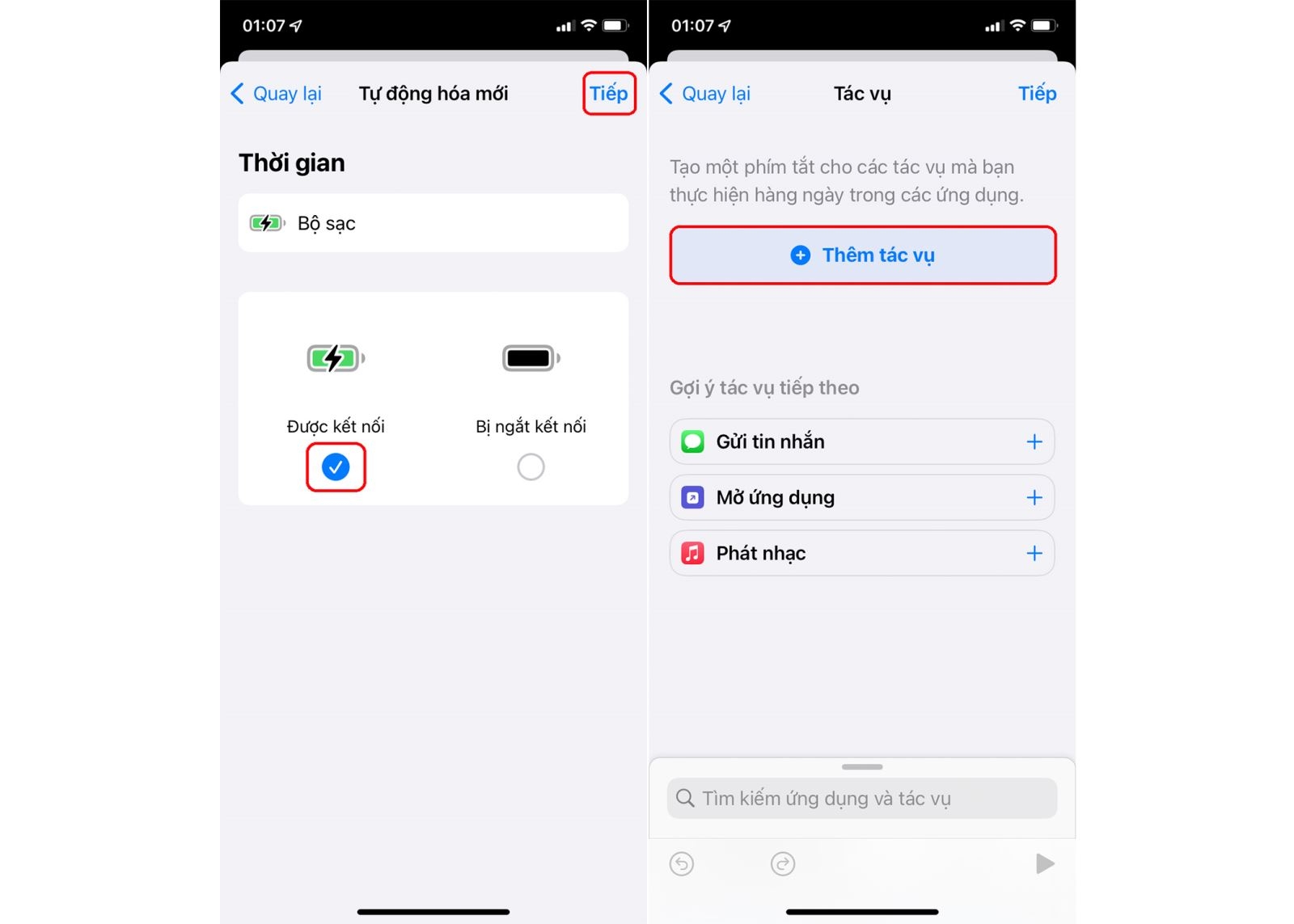
Bước 5: Tick vào dấu Được kết nối và nhấn Tiếp. Sau đó bạn nhấn vào Thêm tác vụ và nhấn Tiếp một lần nữa.
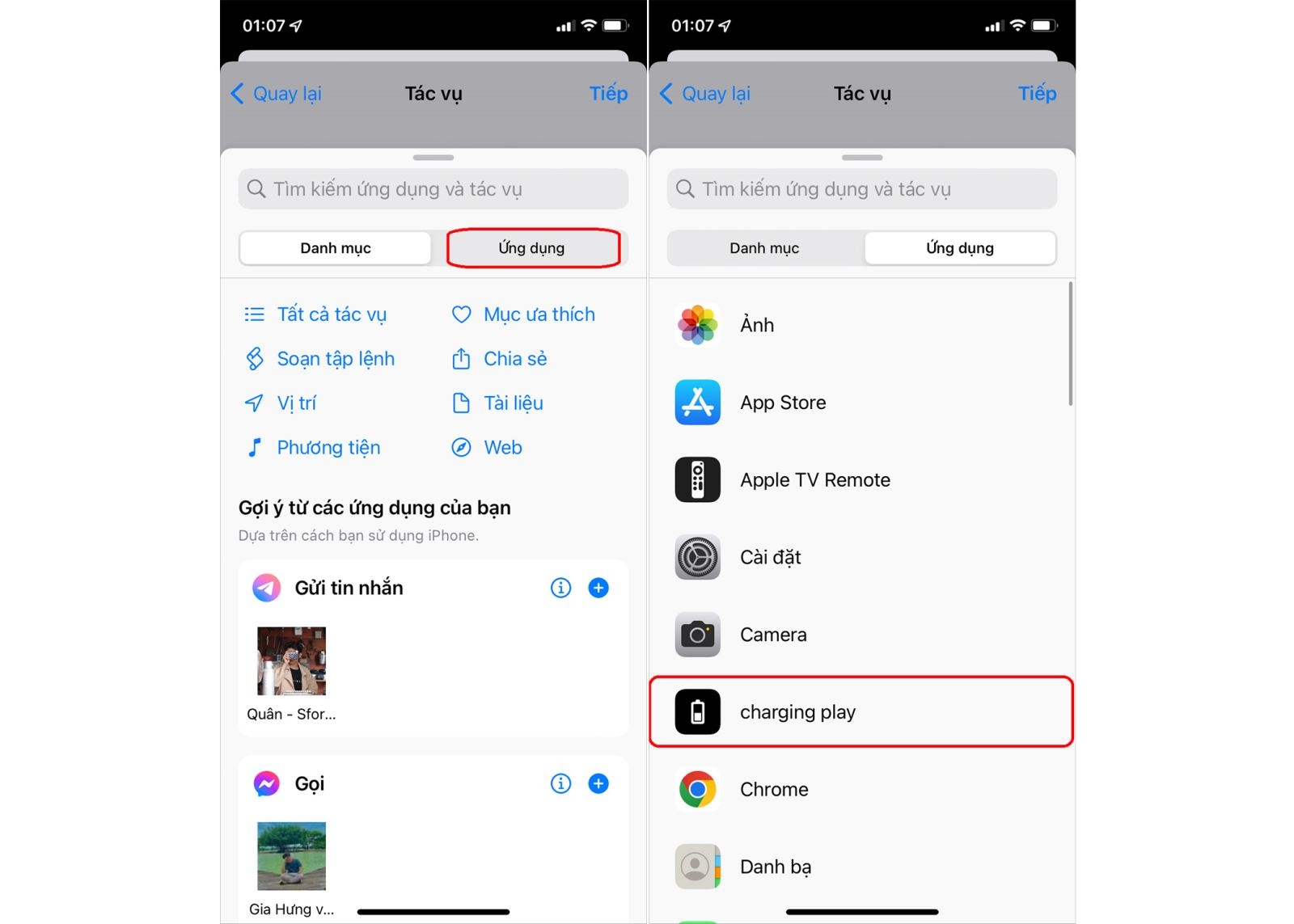
Bước 6: Ở đây bạn tiếp tục chọn vào Ứng dụng, tìm đến ứng dụng Charging Play và nhấn vào nó.
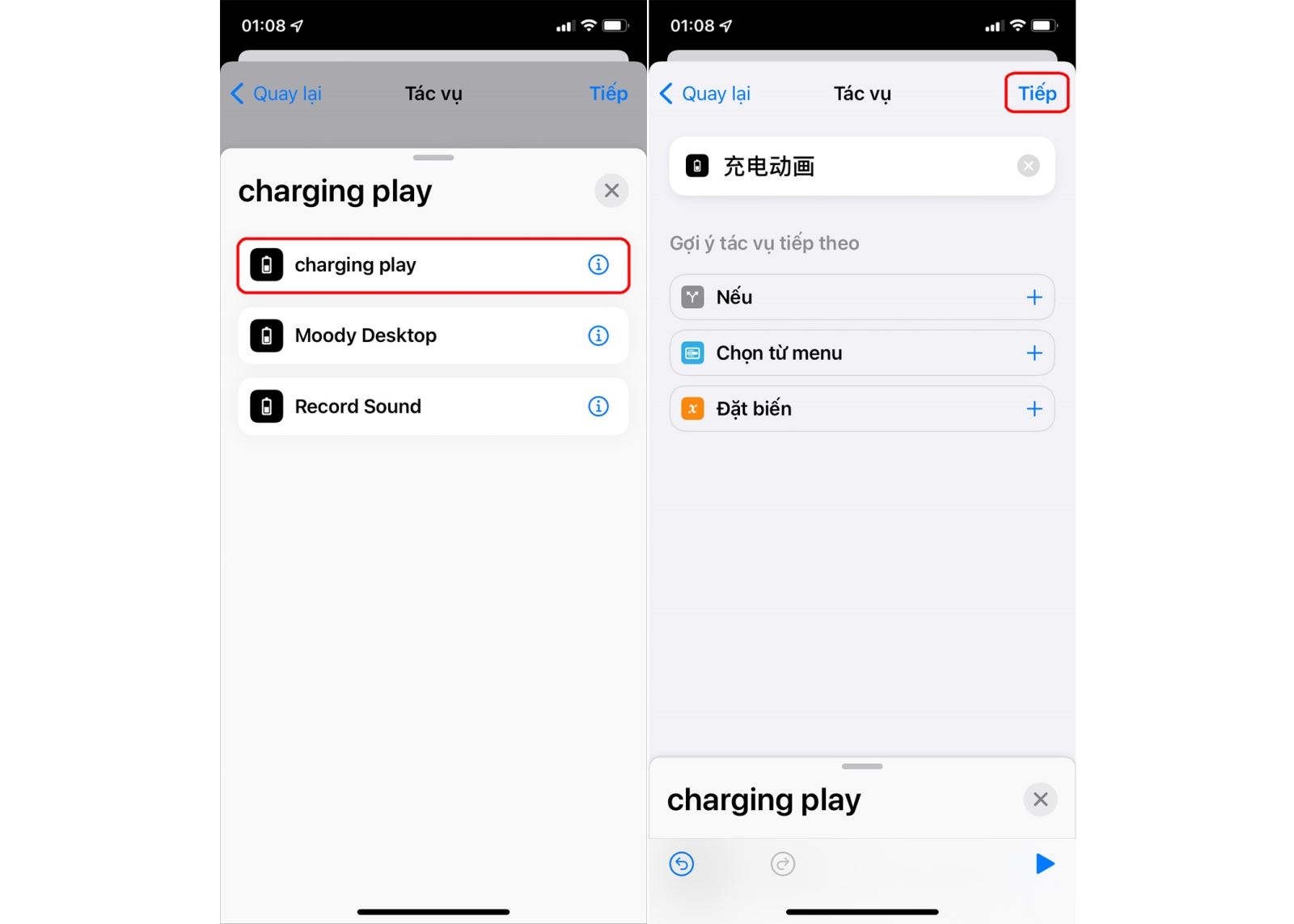
Bước 7: Tiếp tục nhấn vào Charging Play, lúc này bảng tác vụ sẽ hiện ra và bạn tiếp tục nhấn Tiếp.
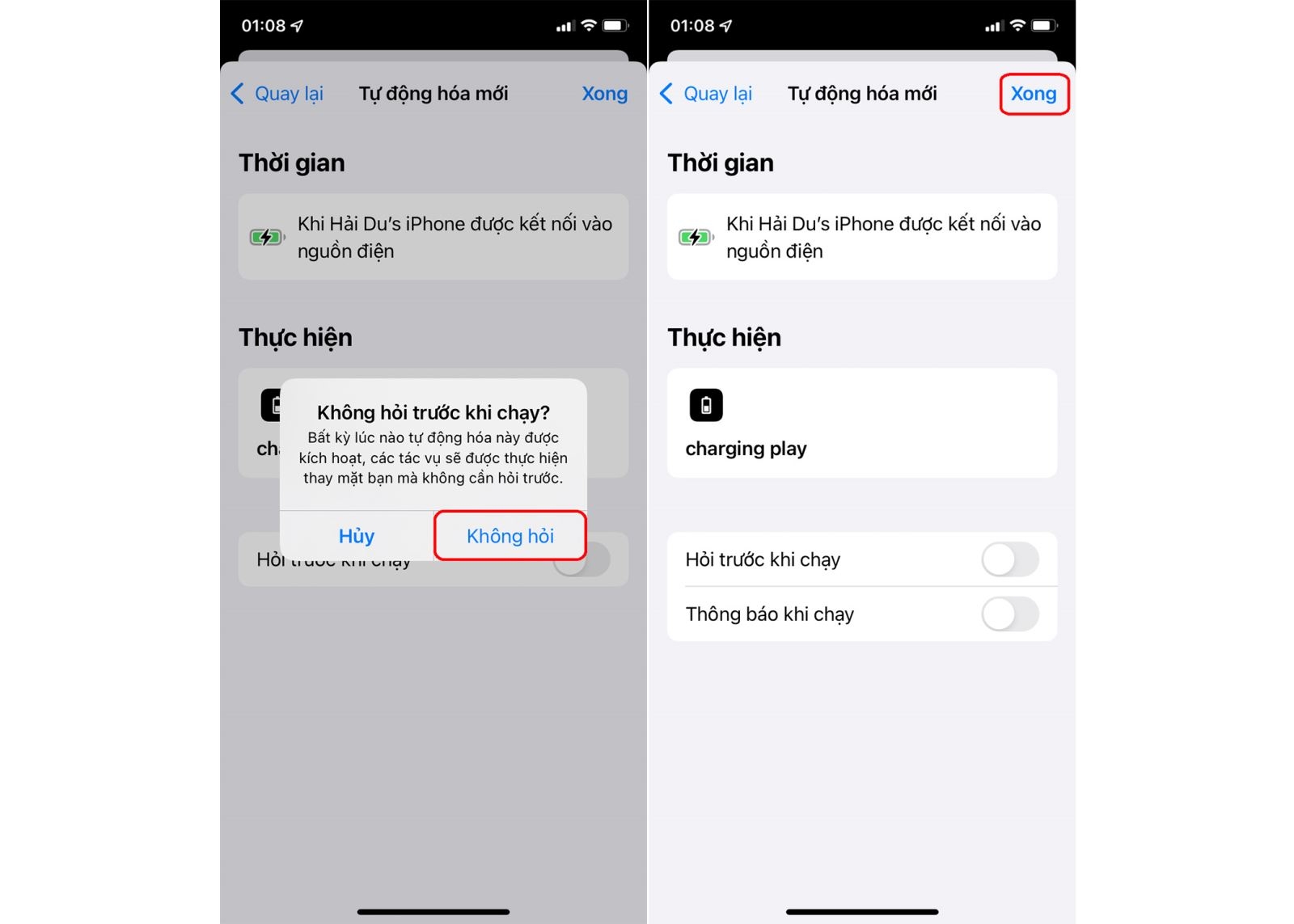
Bước 8: Lúc này bảng Tự động hóa mới sẽ hiện ra, bạn gạt tắt nút Hỏi trước khi chạy, bảng truy xuất hỏi bạn có muốn tắt tính năng này không, bạn tiếp tục chọn Không hỏi. Sau khi nhấn xong bạn chỉ việc nhấn Xong là đã hoàn thành.
Cuối cùng, khi cắm sạc bạn sẽ nhận được hiệu ứng sạc như hình dưới đây. Tuy nhiên có một lưu ý nhỏ là tính năng này chỉ hoạt động khi bạn không cài mật khẩu cũng như FaceID mà thôi.
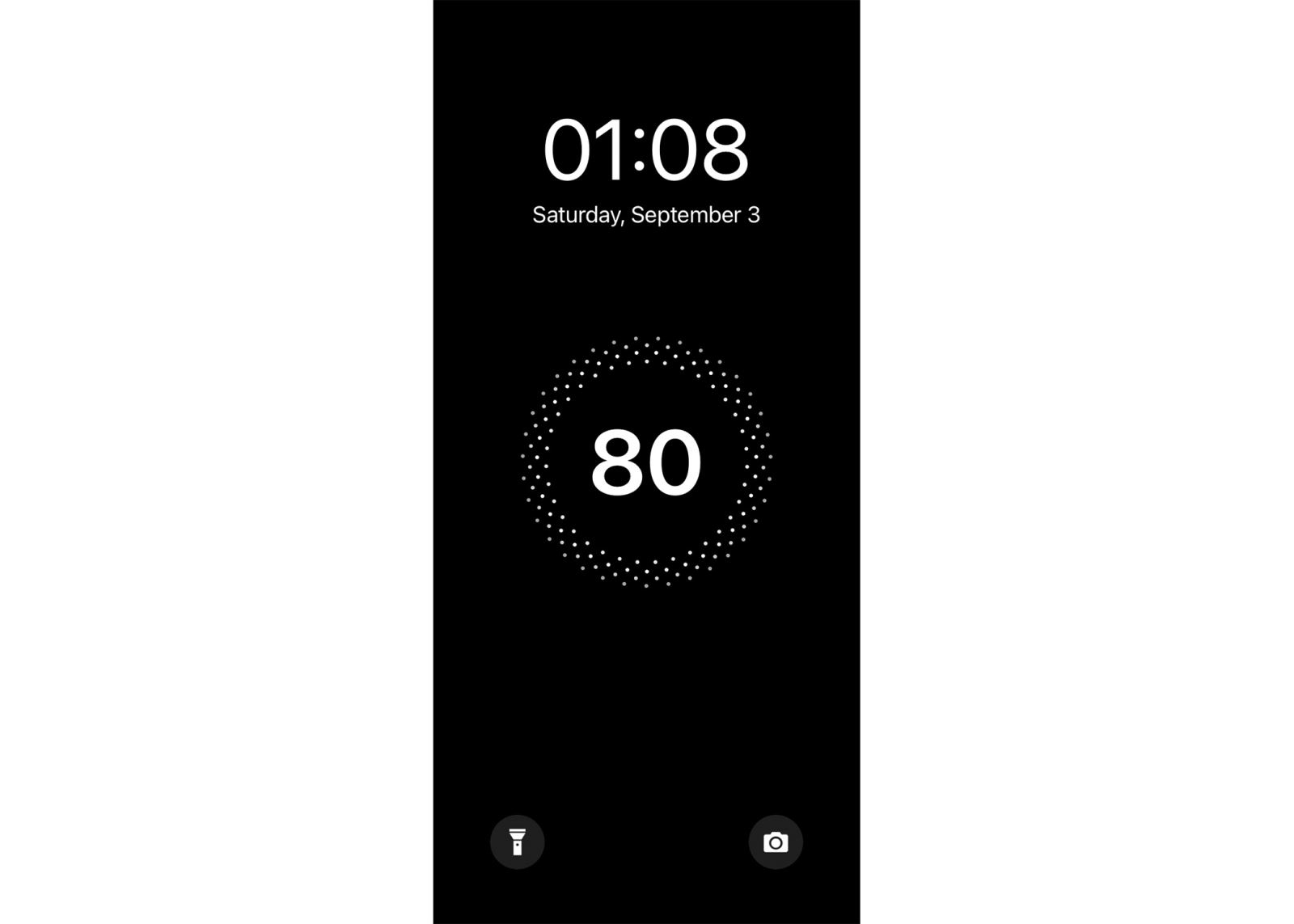
Trên đây là cách giúp bạn có thể tạo hiệu ứng sạc pin cho iPhone cực kỳ độc đáo trên chiếc iPhone của mình. Hy vọng bài viết này sẽ hữu ích với bạn và đừng quên chia sẻ cho bạn bè, người thân nhé!


