:quality(75)/estore-v2/img/fptshop-logo.png)
:quality(75)/2021_7_2_637608304335463204_install-macos-12-monterey-cover.jpg)
:quality(75)/2022_10_25_638023103987185995_bao_nguyen_6066a4e582.jpeg)
Cách cập nhật macOS 12 Monterey public beta trên Mac
Apple hôm nay đã phát hành bản beta của macOS 12 Monterey cho nhóm tham gia chương trình thử nghiệm public beta của mình, cho phép họ dùng thử phần mềm trước khi nó ra mắt vào mùa thu này.
Hiện tại, macOS 12 Monterey public beta hiện có sẵn cho bất cứ ai với một máy Mac tương thích và nó không đòi hỏi một khoản nhà phát triển. Bài viết dưới đây sẽ hướng dẫn bạn cách cài đặt macOS 12 Monterey public beta 1 trên máy Mac của mình.
Trước khi tải xuống bản cập nhật, cần lưu ý rằng Apple không khuyên bạn nên cài đặt macOS Monterey public beta trên máy Mac chính của bạn, vì vậy nếu bạn có máy phụ thì hãy sử dụng nó. Đó là bởi vì đây là phần mềm beta và thường có các lỗi cũng như các sự cố tương thích phần mềm của các ứng dụng bên thứ ba.
Khả năng tương thích macOS Monterey
MacOS Monterey tương thích với nhiều máy Mac có thể chạy macOS Big Sur, nhưng nó giảm hỗ trợ cho một số mẫu MacBook Air và iMac cũ hơn ra mắt từ năm 2013 và 2014. Dưới đây là các máy Mac tương thích với hệ điều hành macOS mới:
iMac: Ra mắt cuối năm 2015 và mới hơn
Mac Pro: Ra mắt cuối năm 2013 và mới hơn
iMac Pro: Ra mắt cuối năm 2017 và mới hơn
Mac mini: Ra mắt cuối năm 2014 và mới hơn
MacBook Air: Ra mắt cuối năm 2015 và mới hơn
MacBook: Ra mắt cuối năm 2016 và mới hơn
MacBook Pro: Ra mắt cuối năm 2015 và mới hơn
Trước khi nâng cấp lên Monterey beta, bạn nên tạo bản sao lưu bằng tính năng sao lưu Time Machine của Apple với ổ đĩa ngoài.
Nếu bạn muốn quay trở lại thiết lập trước đó của mình sau khi đã trải nghiệm xong macOS Monterey hoặc nếu bạn gặp lỗi và cần khôi phục lại, bạn sẽ cần cài đặt lại macOS Big Sur (hoặc hệ điều hành trước đó của bạn) và một bản sao lưu sẽ hữu ích cho quá trình này.
Đăng ký chương trình phần mềm beta
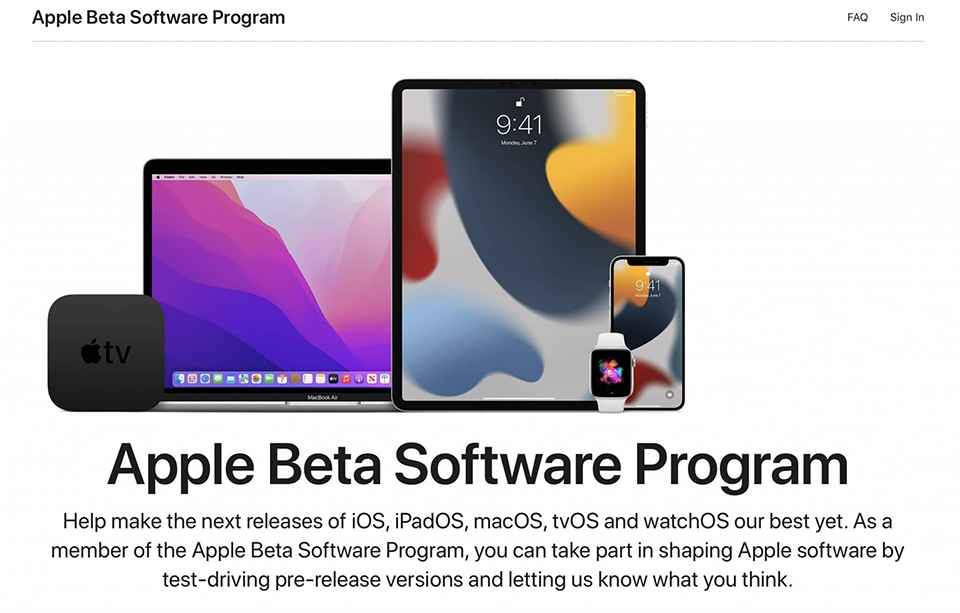
Việc cài đặt macOS 12 Monterey beta cần yêu cầu đăng ký máy Mac của bạn trong Chương trình phần mềm Apple beta miễn phí theo các bước sau:
Truy cập trang web Chương trình phần mềm Apple Beta.
Nhấn vào nút Sign up (Đăng ký) màu xanh lam hoặc nếu bạn đã là thành viên, hãy nhấn vào Sign in (Đăng nhập).
Nhập ID Apple và mật khẩu của bạn, sau đó nhập mã xác thực hai yếu tố nếu yêu cầu xác minh.
Đồng ý với các điều khoản và điều kiện của Chương trình phần mềm Apple Beta.
Sau khi đăng nhập và tại trang Guide for Public Betas, cuộn lên trên cùng và nhấp vào Enroll Your Devices (Đăng ký thiết bị của bạn), sau đó nhấn vào "macOS."
Tải xuống và cài đặt macOS Monterey Beta
Sau khi đăng ký chương trình thử nghiệm public beta, bạn có thể tải xuống macOS 12 Monterey.
Sau khi chọn phần macOS trên trang web beta, cuộn xuống "Đăng ký máy Mac của bạn" và nhấn vào Download the macOS Public Beta Access Utility.
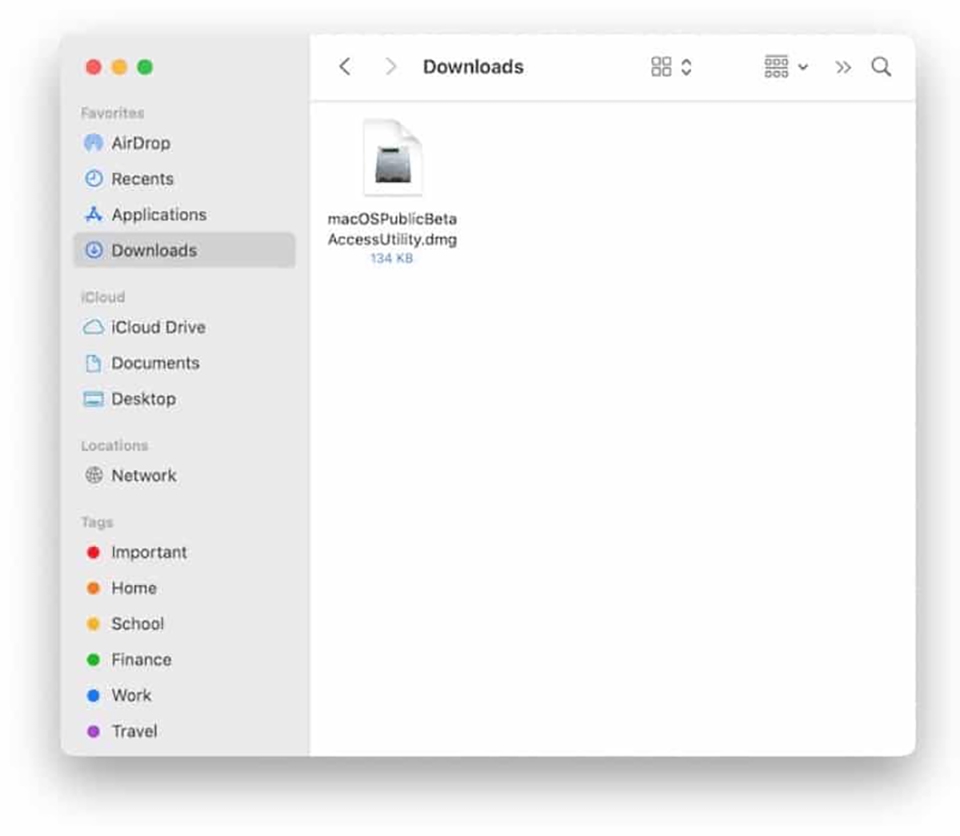
Nếu nhận được một thông báo hỏi bạn có muốn cho phép tải xuống trên "beta.apple.com" hay không, hãy nhấn vào Allow (Cho phép).
Trừ khi bạn đã thay đổi nơi tải tệp xuống, trình cài đặt beta (macOSPublicBetaAccessUtility.dmg) sẽ hiển thị trong thư mục tải xuống của bạn. Tìm nó và nhấn đúp vào nó để mở nó lên.
Nhấp đúp vào tệp .pkg bên trong để chạy trình cài đặt.
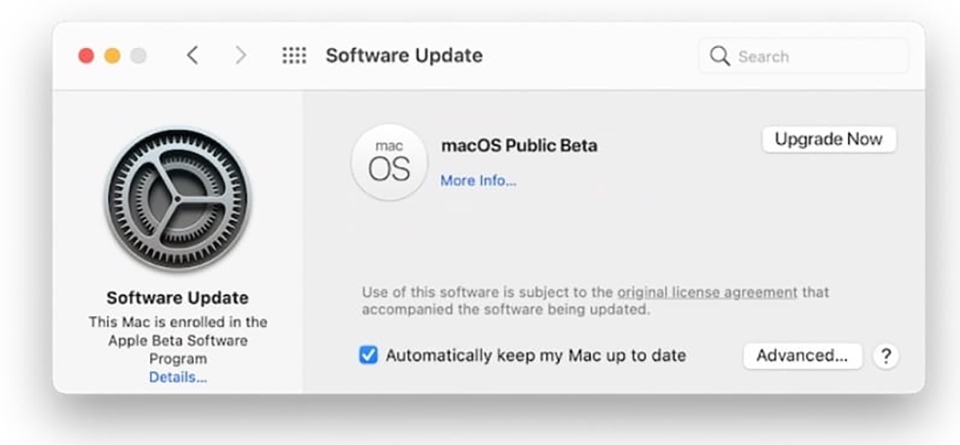
Bạn có thể thấy một cảnh báo khuyên bạn nên sao lưu máy Mac với Time Machine. Hãy dừng lại ở đây và sao lưu, hoặc nếu bạn đã làm như vậy, hãy bấm OK rồi bấm Tiếp tục.
Nhấp vào Tiếp tục một lần nữa và sau đó nhấn vào Đồng ý để chấp nhận thỏa thuận cấp phép phần mềm của Apple, sau đó nhấp vào Install (Cài đặt). Nhập mật khẩu quản trị của bạn nếu được nhắc.
Sau khi trình cài đặt hoàn tất quá trình tải xuống, bảng Cập nhật phần mềm tùy chọn hệ thống sẽ tự động mở và hiển thị bản tải xuống macOS Monterey Beta. Nhấn vào Upgrade Now (Nâng cấp ngay) để tải xuống phần mềm public beta khi được nhắc. Sẽ mất một chút thời gian để tải xuống tệp và khi quá trình tải xuống hoàn tất, máy Mac của bạn sẽ khởi động lại.
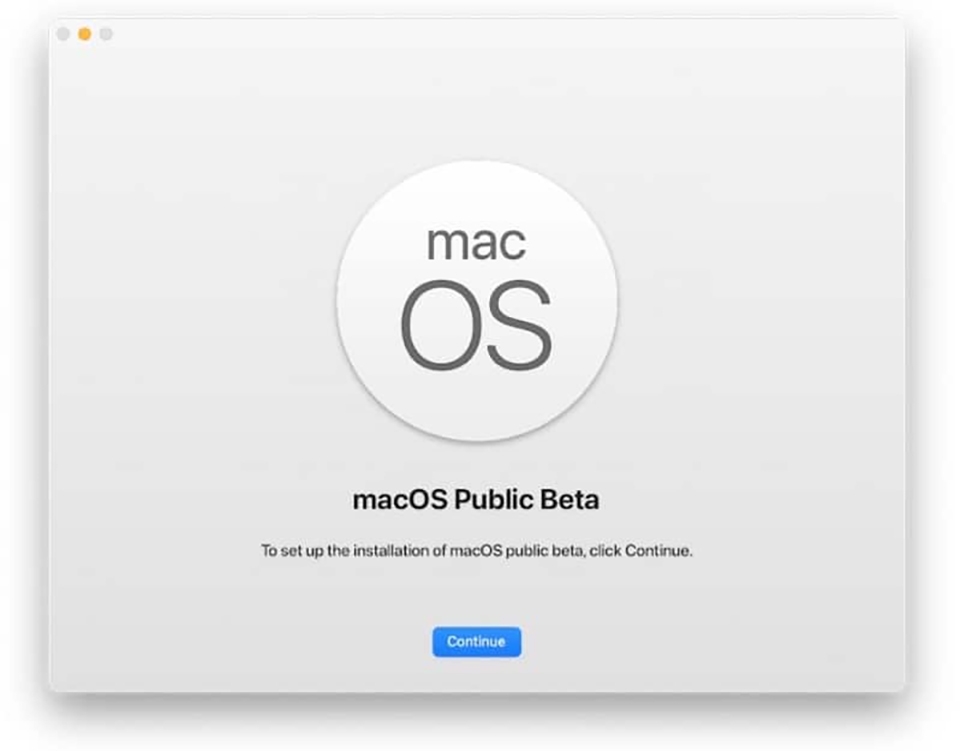
Sau khi khởi động lại, trình cài đặt macOS Monterey sẽ tự động khởi chạy. Nếu không, nó có thể được tìm thấy trong thư mục ứng dụng.
Từ đây, hãy nhấn vào Continue (Tiếp tục) và thực hiện các bước theo hướng dẫn, đồng ý với các điều khoản và điều kiện và đảm bảo rằng bạn đã thực hiện sao lưu.
Chọn ổ đĩa mà bạn muốn cài đặt bản public beta. Bạn có thể chọn ổ đĩa chính của mình hoặc một phân vùng mà bạn đã tạo.
Nhấp vào Install (Cài đặt), nhập mật khẩu quản trị viên của bạn và nhấp vào OK, sau đó nhấp vào Khởi động lại hoặc đợi máy Mac của bạn tự động khởi động lại.
Sau khi máy Mac của bạn khởi động lại, quá trình cài đặt Monterey sẽ bắt đầu. Phải mất một thời gian để bản cập nhật cài đặt, nhưng khi quá trình cài đặt hoàn tất và máy Mac của bạn khởi động lại, nó sẽ chạy bản Monterey public beta.
Nội dung trên hướng dẫn cài đặt macOS 12 Monterey public beta trên máy Mac đơn giản, dễ thực hiện. FPT Shop chúc bạn thực hiện thành công!


