:quality(75)/estore-v2/img/fptshop-logo.png)
:quality(75)/2020_8_13_637329290758853292_send-audio-message-siri-iphone-cover.jpg)
:quality(75)/2018_12_18_636807332748340310_huawei_mate_20_pro_camera_40_b0756f32b5.jpg)
Hướng dẫn gửi tin nhắn âm thanh rảnh tay trên iOS 14
iOS 14 đã cải tiến Siri mang đến nhiều tính năng tiện lợi hơn cho người dùng, ví dụ như bạn có thể dễ dàng gửi tin nhắn mà không cần ngồi soạn tin nhắn, thậm chí là không cần đụng đến điện thoại, chỉ cần đơn giản là ra lệnh cho Siri.
Tính năng này không bị giới hạn trong iMessage, bạn có thể gửi tin nhắn cho bất kỳ liên hệ nào có hoặc thậm chí là không có sẵn trong danh bạ bằng cách đọc số liên hệ cho Siri.
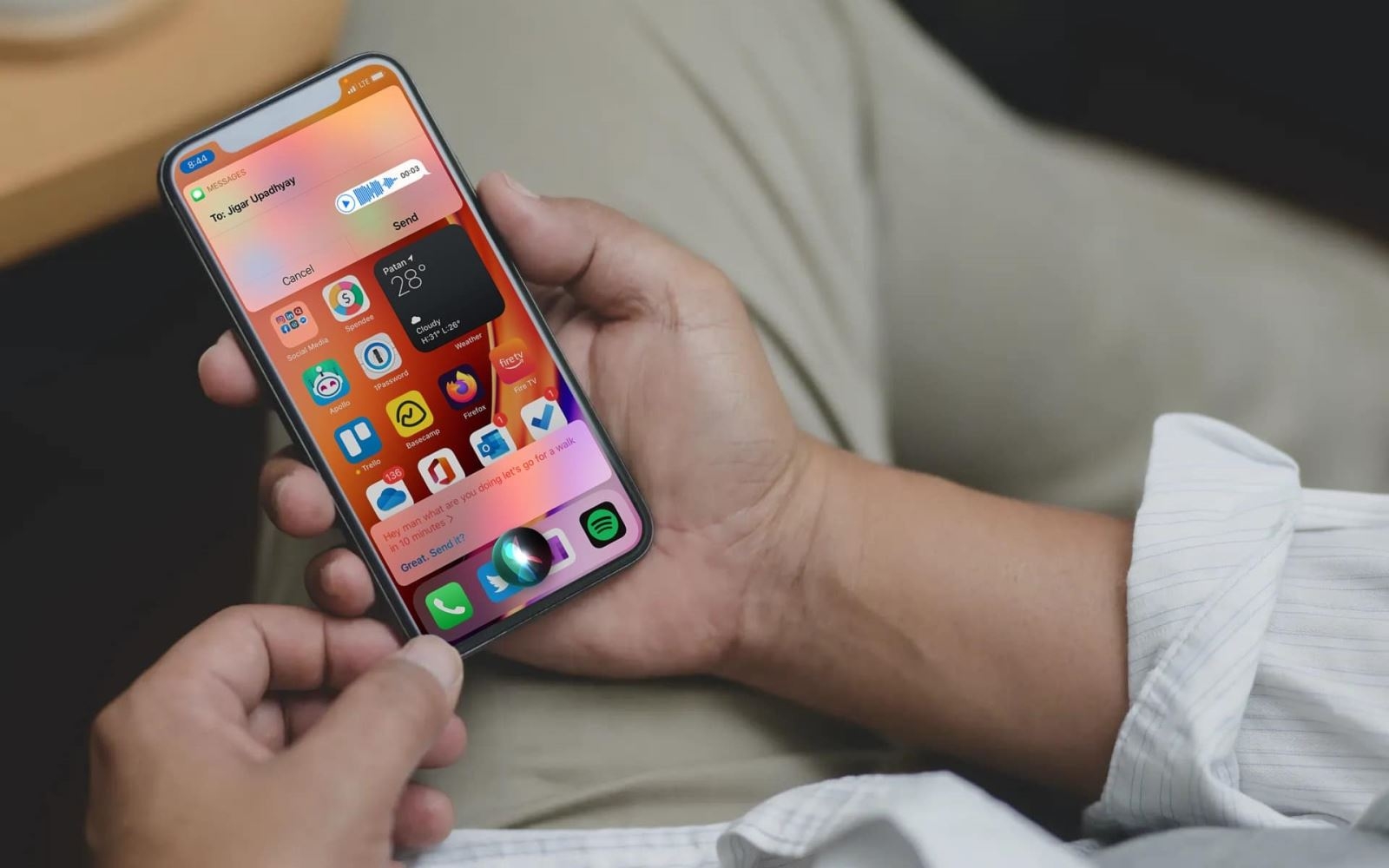
Cách gửi tin nhắn âm thanh rảnh tay trên iPhone
Bước 1: Đánh thức Siri
Gọi Siri trên iPhone của bạn bằng lệnh thoại Hey Siri hoặc bằng cách nhấn và giữ nút nguồn.
Bước 2: Yêu cầu Siri ghi lại tin nhắn âm thanh
Sau khi Siri hiện lên, bạn ra lệnh Send an audio message to [Tên liên hệ]. Nếu có nhiều liên hệ có cùng tên được lưu trên thiết bị của bạn hoặc nếu Siri không chắc bạn đang đề cập đến liên hệ nào, Siri sẽ yêu cầu bạn chọn một liên hệ trên màn hình. Nếu số liên lạc không được lưu trên điện thoại của bạn, hãy đánh vần số di động đó cho Siri.
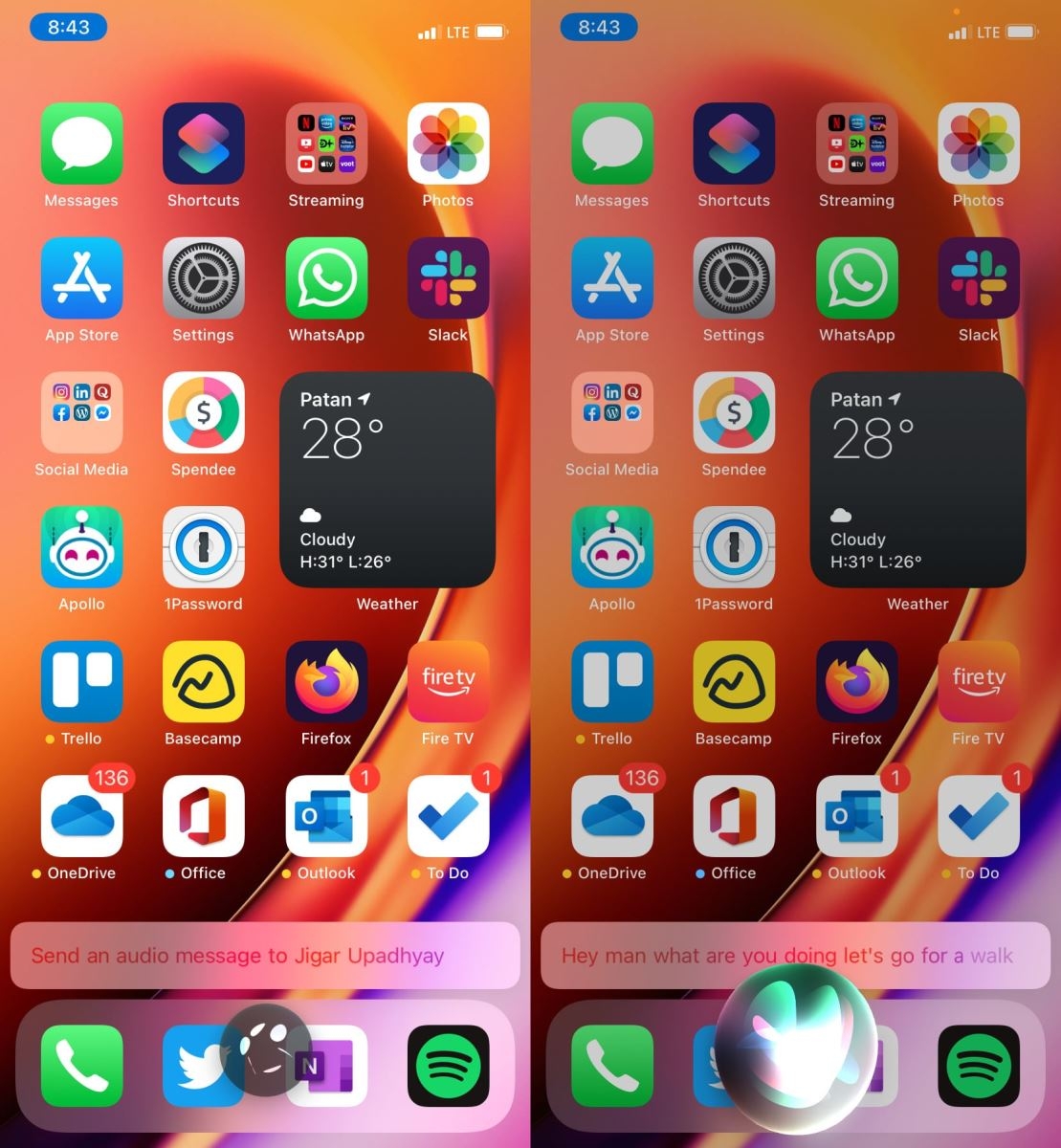
Bước 3: Ghi lại tin nhắn của bạn
Sau khi Siri phản hồi bằng OK, recording, bạn hãy nói bất cứ điều gì bạn muốn đưa vào tin nhắn âm thanh. Siri sẽ phiên âm nội dung của bạn theo thời gian thực ở cuối màn hình để cho thấy rằng nó có thể nghe thấy bạn một cách chính xác và rõ ràng.
Đừng để điện thoại quá xa bạn. Để có kết quả tốt nhất, hãy cố gắng giữ thiết bị gần miệng của bạn.
Bước 4: Xác nhận bản ghi của bạn
Ngừng nói trong vài giây và Siri sẽ nhận ra rằng bạn đã ghi âm xong. Nó sẽ hiển thị thông báo được ghi lại để xác nhận của bạn. Bạn sẽ thấy một bản xem trước nhỏ của cuộc trò chuyện ở trên cùng với thời lượng tin nhắn âm thanh.
Bước 5: Gửi hoặc hủy hoặc ghi lại tin nhắn
Nếu bạn hài lòng với tin nhắn đã ghi, hãy nói gửi. Nếu bạn muốn thực hiện thay đổi thì chỉ cần nói record it again và Siri sẽ quay lại để ghi lại tin nhắn âm thanh.
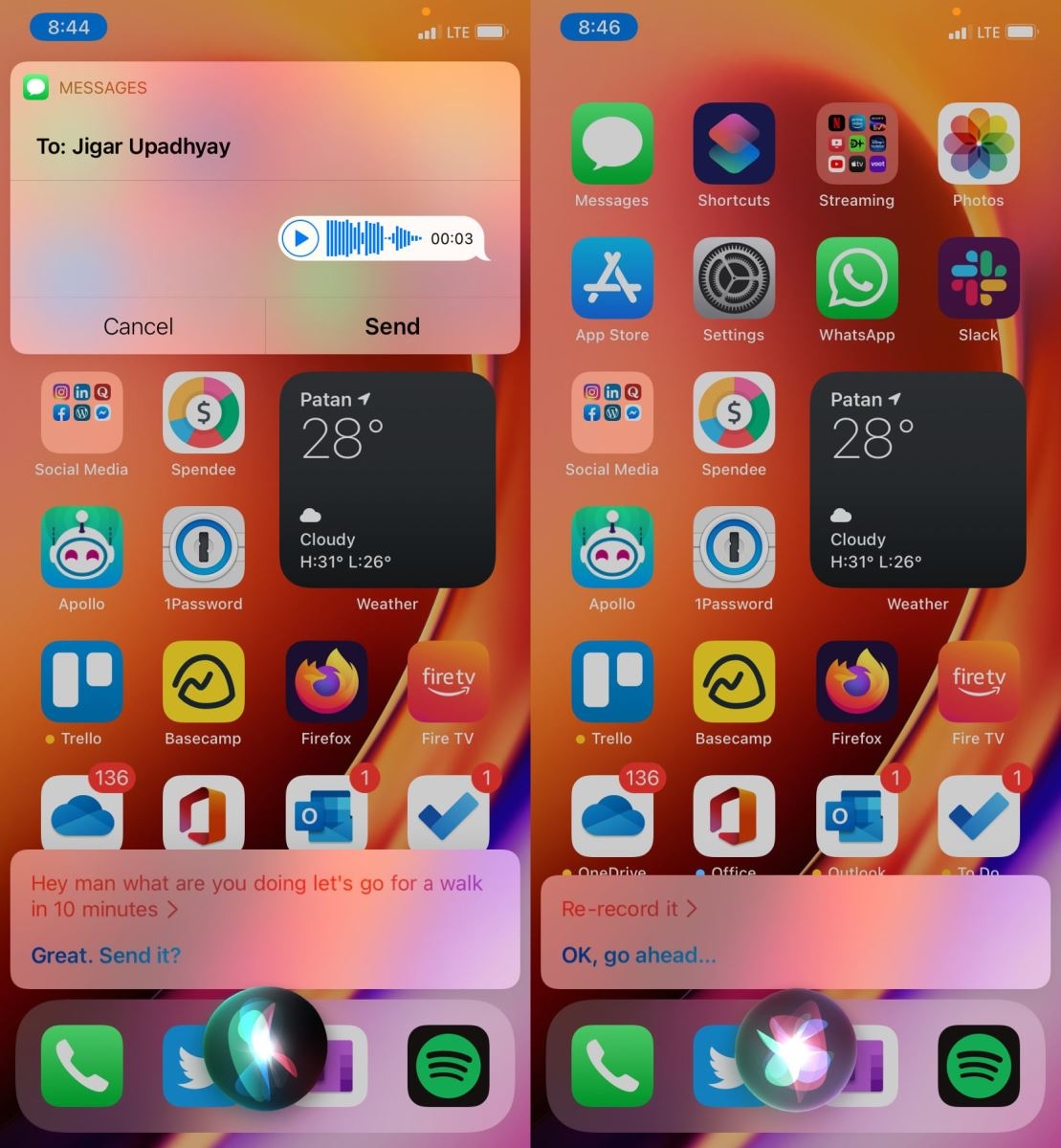
Bây giờ, mở ứng dụng Tin nhắn và bạn sẽ thấy tin nhắn âm thanh gần đây được gửi đi trong chuỗi hội thoại. Hãy nhớ rằng những tin nhắn âm thanh này sẽ bị xóa sau vài phút trừ khi chúng được lưu. Đây là hành vi mặc định của iOS. Tuy nhiên, bạn có thể giữ chúng vĩnh viễn bằng cách điều chỉnh một tùy chọn trong ứng dụng Cài đặt.
Cách ngăn tin nhắn âm thanh bị xóa trong ứng dụng tin nhắn
Bước 1: Mở Cài đặt ứng dụng Tin nhắn
Mở ứng dụng Cài đặt trên iPhone và cuộn xuống ứng dụng Tin nhắn .
Bước 2: Giữ tin nhắn âm thanh vĩnh viễn
Điều hướng đến Tin nhắn âm thanh> Hết hạn và chọn Không bao giờ từ menu Hết hạn.
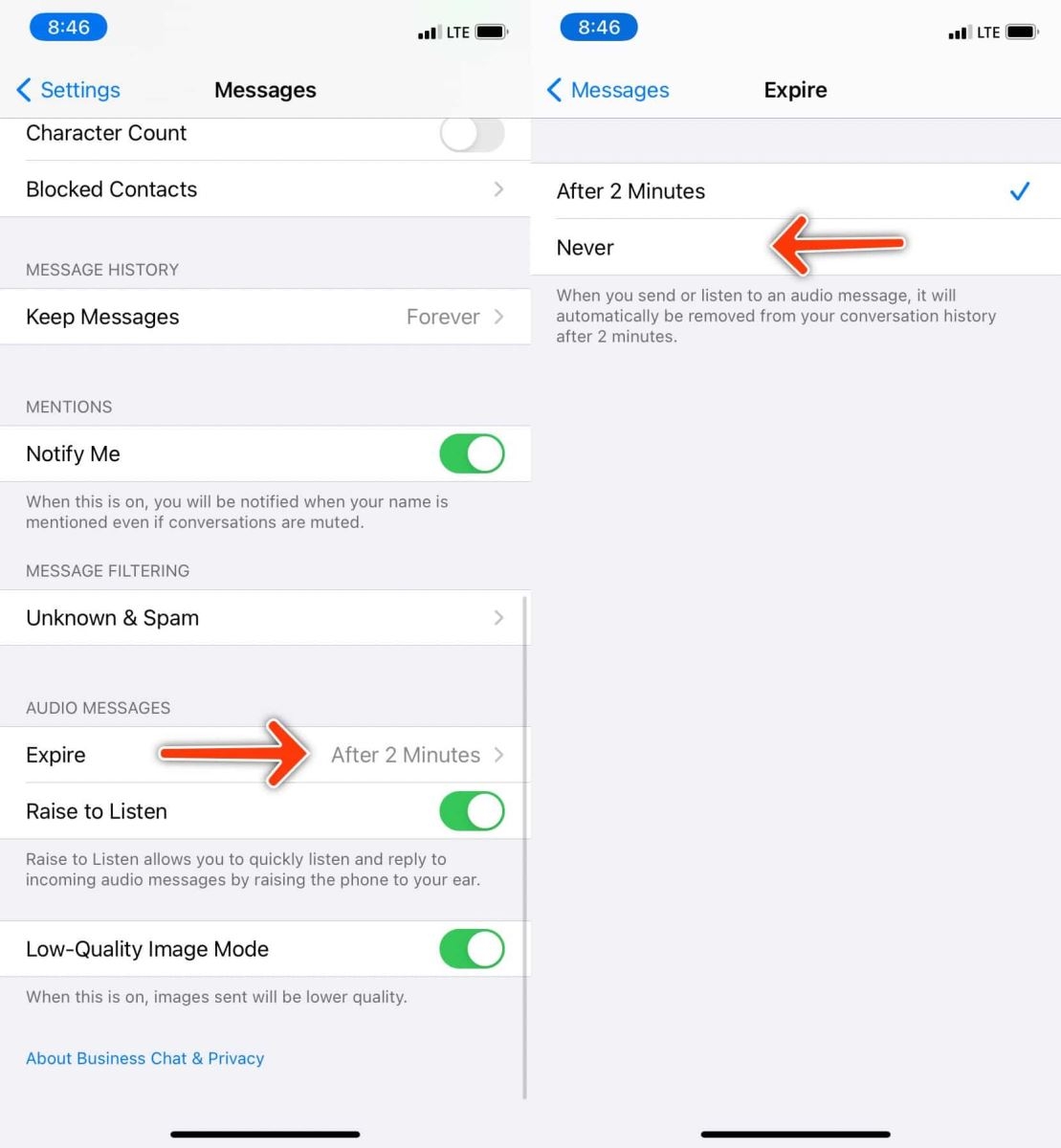
Hiện tại, khả năng gửi tin nhắn âm thanh qua Siri chỉ giới hạn trong ứng dụng Tin nhắn. Bạn không thể soạn và chia sẻ tin nhắn âm thanh với các ứng dụng nhắn tin của bên thứ ba như WhatsApp hoặc Telegram.
Nguồn: iphonehacks
:quality(75)/2020_8_12_637328117180496130_ios-14-sleeper-cover.jpg)
:quality(75)/2020_8_7_637324047784576228_so-sanh-toc-do-ios-14-beta-4-cover.jpg)
:quality(75)/2020_8_13_637329280569517291_ios-14-sleeper-cover.jpg)


