:quality(75)/estore-v2/img/fptshop-logo.png)
:quality(75)/2021_8_31_637660227039915211_cach-thay-doi-ngay-gio-tren-anh-iphone-3.jpg)
:quality(75)/2022_10_26_638023915887959483_z3830051138009_1413bce0adfae0f54e55f8e35bc352431_5a4050ee55.jpg)
Hướng dẫn thay đổi ngày giờ và vị trí ảnh iPhone trên iOS 15
Hiện tại trên iOS 15 đã hỗ trợ tính năng thay đổi ngày giờ và vị trí ảnh khá hữu ích cho người dùng. Nếu bạn đang trải nghiệm bản beta có thể thử ngay nhé!
Khi chụp ảnh trên iPhone, các thông số như độ phân giải, kích thước tệp, kiểu máy ảnh được ghi lại. Ngoài ra, iPhone cũng lưu giữ một vài thông tin rất quan trọng như ngày giờ, vị trí ảnh. Điều này ảnh hưởng đến quyền riêng tư trong vài trường hợp khi bạn chia sẻ ảnh. Người khác sẽ biết được các thông tin này, ảnh hưởng đến trải nghiệm iPhone của người dùng.
Hiểu được điều đó, Apple cũng cập nhật những tính năng mới để ngăn chặn các dữ liệu này bị tiết lộ. Đối với iOS 13, Apple cho phép người dùng xóa thẻ vị trí ra khỏi ảnh trước khi chia sẻ. Đến nay, Apple đã mang tới tính năng chỉnh sửa ảnh và vị trí trên iOS 15, mà không cần sự hỗ trợ của ứng dụng thứ ba nào một cách nhanh, gọn lẹ.
Hướng dẫn thay đổi ngày giờ và vị trí ảnh trên iPhone
Đối với một ảnh
Bước 1: Đầu tiên bạn mở Ảnh trên điện thoại và chọn ảnh muốn thay đổi ngày giờ và vị trí.
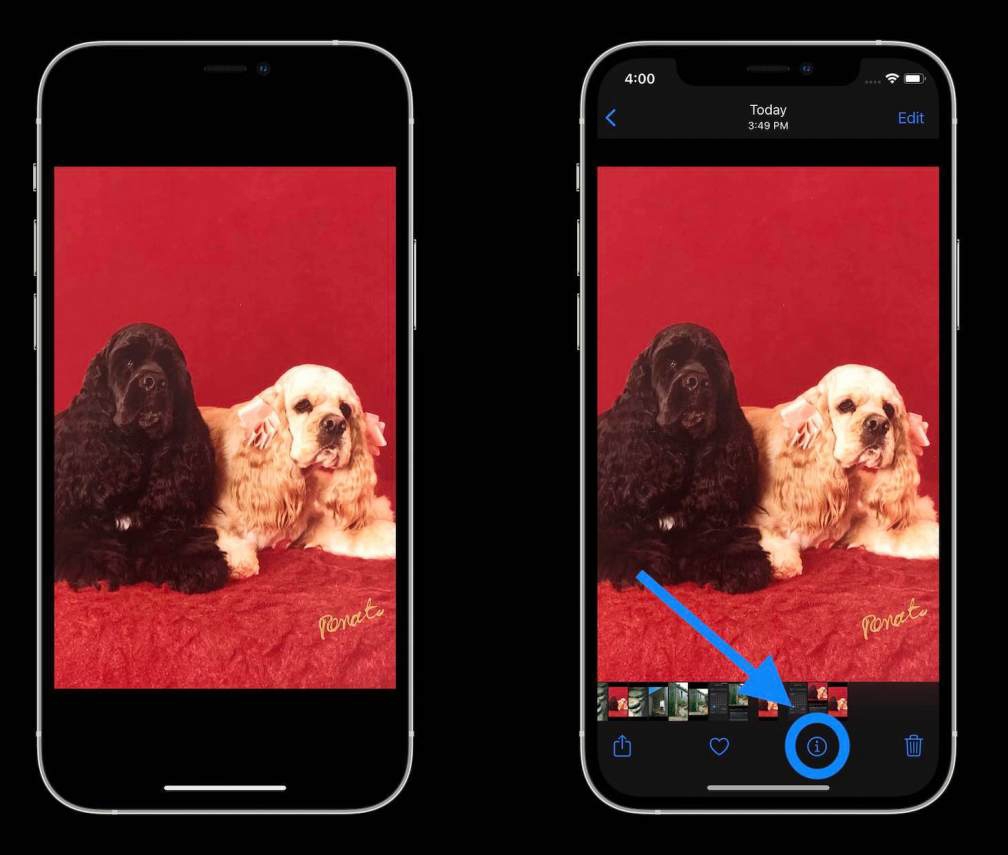
Bước 2: Chọn nút Info nằm ở dưới bên phải, chọn Adjust (Điều chỉnh) để tùy chỉnh ngày giờ và chọn Add a location (Thêm vị trí) để tùy chỉnh địa điểm.
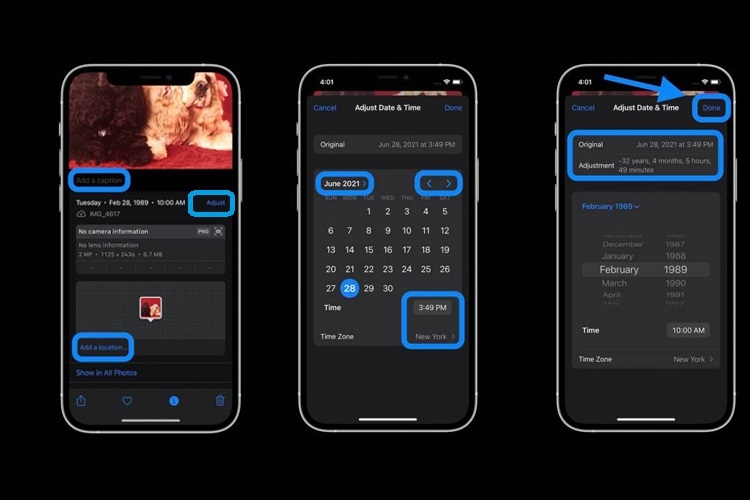
Chỉnh ngày và giờ ảnh trên iPhone
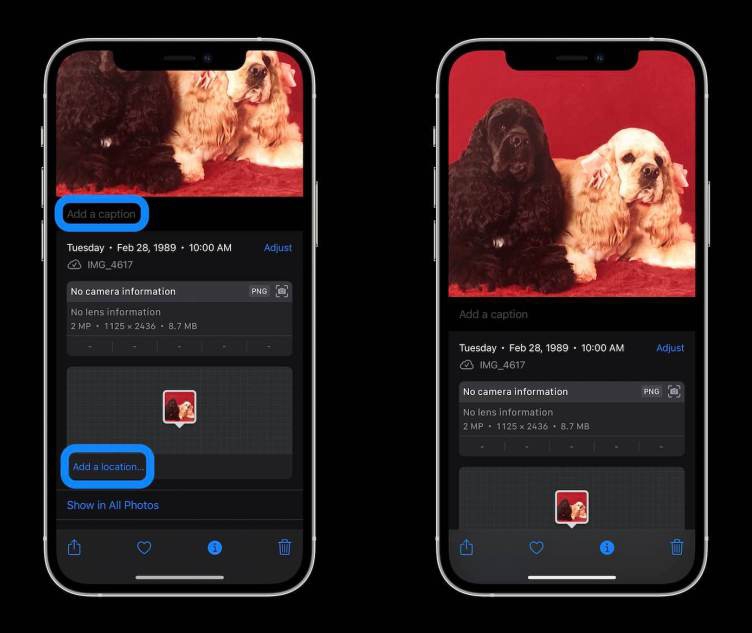
Chỉnh vị trí trên iPhone
Đối với nhiều ảnh
Khi cần chỉnh sửa nhiều ảnh cùng lúc thì bạn có thể thực hiện bằng cách dưới đây:
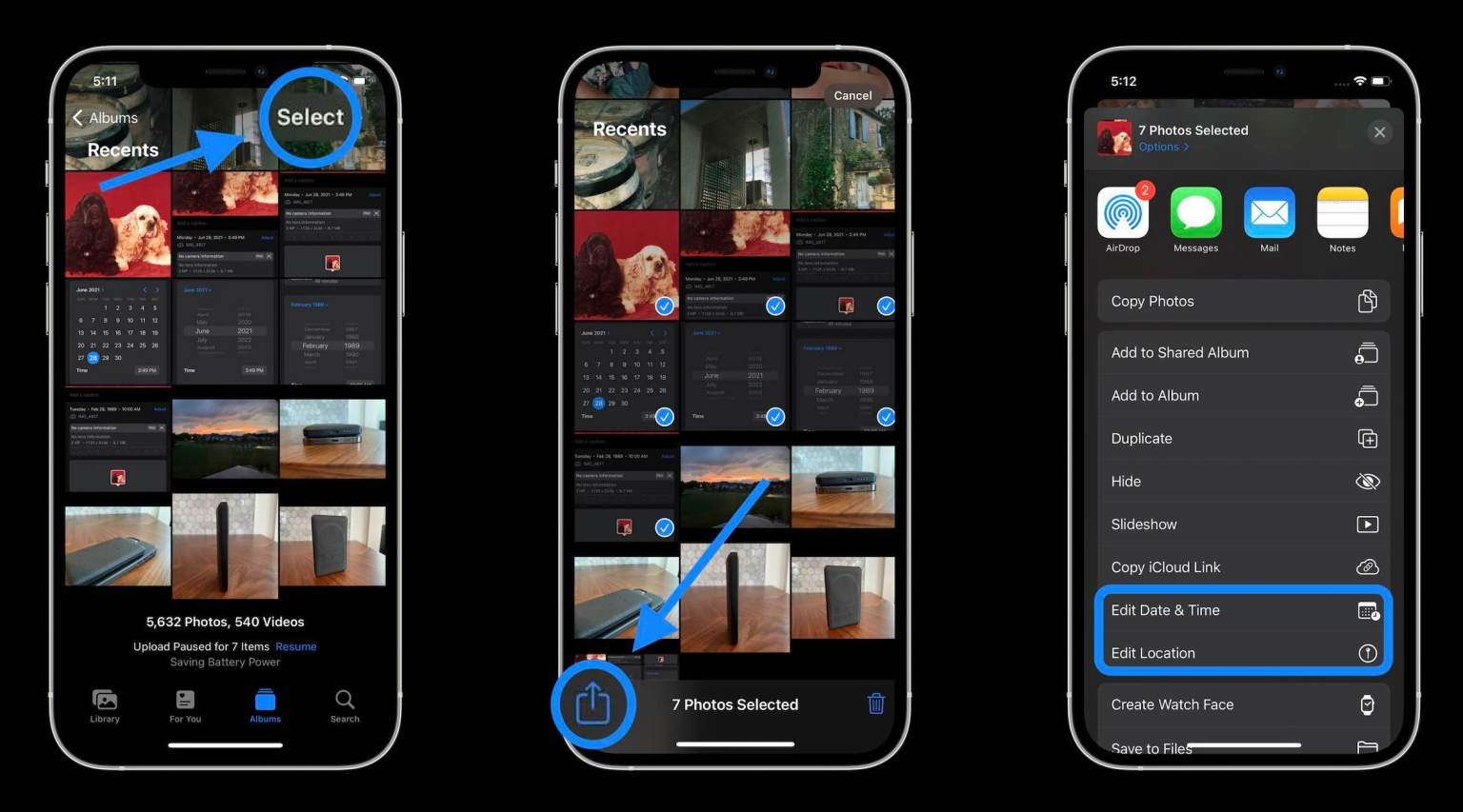
Bước 1: Thay vì chọn một ảnh, bạn hãy chọn nhiều ảnh bằng cách nhấn Select (Chọn) ở góc trên cùng bên phải.
Bước 2: Chọn những bức ảnh bạn muốn chỉnh sửa.
Bước 3: Chọn nút Chia sẻ nằm ở dưới bên trái.
Bước 4: Chọn Edit Date & Time (Chỉnh sửa ngày và giờ) và Edit Location (Chỉnh sửa vị trí). Sau đó bạn thực hiện tương tự như chỉnh một ảnh ở trên nhé.
Chúc các bạn thành công. Nếu thấy bài viết hay và hữu ích đừng quên chia sẻ cho nhiều người cùng biết nhé!
Xem thêm: Đây là danh sách các mẫu iPhone được cập nhật lên iOS 15
Theo 9to5mac
:quality(75)/2021_8_27_637656872759295080_speedtest-ios-15-beta-7-cover.png)
:quality(75)/2021_8_26_637655558636629987_ios-15-beta-7-cover.jpg)
:quality(75)/2021_8_22_637652627757498725_ios-15-tinh-nang-cover.jpg)


