:quality(75)/estore-v2/img/fptshop-logo.png)
:quality(75)/2022_8_24_637968972680102307_ios-16-notifications.jpg)
iOS 16: Cách ẩn thông báo trên màn hình khóa iPhone của bạn
iPhone 17 mới nhất đang sẵn hàng với giá tốt nhất tại FPT Shop. Xem ngay giá bán và đặt mua iPhone 17 ngay hôm nay để nhận ưu đãi lên đời đến 8 triệu, trả góp 0% và đặc quyền bảo hành trọn đời.
Apple trong iOS 16 đã thực hiện nhiều thay đổi tích cực đối với Màn hình khóa của iPhone, bao gồm việc bổ sung nhiều tùy chọn tùy chỉnh và lần đầu tiên giới thiệu các widget hoàn toàn mới. Cách thông báo hiển thị cũng đã thay đổi và bây giờ bạn có thể chọn cách chúng xuất hiện trên Màn hình khóa của mình và thậm chí ẩn chúng hoàn toàn.
Do các thay đổi trên Màn hình khóa, các thông báo trong iOS 16 được hiển thị ở cuối màn hình và được xếp chồng lên nhau theo mặc định. Nhưng bạn hoàn toàn có thể thay đổi việc các thông báo xếp chồng lên nhau. Có thể đặt chúng xuất hiện ở định dạng danh sách truyền thống hoặc bạn có thể hiển thị chúng đơn giản dưới dạng một số (số lượng thông báo) và khi bạn muốn xem thông báo chỉ cần thực hiện thêm thao tác chọn vào số thông báo đó chi tiết của từng thông báo sẽ hiện ra đầy đủ.
Các bước sau đây chỉ cho bạn cách thay đổi cách thông báo hiển thị trên Màn hình khóa iPhone của bạn trong iOS 16, hiện đang ở giai đoạn thử nghiệm.
-
Khởi chạy ứng dụng Cài đặt trên iPhone của bạn.
-
Nhấn vào Thông báo.
-
Nhấn vào Hiển thị dưới dạng (Display As).
-
Nhấn vào Đếm (Count) để thông báo hiển thị theo dạng số.
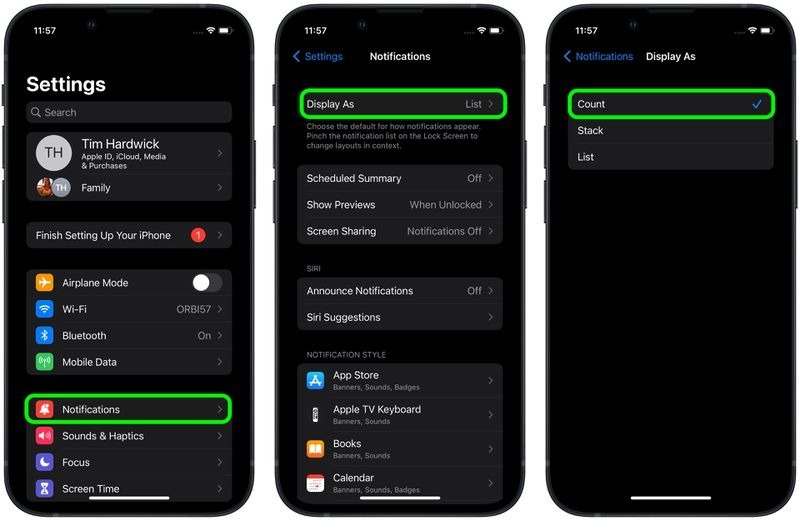
Thông báo trên Màn hình khóa của bạn giờ đây sẽ hiển thị dưới dạng số, bạn có thể nhấn vào để hiển thị đầy đủ.
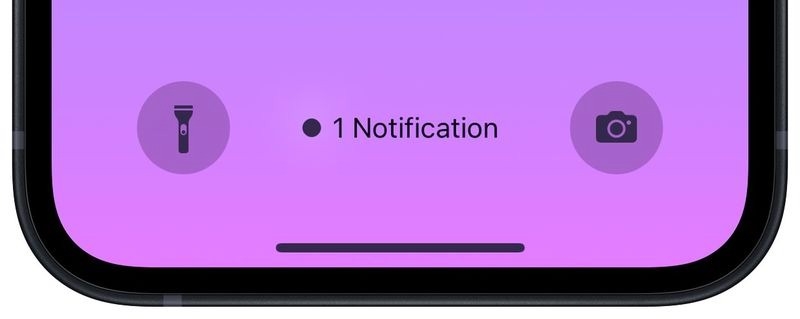
Nhiều bạn sẽ đặt câu hỏi, tại sao không tắt hẳn thông báo đi nếu không muốn nó hiển thị. Tất nhiên, bạn hoàn toàn có thể tắt luôn phần hiển thị thông báo cho những ứng dụng bạn không muốn nó hiện thông báo. Nhưng cách làm ở trên vẫn đảm bảo bạn sẽ không bị lỡ thông báo nhưng người khác không thể biến được cụ thể thông báo đó là gì, đến từ ứng dụng.
Theo: Macrumors


