:quality(75)/estore-v2/img/fptshop-logo.png)
:quality(75)/2020_2_15_637173524383729908_637172782344392329_cover.jpg)
:quality(75)/2018_12_18_636807332748340310_huawei_mate_20_pro_camera_40_b0756f32b5.jpg)
Khai thác Dark Mode trên Mac một cách hiệu quả nhất
Apple đã mang Dark Mode toàn hệ thống lên bản macOS Mojave và tiếp tục cải thiện trên Catalina. Sau nhiều lần nâng cấp, cải thiện các tính năng thì chế độ tối toàn hệ thống đã hoạt động khá tốt trên macOS. Tính năng này không chỉ giúp tiết kiệm pin cho MacBook mà còn đỡ hại mắt cho người dùng thường xuyên làm việc vào ban đêm nhờ hạn chế được lượng ánh sáng xanh phát ra từ màn hình.
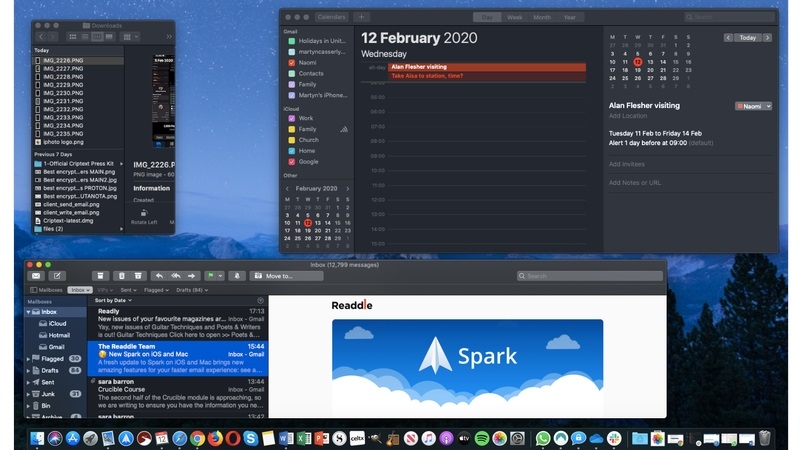
Trước Mojave, có hai tùy chọn có sẵn cho bạn: bạn có thể bật Night Shift và bạn có thể sử dụng thanh menu tối và Dock. Cả hai cài đặt đều khả dụng thông qua Tùy chọn hệ thống. Dưới đây chúng ta sẽ cùng tìm hiểu kỹ hơn về tính năng này cũng như tìm hiểu cách khai thác chúng hiệu quả hơn.
Chế độ tối là gì?
Chế độ tối là một tính năng cho phép người dùng Mac chuyển sang giao diện hoàn toàn khác, tối hơn. Khi bật Chế độ tối, hầu hết các ứng dụng sẽ chuyển sang nền đen, với chữ màu trắng thay vì nền trắng chữ đen như từ trước đến nay mà chúng ta vẫn thường sử dụng.
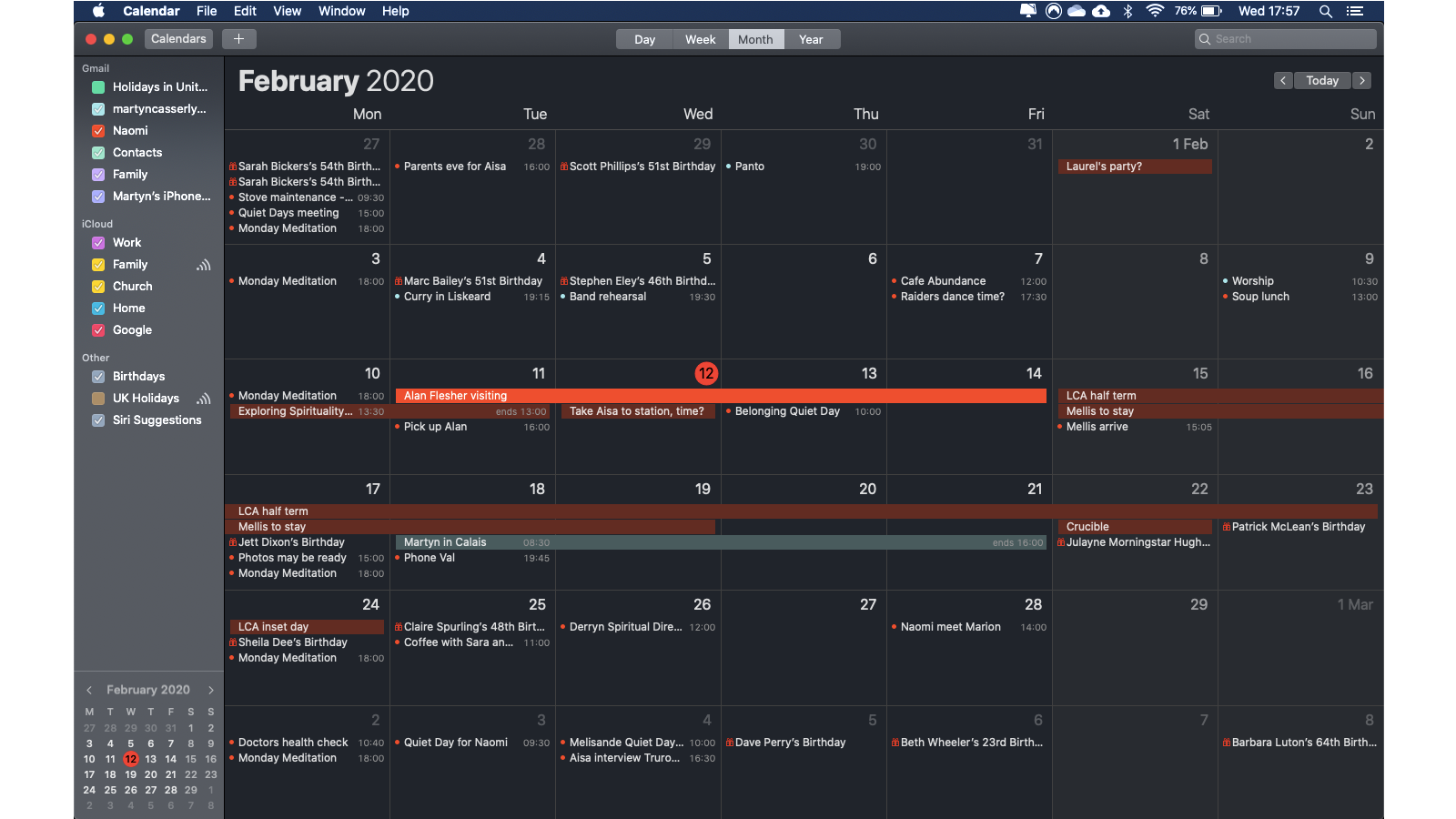
Cách bật Chế độ tối trong MacOS Catalina
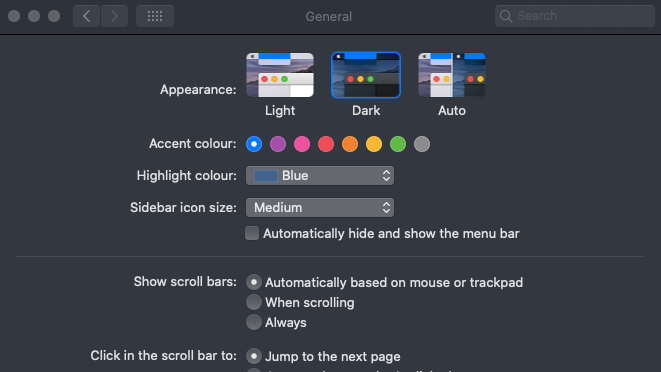
Người dùng Catalina (và Mojave) có thể chọn bật Chế độ tối trong quá trình thiết lập khi lần đầu tiên cài đặt HĐH. Nếu bạn chọn không, để bật Chế độ tối, hãy làm theo các bước sau:
1. Mở System Preferences (Tùy chọn hệ thống).
2. Bấm vào General (Cài đặt chung).
3. Nhấp vào Dark (Chế độ tối).
4. Chọn màu nhấn cho các phần của menu và màu khi văn bản được tô sáng.
Sử dụng Chế độ tối tự động thay thế
Bạn có thể đã nhận thấy tùy chọn thứ ba trong cài đặt Chế độ tối - Tự động. Đây là một ý tưởng thông minh, tự động điều chỉnh từ Sáng sang Tối, ví dụ bạn có thể sử dụng chế độ sáng vào ban ngày, chế độ tối sẽ tự động kích hoạt vào ban đêm và mỗi ngày đều lặp lại như vậy, bạn không cần phải bật tắt thủ công nữa.
Làm thế nào để có được hình nền tối ở Catalina
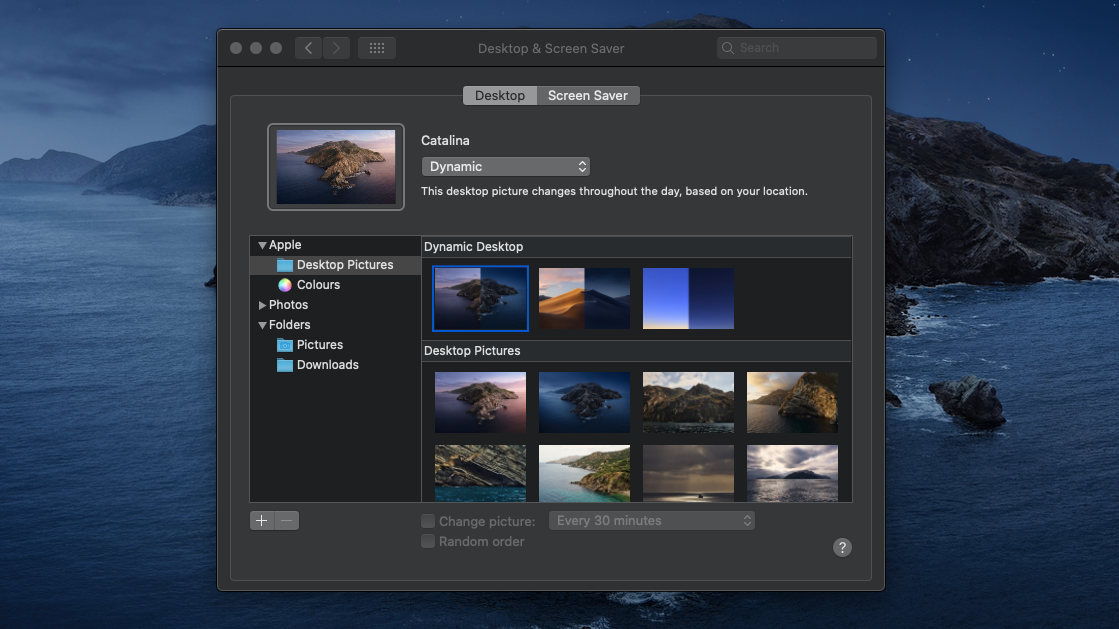
Apple cũng cung cấp một tính năng gọi là Dynamic Desktop hoàn toàn đi kèm với chế độ Auto. Với cài đặt này, phông nền cho màn hình của bạn sẽ thay đổi trong suốt cả ngày, do đó, khi mặt trời lặn, hình nền của bạn sẽ tối hơn.
Để thiết lập tính năng này, hãy chuyển đến System Preferences > Desktop & Screen Saver, sau đó chọn tab Desktop ở trên cùng và chọn hình nền từ phần Dynamic Desktop. Bạn sẽ thấy có menu thả xuống ở bên phải hình ảnh ở đầu cửa sổ. Điều này cho phép bạn chọn từ ba chế độ khác nhau. Các hình nền có thể là Light hoặc Dark mọi lúc, nhưng nếu bạn chọn tùy chọn Dynamic thì macOS sẽ tinh tế điều chỉnh chúng trong suốt cả ngày.
Sử dụng Chế độ tối trong Safari
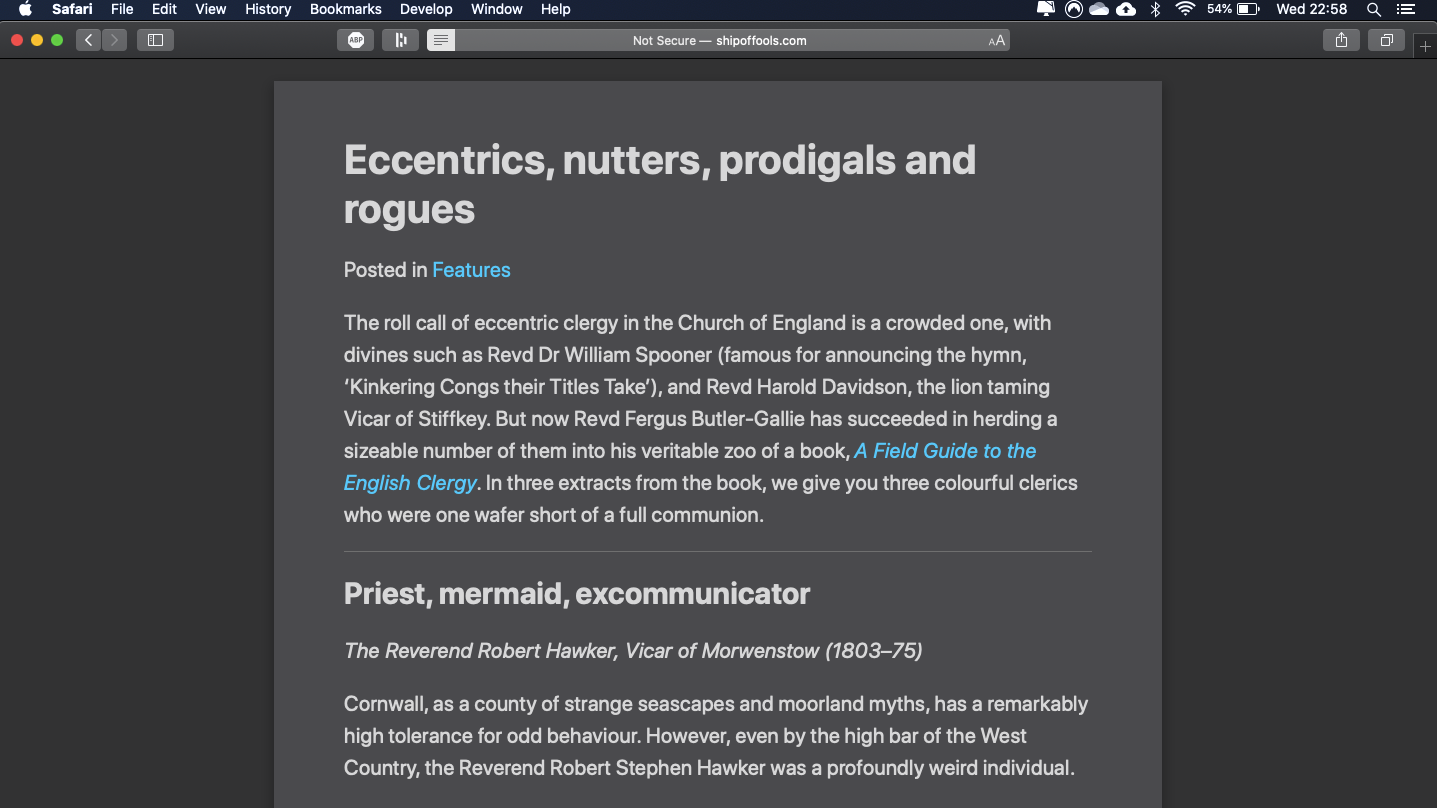
Bản thân Safari đã hỗ trợ Dark Mode từ lâu, tuy nhiên việc mở một trang web thì nó lại phụ thuộc và nhà thiết kế web. Thông thường, đa số các trang web đều sử dụng nền trắng, chữ đen. Nhưng bạn vẫn có thể xem các trang web trong Safari ở chế độ tối bằng cách bật chế độ Reader bằng cách nhấp vào biểu tượng xếp chồng các dòng ở bên trái của URL, lưu ý là chế độ tối có thể không hoạt động trên mọi trang web.

Khi ở chế độ Reader, bạn sẽ xem một trang web tối mà không có quảng cáo và các phiền nhiễu khác.
Sử dụng Chế độ tối trong Pages
Bạn có thể nghĩ rằng nếu bạn bật Chế độ tối, các tài liệu Trang của bạn sẽ có nền tối và có lẽ là loại màu trắng, thay vì loại màu đen trên trang trắng. Tuy nhiên Pages được thiết kế để hiển thị cho bạn trên trang những gì bạn sẽ thấy nếu bạn in hoặc lưu dưới dạng PDF. Điều này có ý nghĩa, nhưng nếu bạn sẽ không bao giờ in trang, bạn có thể thích giao diện Dark Mode dễ chịu hơn.
Thực ra thì không có cách nào kích hoạt chế độ tối trên Pages, nhưng bạn có thể tạo một file mới với nền màu tối cho trải nghiệm khá giống với Dark Mode, ngoài ra bạn cũng có thể sử dụng ứng dụng Ghi chú để sử dụng chế độ tối.
Các cách khác để làm tối máy Mac của bạn
Dưới đây là một số thay đổi khác bạn có thể thực hiện để làm tối máy Mac của mình.
Đảo ngược màu sắc
Bạn cũng có thể tạo Chế độ tối của riêng mình bằng cách bật Màu đảo ngược.
Bạn có thể làm điều này trong Tùy chọn hệ thống:
1. Mở tùy chọn hệ thống.
2. Nhấp vào Trợ năng.
3. Bấm vào Hiển thị.
4. Chọn Invert Colors - điều này sẽ biến nền trắng thành cửa sổ của bạn thành màu đen và loại màu đen màu trắng. (Bạn sẽ không thể chụp ảnh màn hình này, vì vậy bạn sẽ phải chú ý đến chúng tôi!)
5. Tương tự, bạn có thể chọn Sử dụng thang độ xám và bạn sẽ biến giao diện của mình thành màu đen và trắng.
Cách bật Night Shift trên máy Mac (trước Mojave)
Apple đã giới thiệu Night Shift cho Mac trong macOS Sierra. Night Shift điều chỉnh màu sắc của màn hình của bạn sau khi mặt trời lặn, làm giảm ánh sáng màu xanh lam sáng đó theo hướng ánh sáng ấm hơn, dễ nhìn hơn.
1. Để bật Night Shift, mở Tùy chọn hệ thống> Hiển thị và nhấp vào tab Night Shift.
2. Nhấp vào hộp bên cạnh Lên lịch và chọn Bình minh đến Hoàng hôn hoặc tùy chỉnh, nếu bạn muốn chọn thời gian của riêng mình.
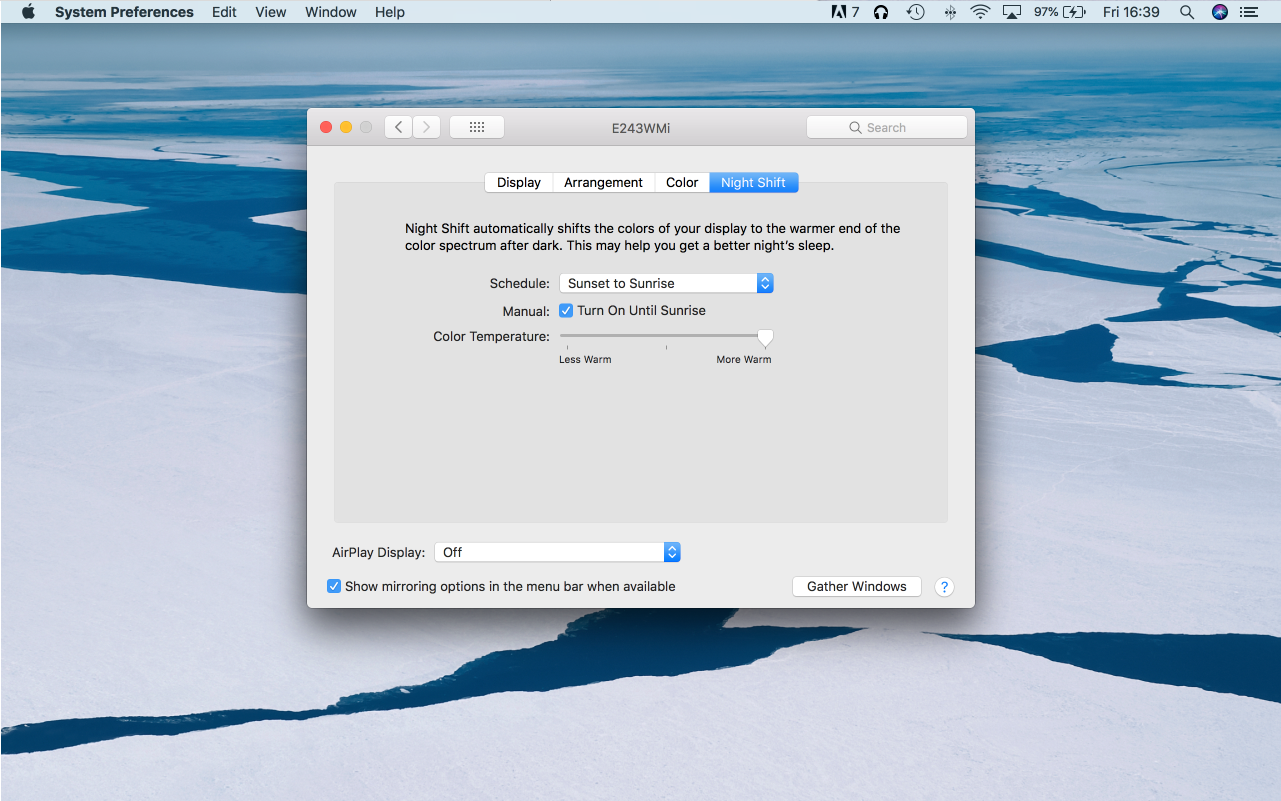
3. Bạn cũng có thể điều chỉnh Nhiệt độ màu tại đây để ghi đè cài đặt theo cách thủ công nếu bạn muốn hoặc chọn Bật cho đến khi mặt trời mọc.
Cách bật thanh menu tối và Dock (trước Mojave)
Apple gần nhất đã giới thiệu Chế độ tối trên Mac là khi hãng bổ sung khả năng sử dụng các thanh menu tối và Dock trong macOS El Capitan. Đây là một bước để làm cho mọi thứ bớt sáng hơn một chút, mặc dù đó không phải là Chế độ tối mà mọi người đều hy vọng.
1. Để bật tính năng này, hãy đi tới Tùy chọn hệ thống> Chung và đánh dấu bên cạnh 'Sử dụng thanh menu tối và Dock'.
2. Xóa đánh dấu khỏi Sử dụng Dark Menu Bar và Dock để trở về chế độ tiêu chuẩn.
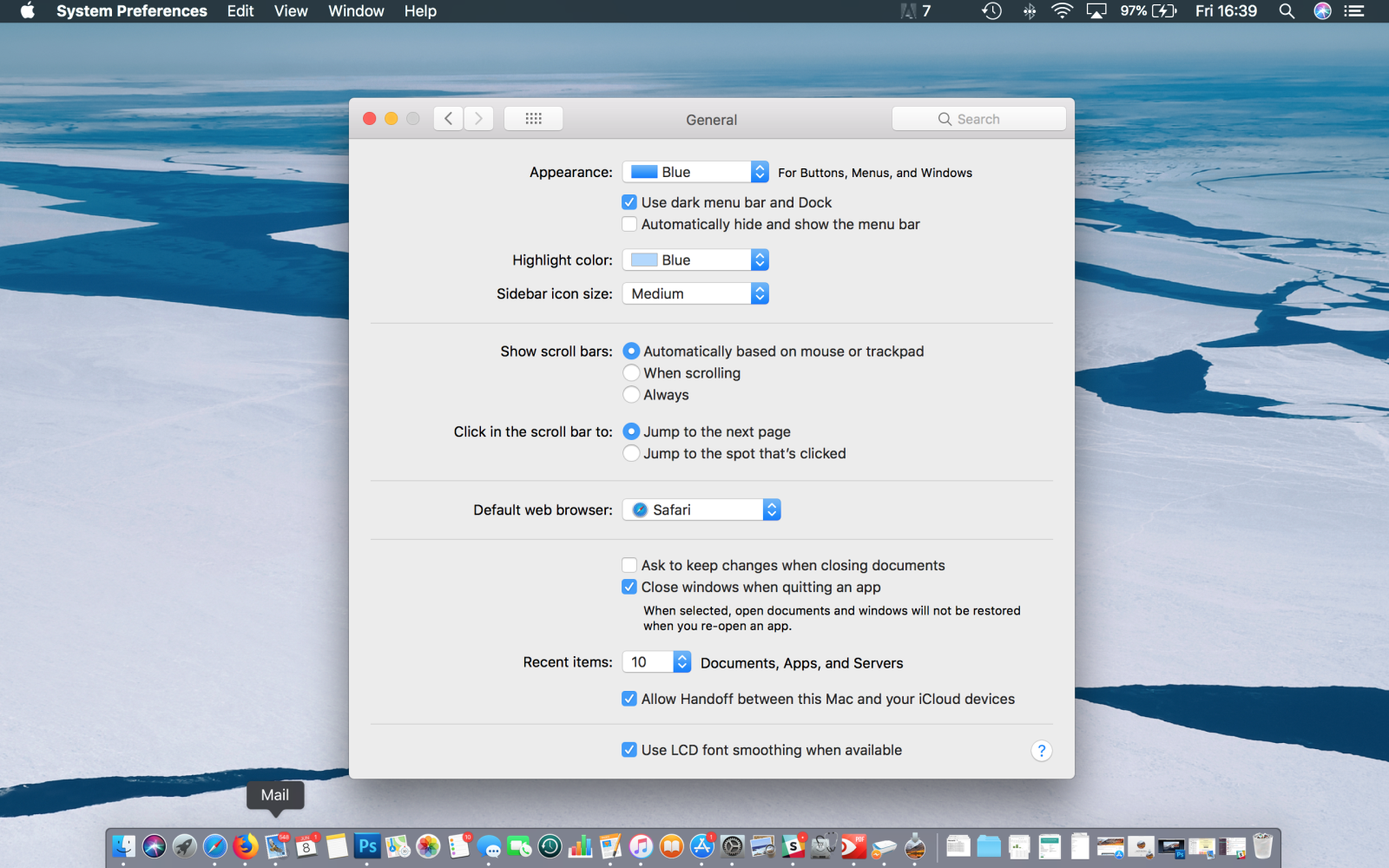
Như bạn có thể thấy, một khi chế độ 'thanh menu tối' được bật, giao diện sẽ tinh tế, nhưng không quá khác biệt. Như tên tùy chọn cho thấy, nó chỉ thay đổi giao diện của thanh menu (ở đầu giao diện macOS) và Dock (ở dưới cùng).
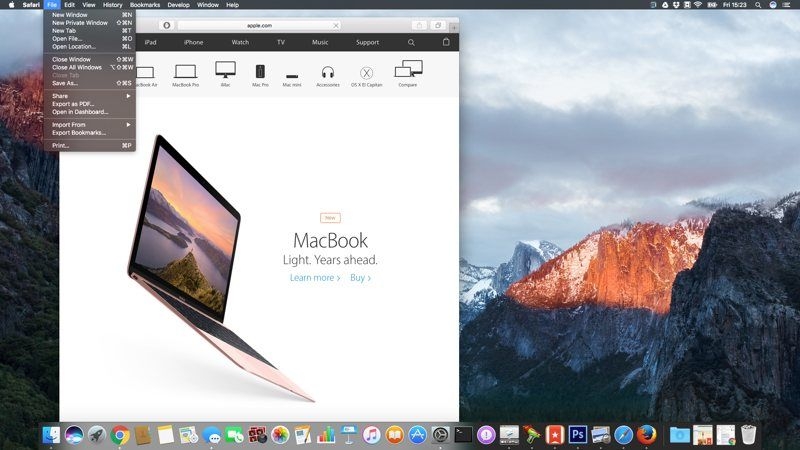
Dưới đây là một số điều cần chú ý trong chế độ này:
Dock: nền mờ nhạt trở nên tối hơn nhiều. Tuy nhiên, nó vẫn trong mờ và nếu bạn di chuyển các cửa sổ phía sau dock, sự nhẹ nhàng thể hiện qua.
Thanh Menu. Các menu thả xuống trên macOS tối và một lần nữa, độ sáng của bất kỳ cửa sổ nào bên dưới tỏa sáng.
Hỗ trợ ứng dụng. Hỗ trợ cho chế độ 'thanh menu tối' (trước Mojave) được giới hạn cho các ứng dụng của chính Apple. Các ứng dụng được tạo bởi bên thứ ba sẽ hiển thị một menu tối, nhưng nó không có hiệu ứng nhìn xuyên qua.
Chế độ tối không ảnh hưởng đến các phần mờ khác của giao diện macOS. Safari, ví dụ, tính năng một thanh bên mờ.


