:quality(75)/estore-v2/img/fptshop-logo.png)
:quality(75)/2022_8_23_637968471183709154_how-to-share-your-wifi-password-from-your-iphone-inline-image-1-new.jpg)
:quality(75)/a3884ad6_0984_4037_a082_d28a4d93063a_494221ce77.jpg)
Cách để chia sẻ Wi-Fi trên iPhone?
Bạn đã biết cách chia sẻ Wi-Fi trên iPhone chưa? Chỉ cần thực hiện một số bước đơn giản sau là bạn có thể chia sẻ Wi-Fi cho bạn bè, người thân một cách cực kỳ nhanh chóng.
Đôi khi chúng ta cần chia sẻ Wi-Fi cho bạn bè, người thân để họ có thể truy cập Internet hoặc xử lý công việc. Dưới đây là 2 cách giúp bạn có thể chia sẻ Wi-Fi cho người khác một cách cực kỳ nhanh chóng:
Chia sẻ Wi-Fi bằng Dữ liệu di động cá nhân
Cách chia sẻ Wi-Fi này sẽ dùng chính Dữ liệu di động cá nhân của bạn để phát ra Wi-Fi cho người khác sử dụng. Tính năng phát sóng Wi-Fi này cho phép nhiều thiết bị khác cùng lúc kết nối vào điểm phát Wi-Fi của điện thoại. Tuy nhiên đường truyền và tốc độ mạng sẽ bị giảm xuống.
Để thực hiện chia sẻ Wi-Fi bằng Dữ liệu di động cá nhân, các bạn thực hiện những bước sau:
Bước 1: Vào Cài đặt > Chọn mục Di động > Bật Dữ liệu di động.
.jpg "Làm sao để chia sẻ Wi-Fi trên iPhone?")
Bước 2: Chọn Thiết lập Điểm truy cập cá nhân > Bật thanh Cho phép người khác kết nối.
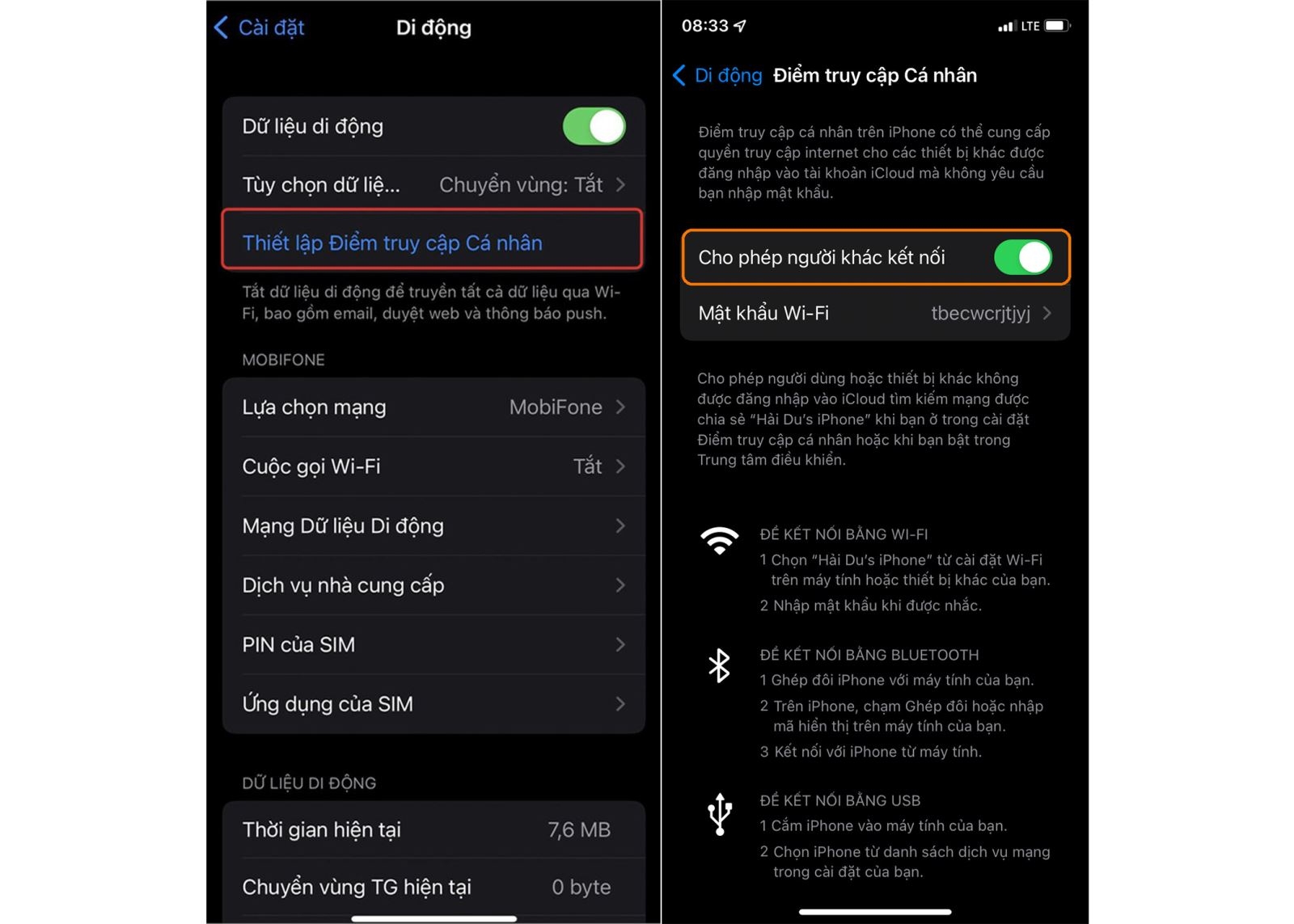
Bước 3: Nhấn vào mục Mật khẩu Wi-Fi > Bạn hãy nhập vào mật khẩu mới > Nhấn Xong để lưu mật khẩu mới.
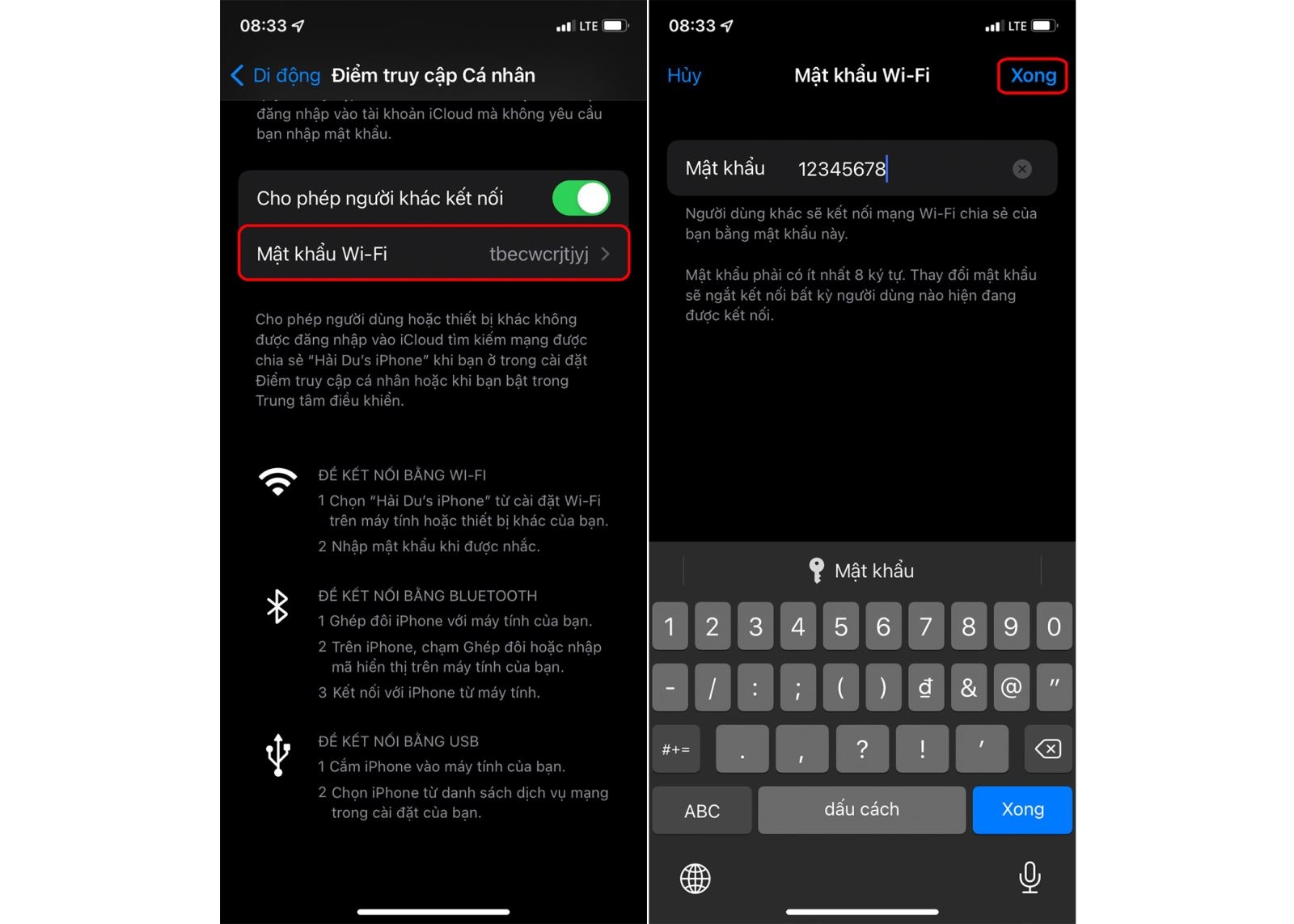
Lúc này bạn chỉ cần chia sẻ mật khẩu Wi-Fi cho bạn bè, người thân để họ có thể đăng nhập Wifi của bạn.
Chia sẻ Wi-Fi trên iPhone không cần nhập mật khẩu
Đây là cách giúp bạn chia sẻ Wi-Fi mình đang sử dụng một cách nhanh chóng mà không cần nhập mật khẩu hay không tiết lộ mật khẩu Wi-Fi. Để thực hiện cách này bạn cần đáp ứng những điều sau:
-
Cách này chỉ áp dụng cho thiết bị Apple.
-
Cả hai iPhone đều phải được mở khóa và đặt gần nhau. Trong đó 1 iPhone đã kết nối với mạng Wi-Fi cần chia sẻ.
-
Cả hai iPhone đều là phiên bản iOS mới nhất, cụ thể từ iOS 11 trở lên.
Bước 1: Vào Cài đặt > Chọn Cài đặt chung > Chọn mục AirPlay & Handoff.
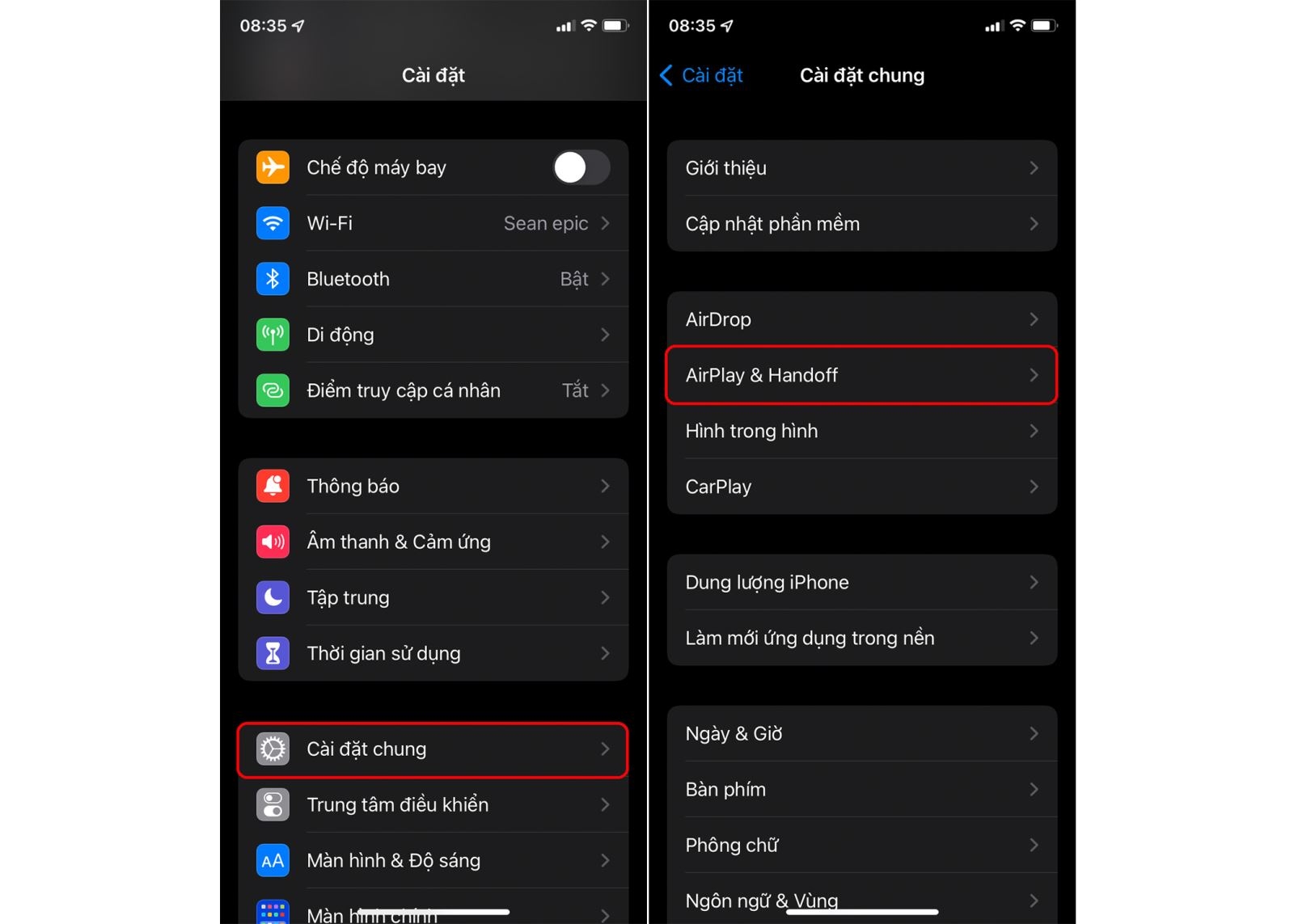
Bước 2: Bật nút Handoff.
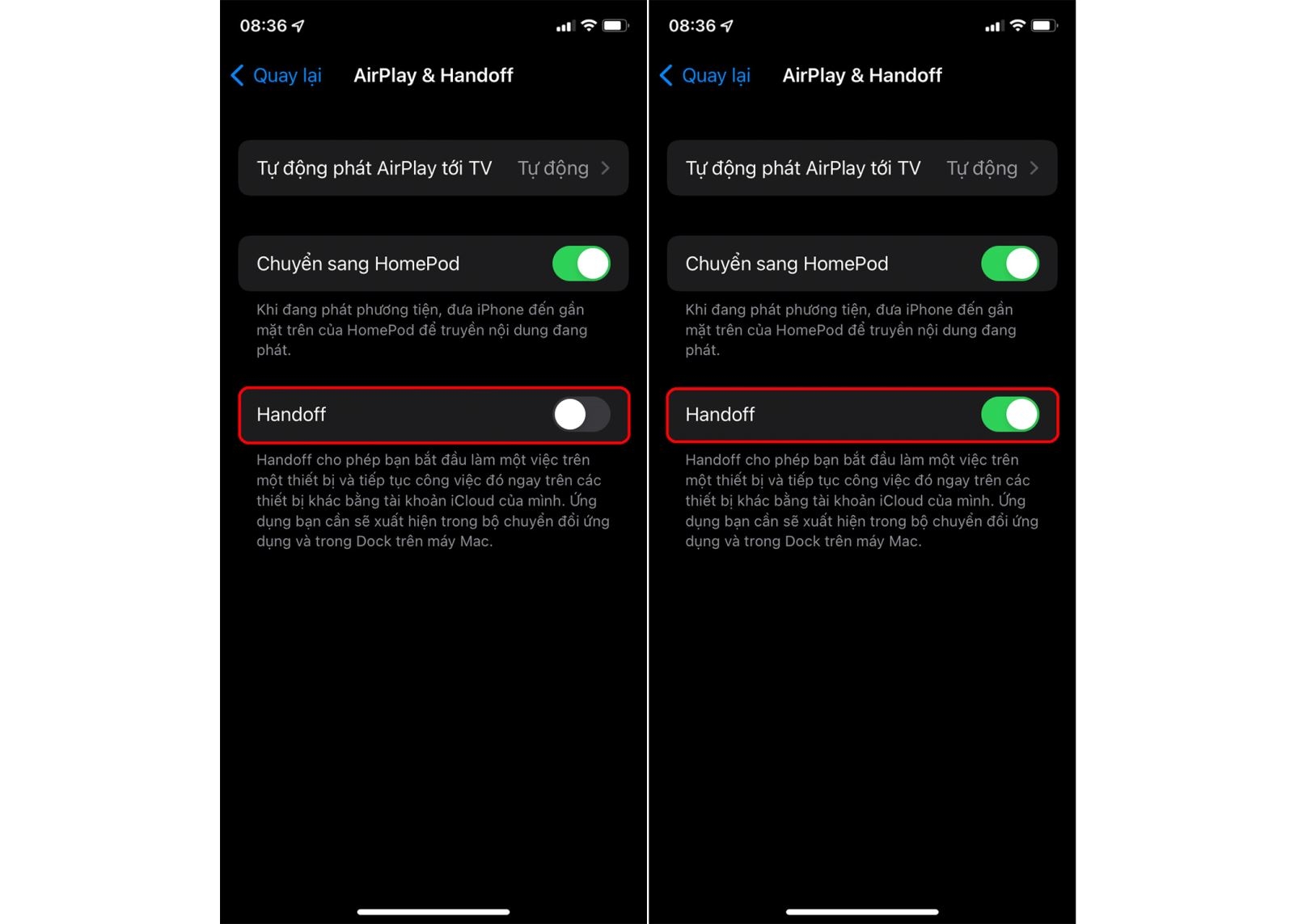
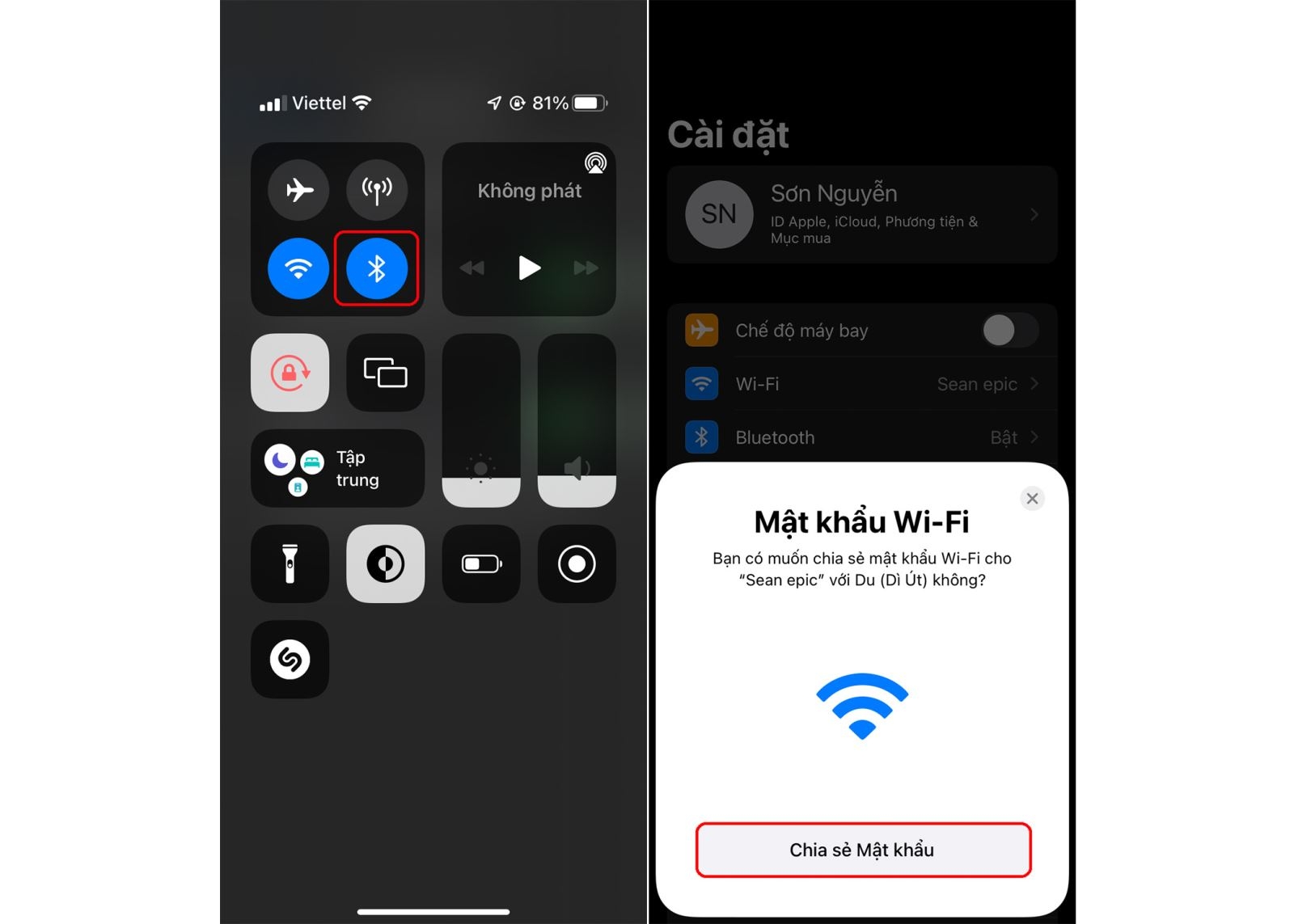
Bước 3: Bật Bluetooth của hai iPhone và để gần nhau > Bấm vào mục Wi-Fi của máy đã kết nối trên thiết bị cần kết nối. Trên máy đã kết nối Wi-Fi sẽ hiển thị một thông báo "Bạn có muốn chia sẻ mật khẩu Wi-Fi cho thiết bị đó không", tiếp theo bạn nhấn vào Chia sẻ Mật khẩu để chia sẻ mật khẩu tới thiết bị còn lại.
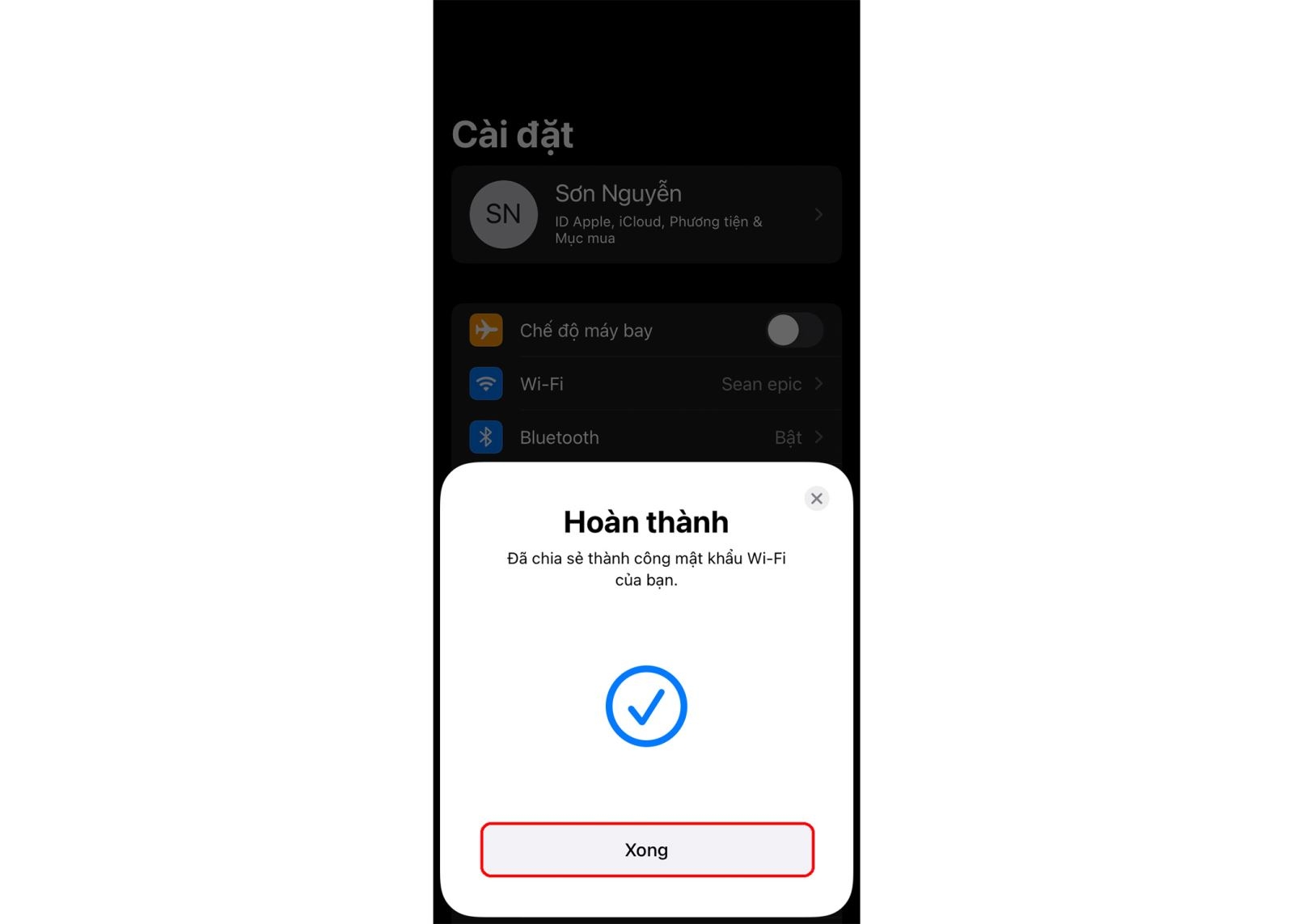
Bước 4: Sau khi chia sẻ thành công, trên màn hình sẽ hiển thị thông báo "Đã chia sẻ thành công mật khẩu Wi-Fi của bạn" > Chọn Xong để kết thúc và tiếp tục sử dụng. Lúc này, máy được chia sẻ có thể sử dụng kết nối Wi-Fi đó bình thường.
Trên đây là 2 cách giúp bạn có thể chia sẻ Wi-Fi trên thiết bị iPhone của mình. Hy vọng bài viết này sẽ hữu ích dành cho bạn.


