:quality(75)/estore-v2/img/fptshop-logo.png)
:quality(75)/2019_7_2_636976583196943788_636596492535132846_top-meo-hay-tren-trinh-duyet-safari-cover.jpg)
:quality(75)/2019_8_5_637006017753394812_51910964_825275394488124_828180938616733696_n_ce165bfddb.jpg)
Lột tẩy những tính năng Safari ẩn trên iPhone của bạn
Safari trên iOS, giống như hầu hết các nền tảng gốc của Apple, cực kỳ đơn giản để sử dụng. Nhưng điều đó không có nghĩa là nó thiếu chức năng - trên thực tế, Safari mạnh mẽ một cách đáng ngạc nhiên khi bạn hiểu rõ về nó. Ngay cả khi bạn đã sử dụng Safari trên iOS một thời gian, bạn có thể không biết một số mẹo và thủ thuật ẩn này cho trình duyệt di động.
1. Đóng tất cả cửa số
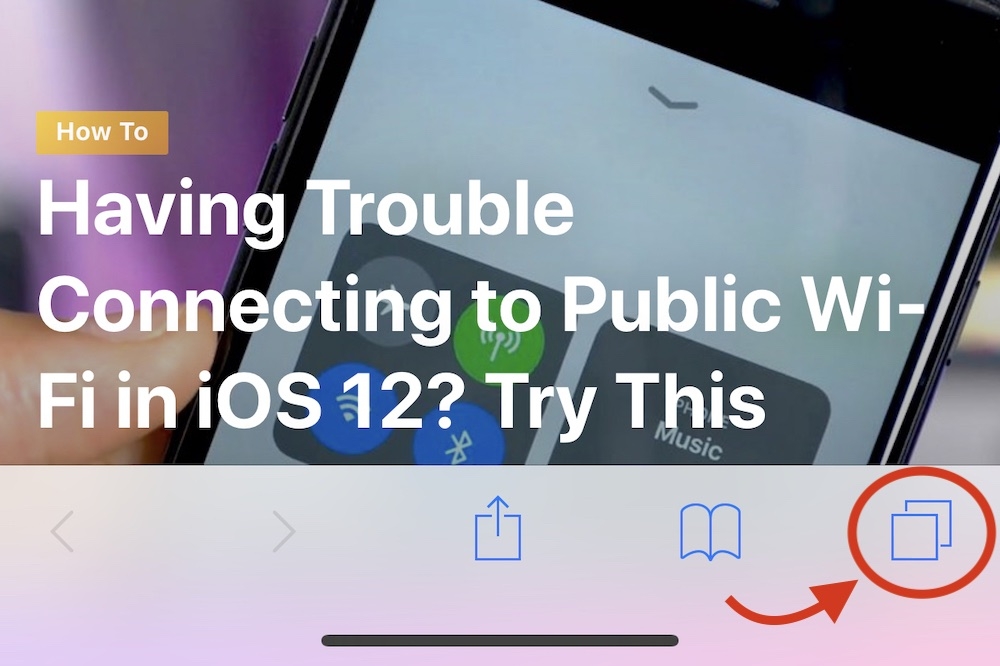
Đôi lúc bạn mở rất nhiều trang web khác nhau trên trình duyệt Safari và bạn cũng mất khá nhiều thời gian để đóng từng tab một. Điều này gây nhiều phiền toái nêu như bạn không biết cách tắt nhanh chúng đi và nó sẽ khiến máy bạn trở nên chậm chạp. Rất may, dưới đây là cách bạn đóng tất cả các tab chỉ trong một nốt nhạc
B1: Chỉ cần nhấn và giữ vào biểu tượng Tab ở dưới cùng bên phải >> Bạn sẽ thấy một menu con bật lên với tùy chọn Đóng tất cả các tab.
2. Đóng các tab trình duyệt từ xa
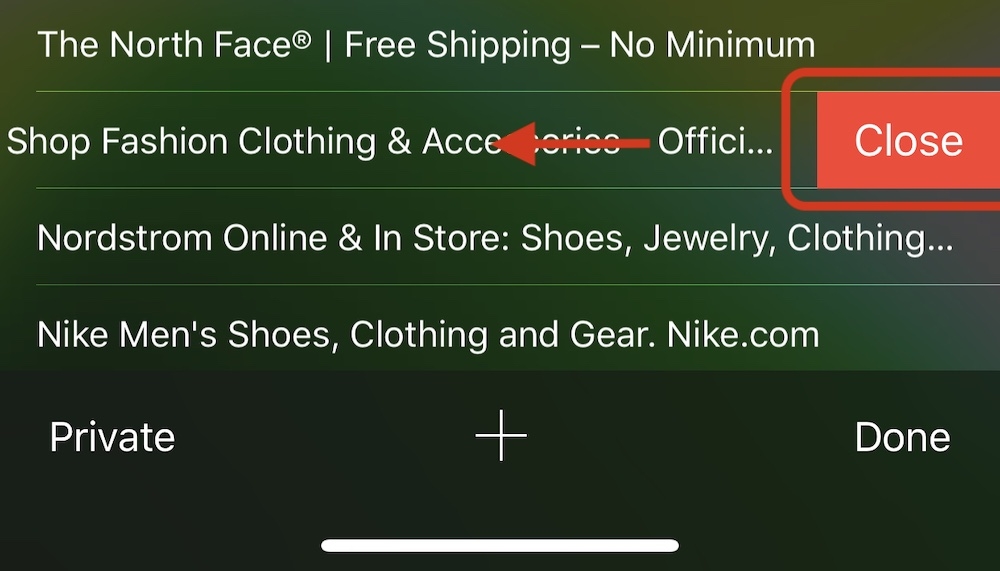
Nếu chẳng may bạn đi đâu xa mà quên không tắt những web quan trọng thì bạn đừng lo, miễn là bạn sử dụng sản phẩm của Apple có cùng tài khoản iCloud, bạn có thể đóng các tab đó từ một iDevice khác.
Đầu tiện, bạn chỉ cần vào giao diện Tab trong Safari và cuộn xuống. Ở phía dưới, bạn sẽ thấy một danh sách các tab đang mở trên các thiết bị được kết nối iCloud khác của bạn. Chỉ cần vuốt sang trái trên bất kỳ tab nào và nhấn vào biểu tượng Đóng màu đỏ. Sau đó nó sẽ thoát khỏi tab đó trên thiết bị khác của bạn.
3. Tìm tab bạn đang tìm kiếm
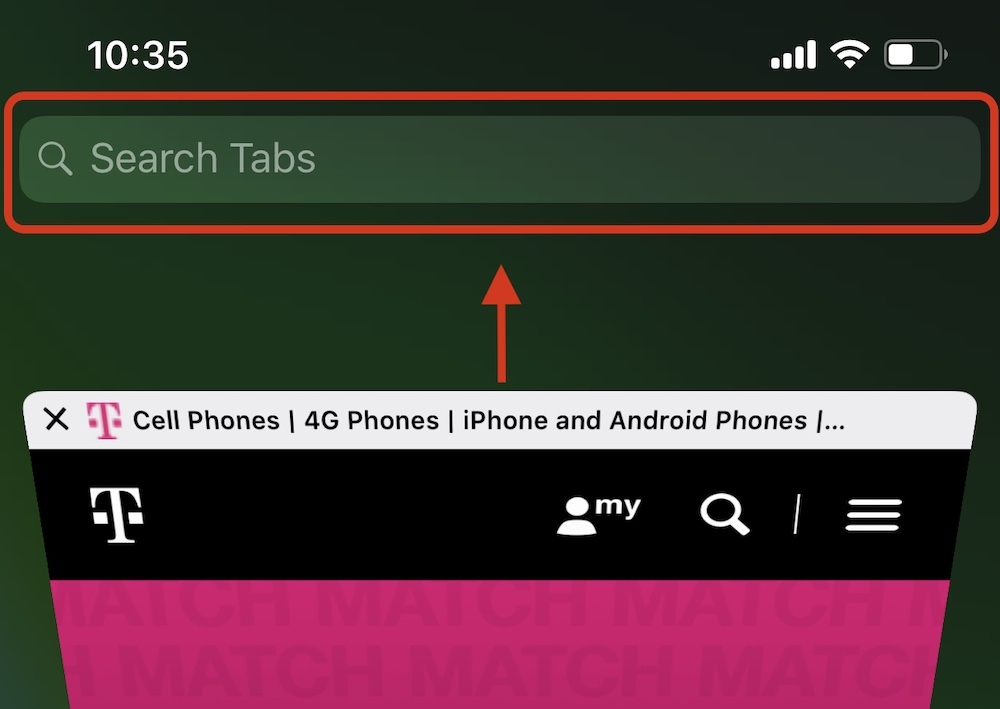
Nói về việc có hàng trăm tab được mở, có thể khá khó để tìm ra chính xác bạn đang tìm kiếm tab nào là mình cần. May mắn thay, Safari có một tính năng tích hợp có thể giúp bạn. Chỉ cần vào giao diện Tab trên trình duyệt. Sau đó, cuộn tất cả các cách lên >> bạn sẽ thấy một thanh tìm kiếm xuất hiện. Điều này sẽ tìm kiếm tất cả các tab đang mở của bạn cho một cụm từ khóa cụ thể.
4. Xóa tab bằng Tìm Kiếm
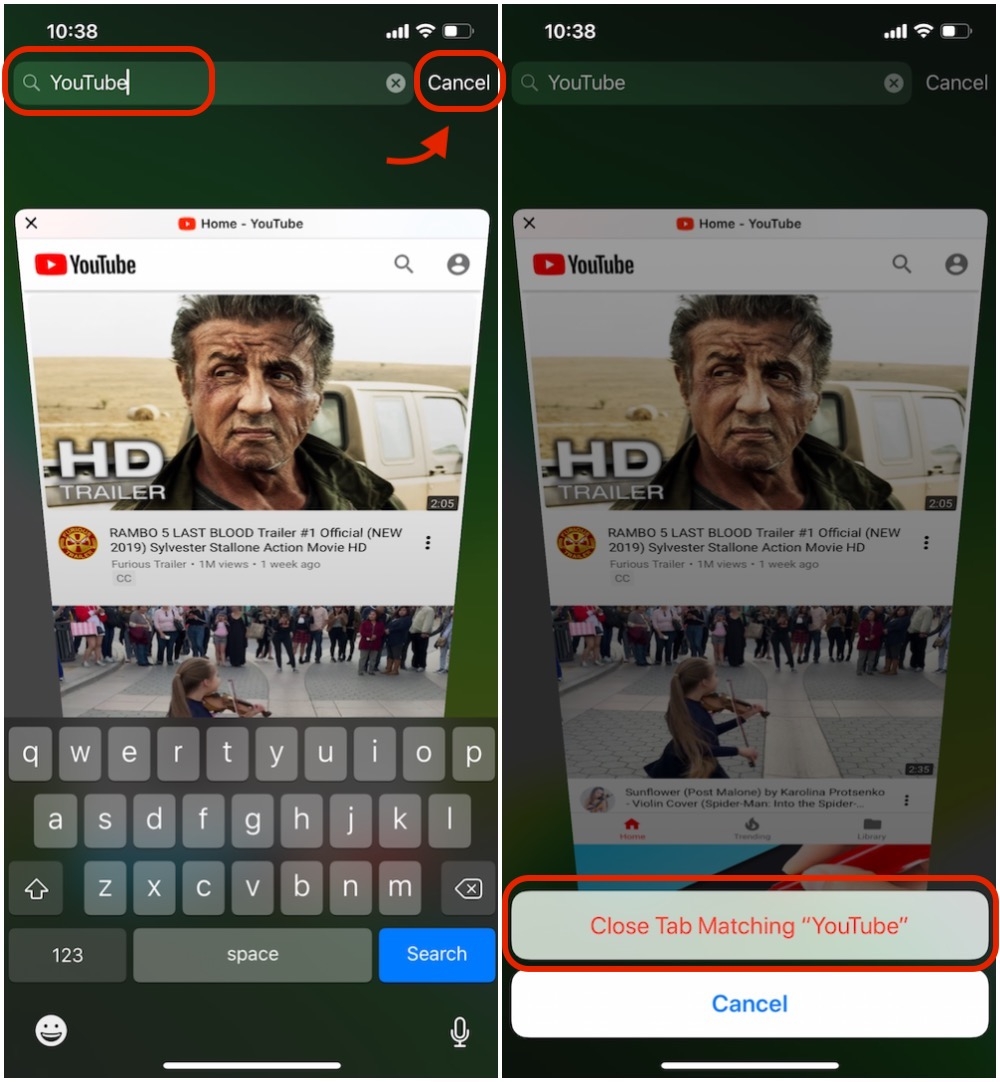
Mẹo cực kỳ ẩn nhưng tiện dụng này có liên quan đến cái trước. Về cơ bản, bạn có thể sử dụng thanh tìm kiếm tab của Safari để lọc ra một số trang web nhất định - và nhanh chóng đóng chúng chỉ bằng một cú chạm. Chỉ cần tìm kiếm một cụm từ cụ thể với thanh tìm kiếm đó. Sau đó, chạm và giữ vào nút Hủy bên cạnh trường tìm kiếm. Bạn sẽ thấy một tùy chọn mở để đóng bất kỳ tab nào có cụm từ tìm kiếm tương ứng.
5. Tiếp tục đọc website trên thiết bị khác trên Safari
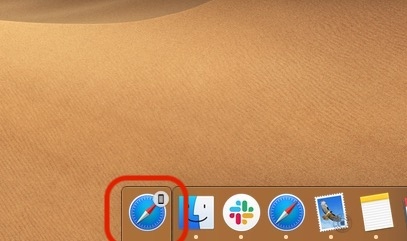
Ngoài các tab đóng từ xa, bạn cũng có thể dễ dàng chọn nơi bạn rời đi trên nhiều thiết bị có tính năng Handoff Continuity của Apple. Điều đó cho phép bạn tiếp tục đọc một bài viết trên iPhone mà bạn đã bắt đầu trên máy Mac chẳng hạn. Miễn là cả hai thiết bị đều tương đối mới và phần mềm được cập nhật. Đối với macOS : Với Safari mở trên iOS, chỉ cần tìm biểu tượng Safari ở bên trái của dock macOS của bạn và nhấp vào nó. Với nền tảng iOS : Nhấn nút Tab trong Safari và cuộn xuống để tìm tất cả các tab đang mở của máy Mac.
:quality(75)/2019_5_30_636948129580162404_iphone-8.png)
Liên hệ tư vấn
iPhone 8 64GB
:quality(75)/2019_8_1_637002351614380313_636749593270587915_iphoneXS-1o.png)
Liên hệ tư vấn
:quality(75)/2019_6_24_636969668836052751_download-files-safari-ios-13.png)
:quality(75)/2019_5_28_636946336378530742_macbook-fptshop-cover.jpg)
:quality(75)/2019_5_28_636946348048950742_macbook-fptshop-cover.jpg)


