:quality(75)/estore-v2/img/fptshop-logo.png)
:quality(75)/2020_7_28_637315699034881056_ghi-man-hinh-mac.jpg)
:quality(75)/2019_5_4_636925656081349181_hinh_anh_dai_dien_bb18902095.jpg)
Mẹo ghi lại màn hình Mac đơn giản nhất
Trong bài viết này, FPT Shop sẽ chia sẻ cho các bạn cách để có thể ghi lại màn hình Mac bằng những hướng dẫn đơn giản nhất.

Nếu như những bức ảnh chụp màn hình không thể giúp bạn chia sẻ đầy đủ nội dung thì hãy thử chuyển sang việc ghi lại màn hình. Đối với Mac, Apple đã tích hợp sẵn công cụ để thực hiện điều đó mà không phải cài đặt thêm bất kỳ những phần mềm thứ ba nào khác. Vậy làm thế nào để bạn có thể ghi lại màn hình máy Mac đơn giản nhất? Hãy đến với bài hướng dẫn bên dưới của FPT Shop nhé.
Yêu cầu: Máy Mac của bạn phải đang sử dụng phiên bản HĐH macOS Mojave trở lên.
Ghi lại toàn bộ màn hình Mac
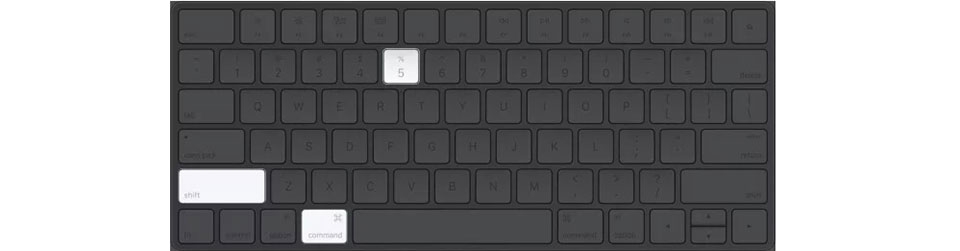
1. Trên bàn phím của máy Mac, bạn hãy cùng lúc nhấn các phím Command + Shift + 5.

2. Sau đó, bạn hãy lựa chọn vào biểu tượng như trong ảnh chụp màn hình bên trên. Một cửa sổ nhỏ với nội dung Record Entire Screen sẽ hiện ra ở phía trên.

3. Để ghi lại màn hình ngay lập tức, bạn hãy bấm chọn Record. Một biểu tượng trong thanh menu cũng sẽ thông báo rằng màn hình Mac của bạn đang được ghi lại.

4. Để kết thúc quá trình ghi lại màn hình, bạn hãy nhấn cùng lúc tổ hợp phím Command + Control + Esc hoặc nhấp vào biểu tượng dừng trong thanh menu trên cùng.
Ngay sau đó, một hình thu nhỏ của bản ghi sẽ xuất hiện ở bên dưới màn hình máy Mac. Bạn có thể nhấn vào đó để thực hiện việc chỉnh sửa như cắt, chia sẻ, lưu hoặc xóa. Máy Mac cũng sẽ tự động lưu lại tập tin của bản ghi màn hình nếu bạn không thao tác vào hình thu nhỏ đó.
Ghi lại một phần được chọn của màn hình Mac
1. Để bắt đầu, bạn hãy cùng lúc nhấn tổ hợp phím Command + Shift + 5.

2. Sau đó, bạn hãy chọn vào biểu tượng thứ hai như trong ảnh chụp màn hình phía trên. Cửa sổ thu nhỏ với nội dung Record Record Portion sẽ hiện lên phía trên của biểu tượng khi bạn nhấn chọn.
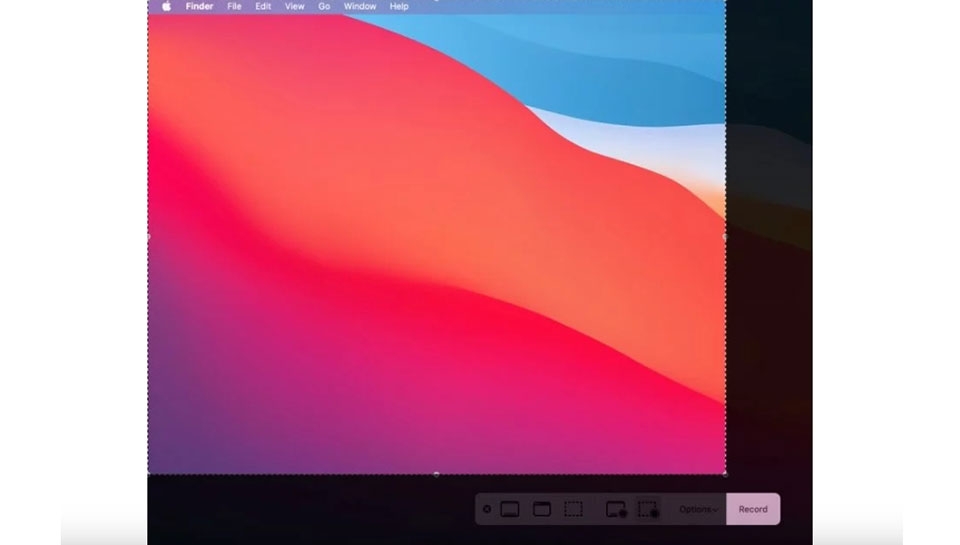
3. Tiếp theo, bạn hãy sử dụng con trỏ chuột và thực hiện thao tác kéo thả để có thể chọn phân vùng cần ghi lại trên màn hình máy Mac.
4. Để ghi lại màn hình hãy ấn chọn Record và máy Mac sẽ ghi lại khu vực màn hình đã được chọn.
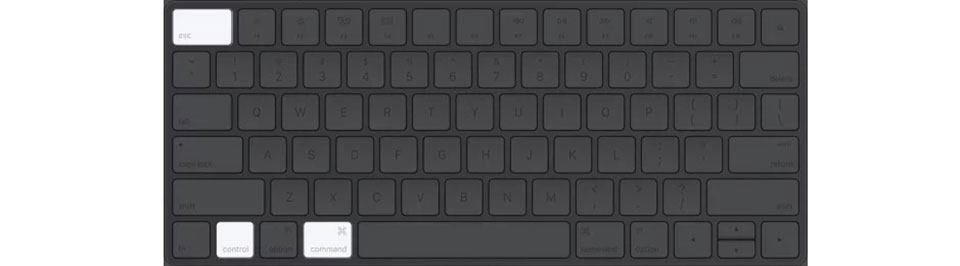
5. Để dừng ghi màn hình, nhấn tổ hợp phím Command + Control + Esc hoặc nhấp vào biểu tượng dừng trong thanh menu trên cùng.
Bài viết liên quan
:quality(75)/2020_7_28_637315689181877052_ghi-man-hinh-mac.jpg)


