:quality(75)/estore-v2/img/fptshop-logo.png)
:quality(75)/2019_6_22_636967907639754281_fa2.jpg)
:quality(75)/2019_8_5_637006017753394812_51910964_825275394488124_828180938616733696_n_ce165bfddb.jpg)
Mẹo sao lưu và phục hồi danh bạ trên iPhone
Nếu chẳng may bạn lỡ tay xóa toàn bộ danh bạ hoặc một số liên hệ nào đó trên iPhone thì bạn đừng lo, bài viết này sẽ giúp bạn lấy lại những gì bạn đã xóa một cách nhanh nhất.
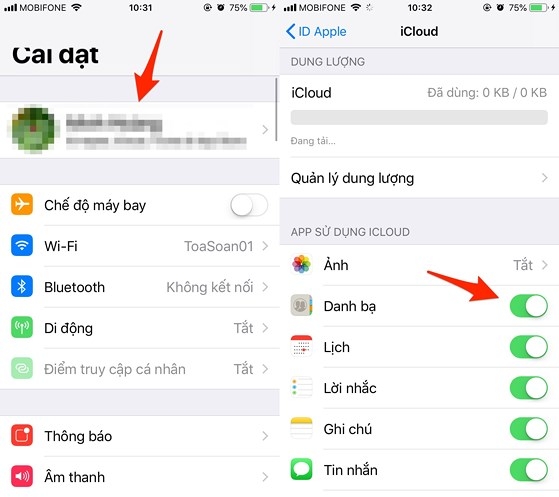
Đối với iPhone, bạn có thể tận dụng dịch vụ đám mây iCloud để sao lưu mọi thứ. Người dùng chỉ cần mở điện thoại, vào Settings (cài đặt) và chọn Sign in, sau đó đăng nhập bằng tài khoản tương ứng. Lưu ý, đối với phiên bản iOS 10.2 hoặc cũ hơn, bạn hãy vào Settings >> iCloud và thực hiện tương tự.
Để đồng bộ danh bạ với iCloud, bạn vào Settings (cài đặt) > tên người dùng > iCloud, bấm vào mục Contact (danh bạ) để nó chuyển sang màu xanh lá. Lúc này, toàn bộ danh bạ sẽ được sao lưu lên đám mây, nếu thiết bị bị hư hỏng, bạn vẫn có thể phục hồi danh bạ bình thường.
Dử dụng Google Driver
Đầu tiên, bạn hãy đăng nhập bằng tài khoản Google, bấm vào biểu tượng menu ở góc trên bên trái, chọn Settings (bánh xe răng cưa) > Backup (sao lưu). Hiện tại, Google Drive chỉ mới hỗ trợ sao lưu Contacts, Calendar. Khi đã thiết lập xong, bạn chỉ cần nhấn Start backup và chờ một lát để quá trình này hoàn tất.
Khi muốn phục hồi, bạn chỉ cần cài đặt Google Drive lên chiếc smartphone mới và đăng nhập cùng một tài khoản. Sau đó vào Settings (cài đặt) > Accounts (tài khoản) > Google, chọn tài khoản, bấm vào biểu tượng menu ở góc trên bên phải rồi nhấn Sync now.
:quality(75)/2017_3_10_636247392169358768_ban-se-hoi-tiec-neu-bo-qua-9-thu-thuat-iphone-nay-7.jpg)
:quality(75)/2017_11_14_636462568250740317_kich-hoat-giao-dien-toi-cho-iphone-x-fptshop.jpg)
:quality(75)/2017_11_30_636476277126452381_Apple-ra-mat-kenh-youtube-cover.jpg)
:quality(75)/2017_7_17_636359101072238557_thu-thuat-camera-iphone-ipad-fptshop.jpg)


