:quality(75)/estore-v2/img/fptshop-logo.png)
:quality(75)/2019_10_6_637059461067541301_637052751071252794_iphone-11-pro-gold-13.jpg)
:quality(75)/2020_9_28_637369012439297247_golden_yorkshire_norwood_north_yorkshire_df1670bc86.jpg)
Muốn chụp ảnh đẹp trên iPhone 11, đừng bỏ qua 3 điều sau
iPhone 11 mang đến những chế độ chụp tuyệt vời với việc bổ sung thêm camera góc rộng lẫn chế độ chụp đêm ấn tượng. Đây là những điểm giúp khả năng nhiếp ảnh của iPhone 11 lên tầm cao mới.
Cài đặt nhanh lại giao diện camera
Khi bạn muốn chụp ảnh nhóm bằng iPhone và sử dụng bộ hẹn giờ tích hợp, bạn có thể gặp khó khăn trong việc tìm kiếm chế độ này vì Apple đã tắt những thứ tính năng đếm thời gian, bộ lọc hay những tính năng khác không được sử dụng thường xuyên để mang đến sự gọn gàng, đơn giản hơn cho giao diện camera. Nhưng đến một lúc nào đó, chắc chắn bạn sẽ cần phải những tính năng đó trong những trường hợp cụ thể.
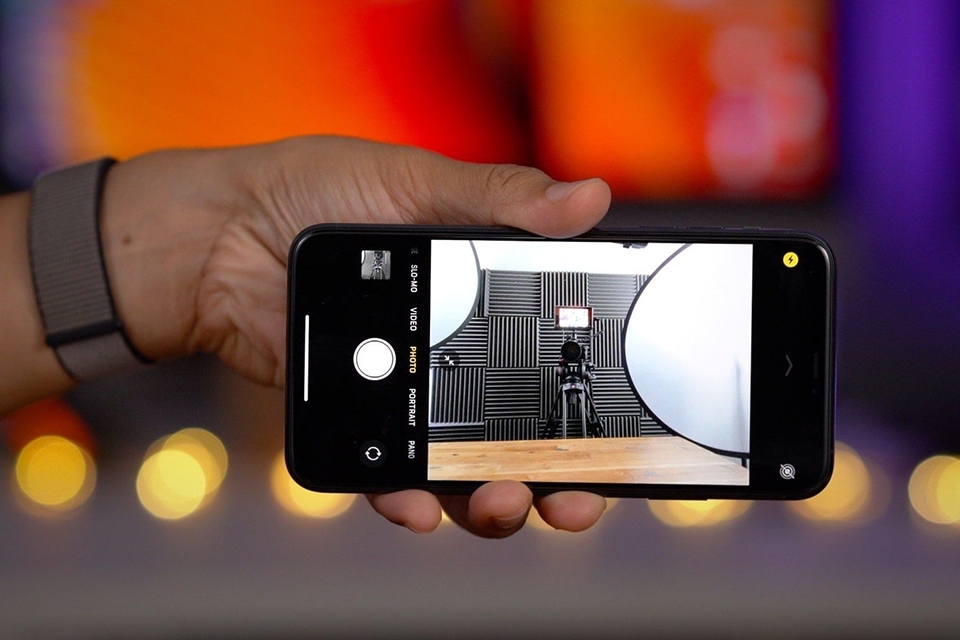
Để xem tất cả các toggles, hãy nhấn vào mũi tên ở phía trên màn hình nếu bạn đang cầm iPhone theo chiều dọc. Mũi tên sẽ thay đổi hướng và hiển thị các toggles khác nhau như flash, ảnh trực tiếp, tỷ lệ khung hình, bộ đếm thời gian và bộ lọc và bạn nhấn lại vào nút để ẩn/bật chúng sau khi hoàn tất. Ngoài ra, bạn cũng có thể vuốt qua để hiển thị các nút bật hoặc tắt.
Sử dụng chế độ ban đêm
Chế độ chụp đêm mới của iPhone 11 được tích hợp tự động, bất cứ khi nào iPhone của bạn xác định không có đủ ánh sáng, biểu tượng Chế độ ban đêm sẽ hiển thị và tự động kích hoạt. Nếu biểu tượng hình trăng khuyết màu vàng, điều đó có nghĩa là Chế độ ban đêm đang hoạt động. Nút này cũng sẽ hiển thị thời lượng phơi sáng chẳng hạn như "1 giây" cho biết thời gian chụp ảnh sẽ mất bao lâu.
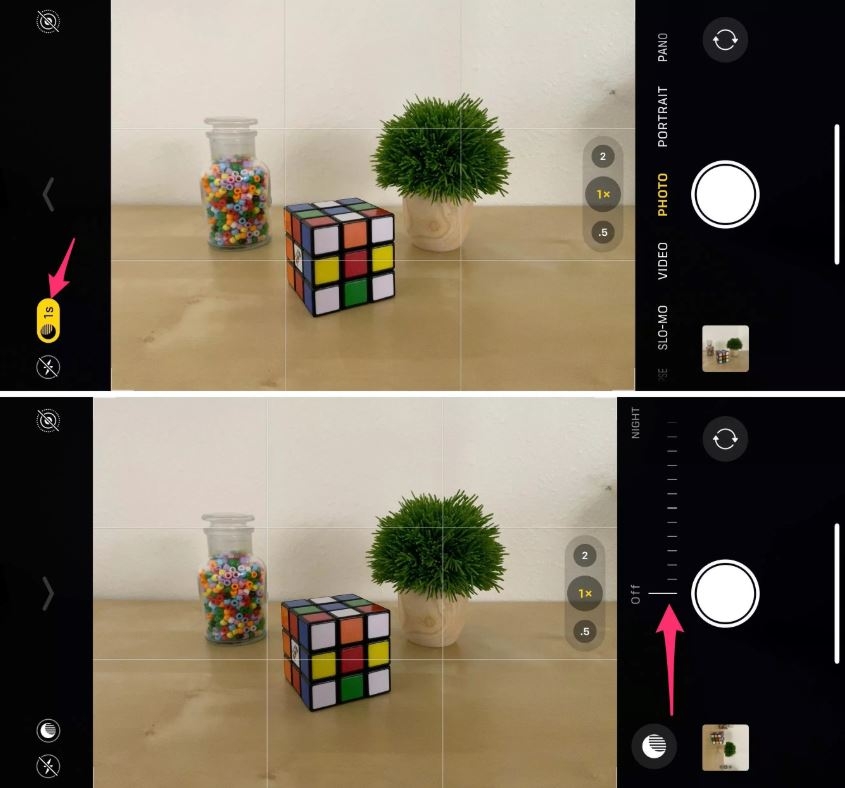
Khi chụp ảnh Chế độ ban đêm, bạn có thể tự điều chỉnh hoặc tắt Chế độ ban đêm bằng cách nhấn vào biểu tượng hình trăng khuyết đang hiển thị màu vàng và tắt nó đi, sau đó di chuyển thanh trượt bên cạnh nút chụp và đặt thành 0 để tắt Chế độ ban đêm hoặc điều chỉnh lượng thời gian để tăng hoặc giảm lượng ánh sáng tùy theo sở thích của bạn, sao cho ảnh không bị cháy sáng. Mặt khác, iPhone còn cho phép bạn điều chỉnh thời gian phơi sáng lên tới 10s hoặc hơn, tùy vào điều kiện chụp lúc đó. Hãy tận dụng tính năng này để bức ảnh phơi sáng của bạn được tốt hơn thay vì bạn phụ thuộc vào chế độ tự động.
Thu nhỏ hình ảnh
Trên camera iPhone 11 có tính năng cực hay đó là nếu bạn đang chụp ảnh nhóm, nhưng sau khi chụp mà bức ảnh đó mất chi tiết hoặc không hiển thị đầy đủ người chụp thì bạn có thể vào ứng dụng Ảnh và sử dụng công cụ cắt xén để thu nhỏ để đưa ảnh người đó cũng vật thể bị thiếu trở lại khung hình đã chụp.
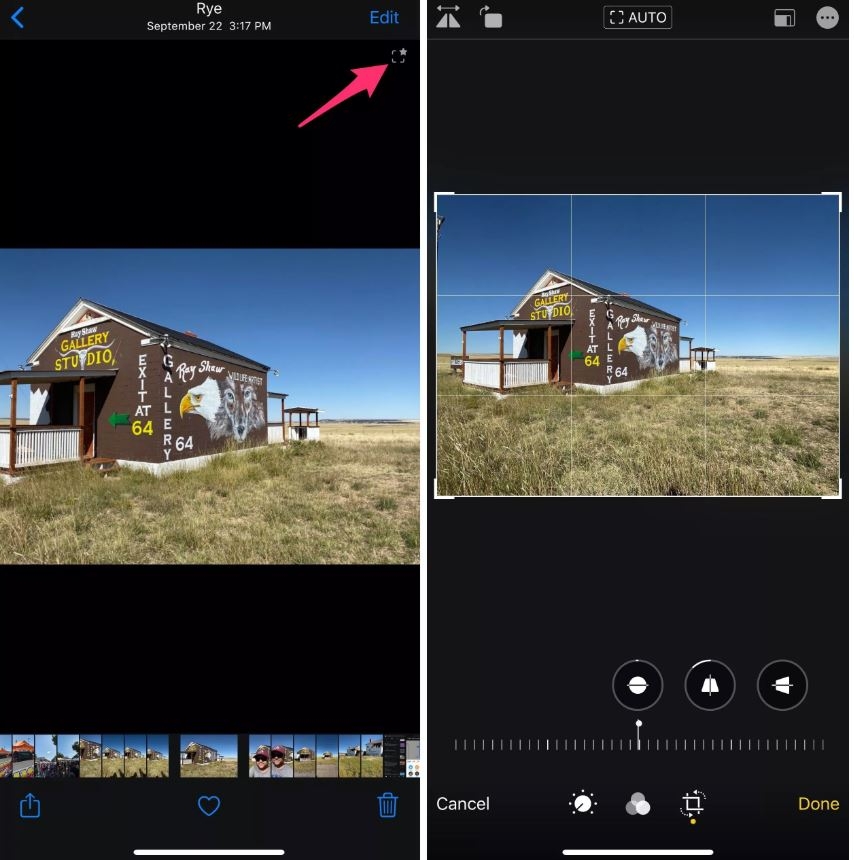
Để sử dụng tính năng này, bạn sẽ cần mở ứng dụng Cài đặt và chọn Camera >> bật Chụp ảnh bên ngoài khung. Tuy nhiên bạn cần lưu ý là mọi thông tin được ghi lại bên ngoài khung mà bạn không sử dụng sẽ bị xóa sau 30 ngày.
:quality(75)/2019_9_11_637037687757921048_11-pro-max-chung.png)


:quality(75)/iphone_11_dd_17209edd12.jpg)

:quality(75)/iphone_11_3d0cd738fd.png)

:quality(75)/2019_10_4_637057959760043306_1.jpg)
:quality(75)/2019_10_3_637056904305155641_screen-shot-2019-10-03-at-8-58-13-am.png)
:quality(75)/2019_10_4_637058019904524936_zesebraf8ctw3ztqvyj24s-480-80.jpg)
:quality(75)/2019_10_5_637058561577164406_iphone-11-pro-consumer-report-cover.png)


