:quality(75)/estore-v2/img/fptshop-logo.png)
:quality(75)/2019_7_2_636976803957468373_macos-fptshop.jpg)
:quality(75)/2018_4_24_636601775833875661_img_8264_1c8b2475a0.jpg)
Nếu đang dùng Mac, bạn nên làm 7 điều này ngay với macOS
Trong bài viết này, FPT Shop sẽ chia sẻ cho các bạn những điều cần làm trên macOS khi với mọi máy Mac. Tất cả những điều đó sẽ giúp cho việc sử dụng máy tính của bạn trở nên an toàn hơn rất nhiều.
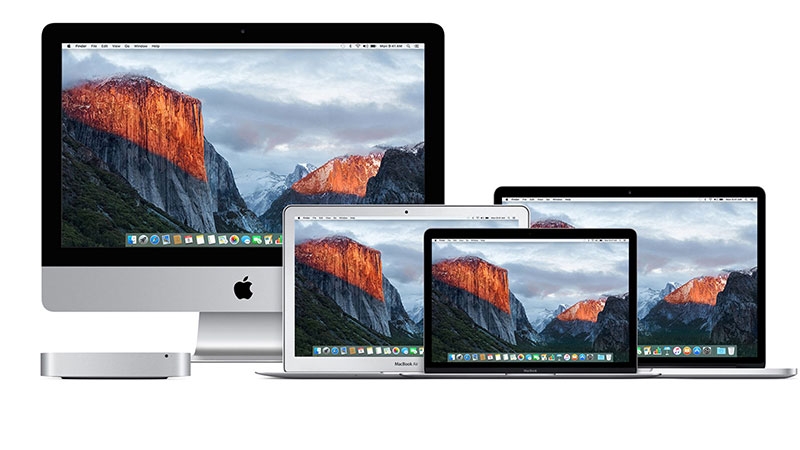
Apple luôn nói rằng hệ điều hành của họ là an toàn về mọi mặt và bạn không cần lo lắng quá nhiều mỗi khi sử dụng thiết bị như iPhone hay Mac. Tuy nhiên thực tế thì không phải như vậy, đặc biệt là với dòng sản phẩm máy Mac của hãng. Bởi vì hầu như mọi người thường quan tâm tới quyền riêng tư trên thiết bị di động mà quên mất các dữ liệu cá nhân trên máy tính xách tay cũng rất quan trọng. Chính vì thế ở bài viết này, chúng ta sẽ cùng nhau tới với những thiết lập trên macOS để giúp máy Mac của bạn trở nên an toàn hơn.
Mã hóa ổ cứng
Thông thường thì chúng ta vẫn hay sử dụng mật khẩu để bảo vệ mọi thứ bên trong máy Mac, nhưng đó chỉ giúp mọi dữ liệu của bạn an toàn nếu thiết bị luôn ở bên cạnh bạn. Thực tế, các lớp bảo vệ này sẽ không ngăn chặn được ai đó nếu họ cố gắng truy cập vào trong ổ cứng của bạn. Để làm cho mọi thứ an toàn, Apple đã cung cấp cho người dùng Mac một công cụ gọi là FileVault trên macOS giúp bạn ngay lập tức mã hóa dữ liệu trên ổ cứng và đảm bảo chúng không bị đánh cắp.
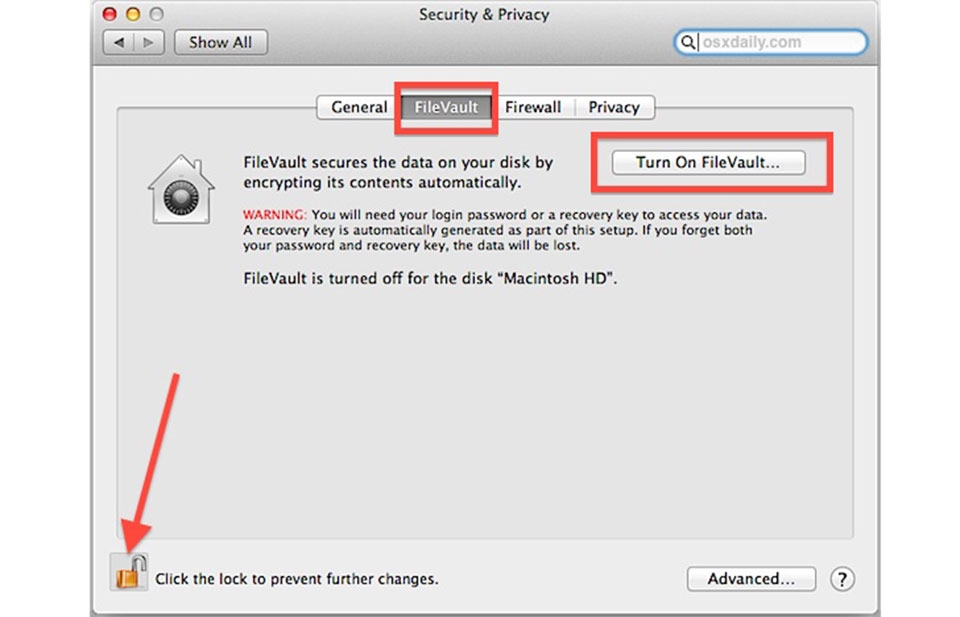
Để làm điều này, bạn hãy truy cập vào trong phần System Preferences > Security & Privacy > FileVault. Ở cửa sổ mới, bạn hãy kích hoạt tính năng FileVault lên để mọi thứ trên ổ cứng được mã hóa tự động.
Quản lý định vị
Nếu bạn chưa biết thì máy tính Mac của bạn có khả năng đang theo dõi vị trí của bạn với cài đặt trong macOS có tên gọi là "Significant Locations". Vậy chính xác "Significant Locations" là gì? Theo như Apple giải thích thì cài đặt này sẽ cho phép máy Mac tự tìm hiểu các địa điểm quan trọng đối với người dùng để cung cấp các thông tin hữu ích trong ứng dụng Bản đồ, Lịch, Ảnh...
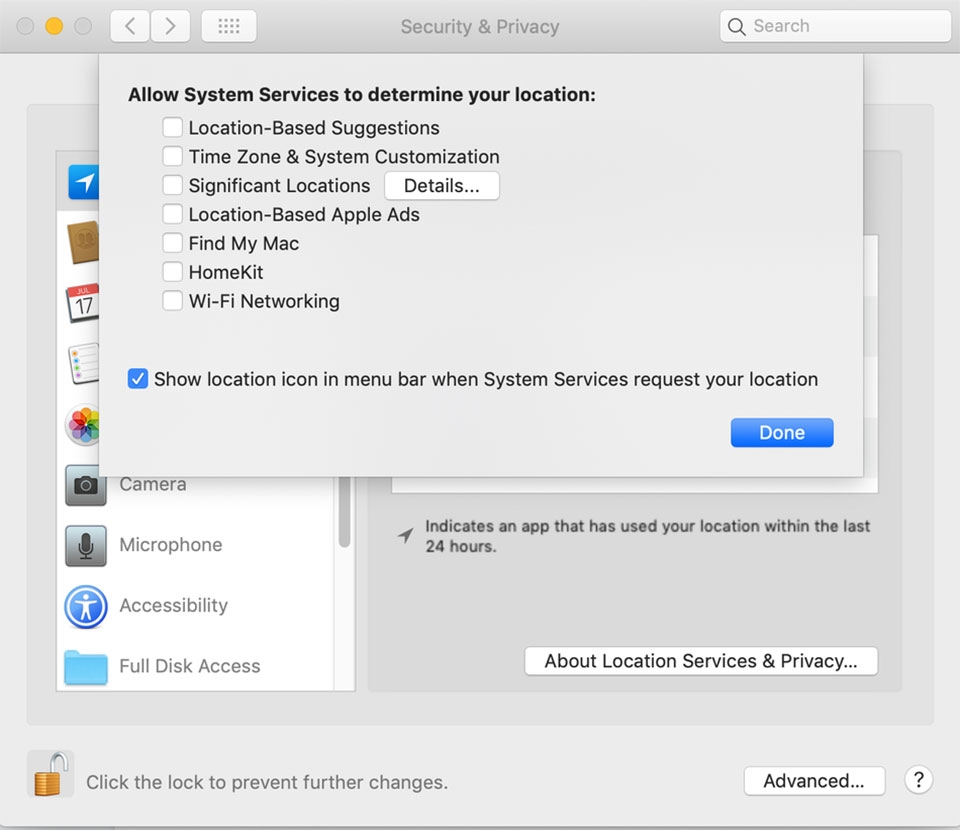
Lời khuyên tốt nhất là bạn nên tắt đi cài đặt này bằng các bước truy cập System Preferences > Security & Privacy > Location Services. Sau đó, bạn hãy nhấn vào "Click the lock to make changes" (và nhập mật khẩu nếu thiết bị yêu cầu) ở phía góc dưới bên trái của màn hình. Cuối cùng, bạn hãy chọn vào mục Details > Significant Locations và bỏ dấu tích ở mục "Location-Based Apple Ads". Bạn cũng có thể tắt hết các cài đặt liên quan tới vị trí, nhưng nó cũng đồng nghĩa với việc bạn đã tắt đi tính năng Find My Mac để tìm kiếm thiết bị nếu thất lạc.
Hạn chế theo dõi quảng cáo
Trên macOS, Apple đã cung cấp cho người dùng một tính năng để giới hạn theo dõi quảng cáo trên máy Mac và bạn nên biết chúng để có các cài đặt chính xác nhất.
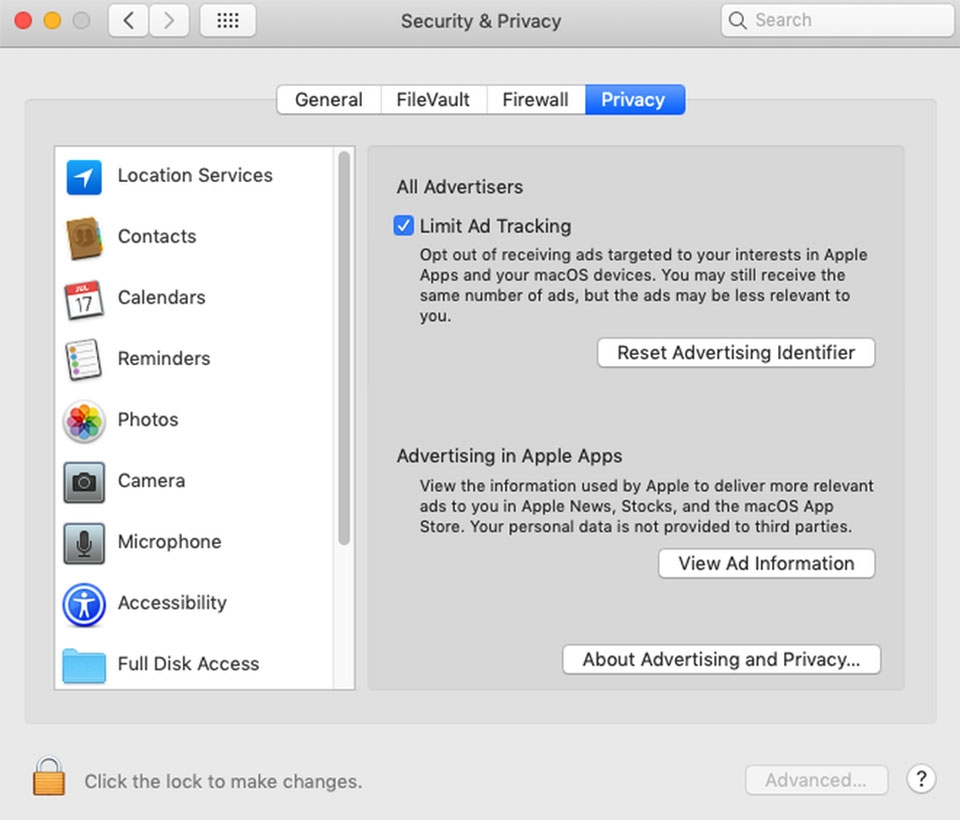
Để bắt đầu, bạn cần vào trong phần System Preferences > Security & Privacy > Advertising. Sau đó, bạn sẽ thấy mục "Limit Ad Tracking", hãy đảm bảo tích vào mục này để giúp hạn máy Mac của bạn không còn nhận được quảng cáo nữa.
Quản lý danh sách liên lạc
Danh sách liên lạc là dữ liệu cực kỳ quan trọng nên cần được đảm bảo chúng được cá nhân hóa và đảm bảo sự bí mật. Tuy nhiên, bạn có thể đã vô tình chia sẽ chúng với những bên thứ 3 trong quá khứ. Để khắc phục điều này, bạn hãy làm theo các hướng dẫn bên dưới.
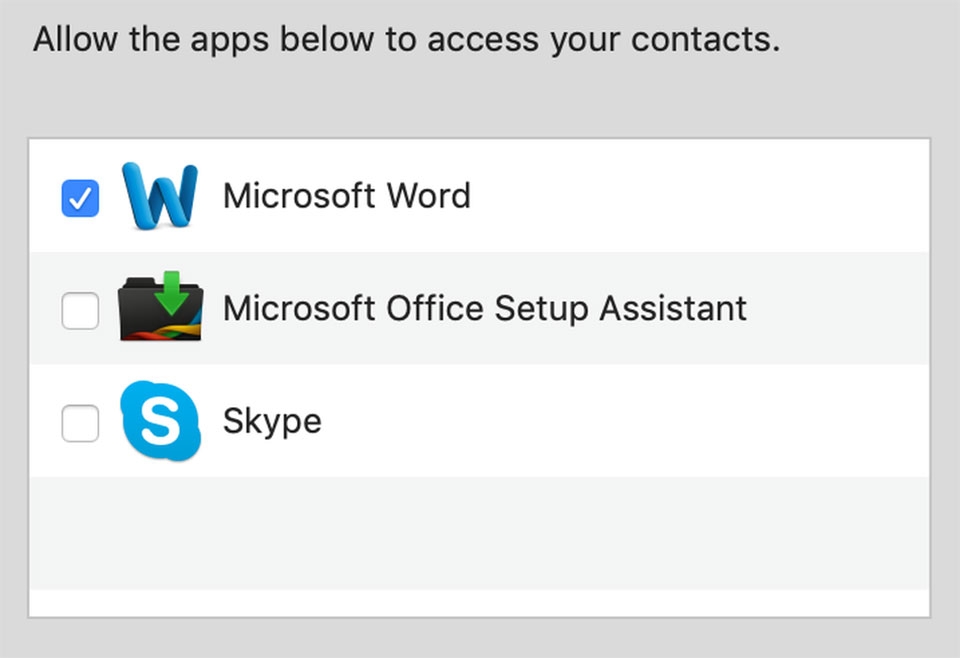
Ban đầu, bạn hãy truy cập vào phần System Preferences > Security & Privacy > Contacts. Trong cửa sổ này, bạn có thể thấy một danh sách các ứng dụng nằm ở bên phải đang có quyền truy cập vào danh sách liên lạc của bạn trên Mac. Nếu bạn cảm thấy bất kỳ ứng dụng nào bất thường thì hãy bỏ dấu tích ở cài đặt này để ngăn chặn yêu cầu quyền truy cập vào danh bạ của bạn ngay lập tức.
Quyền truy cập camera
Mọi máy tính Mac của Apple hầu hết đều có webcam để giúp người dùng có thể gọi video hoặc FaceTime. Nhưng tốt nhất, bạn nên kiểm tra lại một lần nữa quyền truy cập vào camera trên máy tính của mình để đảm bảo rằng sẽ không có truy cập nào trái phép.

Bạn hãy truy cập vào trong phần System Preferences > Security & Privacy > Camera. Sau đó, bạn sẽ thấy được danh sách các ứng dụng đang được cấp quyền truy cập vào máy ảnh của bạn. Nếu bạn cảm thấy ứng dụng nào đó không cần sử dụng tới webcam thì hãy bỏ dấu tích của chúng đi.
Chia sẻ dữ liệu
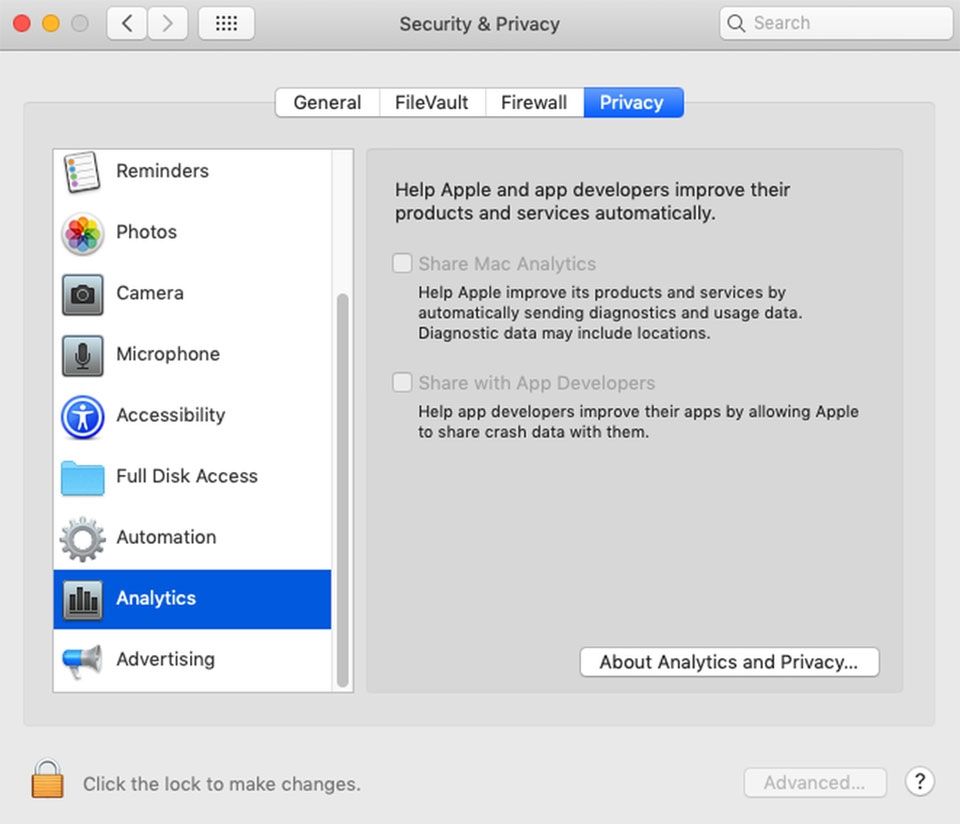
Bình thường, Apple vẫn luôn thu thập dữ liệu và gửi chúng về để phân tích cách người dùng sử dụng sản phẩm của họ. Trong một số trường hợp, họ còn chia sẻ với các nhà phát triển khác. Nếu bạn không muốn thông tin và dữ liệu cá nhân được chuyển về các nhà phát triển đó thì hãy vô hiệu hóa cài đặt chúng. Để thực hiện, bạn hãy truy cập vào mục System Preferences > Security & Privacy > Analytics và bỏ dấu tích trong phần "Share with App Developers".
Nói "tạm biệt" với Siri
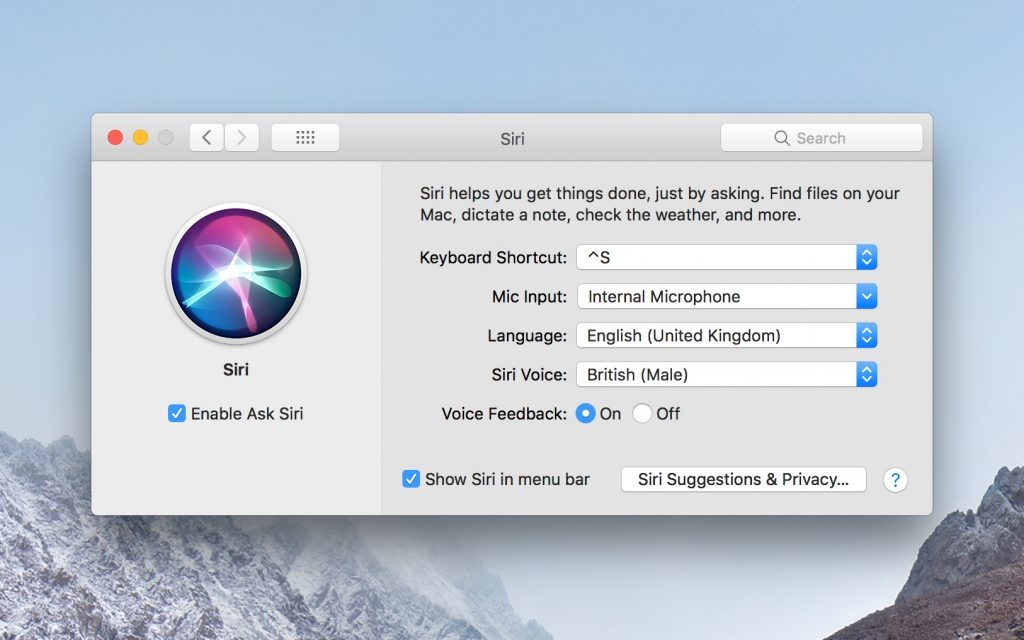
Siri sẽ có lợi ích trong một số trường hợp, tuy nhiên người dùng Mac có thể không bao giờ sử dụng nó. Mặc định, trợ lý ảo này sẽ vẫn thu thập thông tin và gửi chúng tới Apple. Do vây nếu bạn không có nhu cầu dùng Siri thì hãy tắt đi hoàn toàn nó. Để làm điều đó, bạn hãy truy cập vào phần System Preferences > Siri và bỏ dấu tích ở bên mục "Enable Ask Siri".
Kết luận

Tất cả những cài đặt đơn giản trên macOS mà bài viết chia sẻ tới bạn sẽ giúp đảm bảo mọi thứ trên máy tính Apple của mình trở nên an toàn và riêng tư hơn rất nhiều.
Theo mashable
:quality(75)/2019_7_2_636976731529678792_macos-fptshop-06.jpg)
:quality(75)/2019_6_28_636973087889660462_apple-2.jpg)
:quality(75)/2019_6_28_636973195339979156_blackhat2019-800x369.jpg)
:quality(75)/2019_6_28_636973326680908949_blackhat2019-800x369.jpg)


