:quality(75)/estore-v2/img/fptshop-logo.png)
:quality(75)/2019_8_26_637024169818358668_ipad-mini-5-05.jpg)
:quality(75)/f32103d8_20db_45e7_834d_5268cf18d45e_9b2a705f13.jpg)
Những cách khắc phục lỗi kết nối Wifi "chập chờn" trên iPad
Thông thường, thiết bị iPad/iPhone của bạn không kết nối Wi-Fi ổn định có nhiều lý do khách quan và chủ quan. Trong bài viết này, mình sẽ chia làm hai phần hướng dẫn sửa lỗi wifi: thiết bị Router Wi-Fi và iPad.
A. Đối với bộ modem Wi-Fi
1. Kiểm tra bộ định tuyến và modem Wi-Fi của bạn
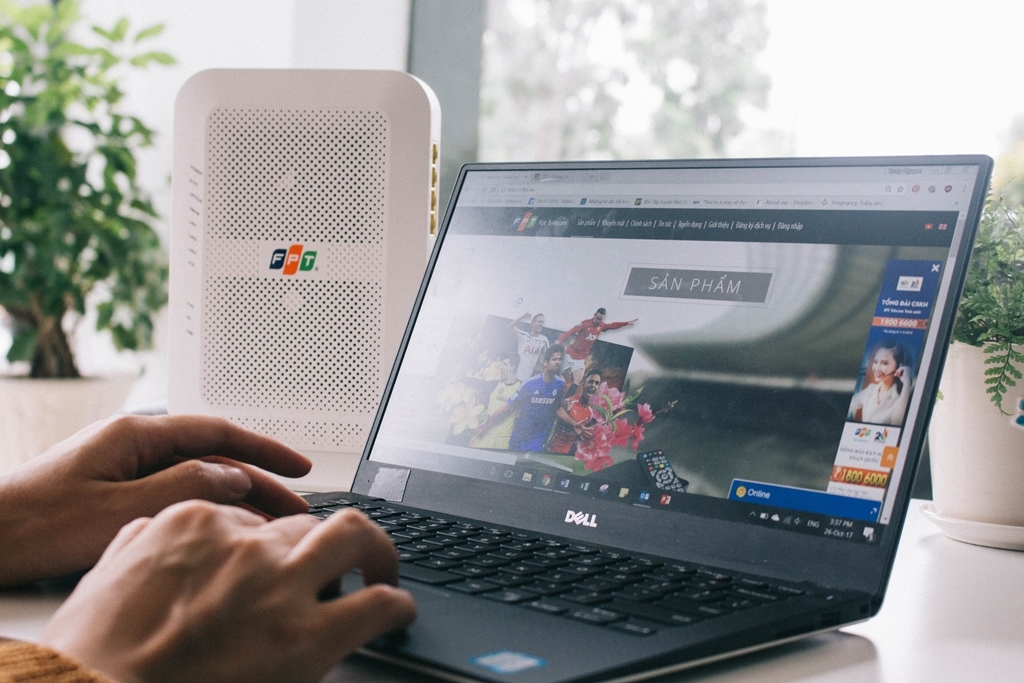
Trước tiên, các bạn phải kiểm tra bộ phát Wi-Fi của mình có gặp trục trặc về lỗi kết nối phát tín hiệu từ modem đến các thiết bị. Theo đó, hãy thử đặt lại các thiết bị này bằng cách rút phích cắm và cắm lại. Ngoài ra, các bạn có thể thử nút reset trên router WiFi, bằng cách sử dụng vật đầu nhọn, nhấn và giữ nút reset trong khoảng 10 giây, khi các đèn sáng cùng lúc xong tắt thì bạn hãy thả tay ra rồi chờ khởi động lại.
2. Thay đổi vị trí modem Wi-Fi

Thêm một mẹo đơn giản nữa để khắc phục tình trạng này, bạn hãy thử bắt sóng Wi-Fi gần hơn với router và tiếp tục thực hiện lại việc kết nối, vì khả năng thu tín hiệu Wi-Fi trên iPad hoặc các dòng smartphone thường có khả năng bắt sóng Wi-Fi yếu hơn khi so với laptop. Nếu bạn đang sử dụng bao da hoặc case bảo vệ iPad, bạn hãy thử gỡ bỏ và tiến hành kết nối lại mạng Wi-Fi.
B. Đối với các thiết bị iPad
1. Đảm bảo iPad của bạn đã bật kết nối Wi-Fi
- Các bạn truy cập vào Cài đặt.
- Nhấn vào kết nối Wi-Fi ở mục bên trái thiết bị.
- Tiếp đó, các bạn tiếp tục nhấn vào nút bật bên cạnh Wi-Fi, màu xanh lá là thiết bị đã kết nối
- Sẽ có một danh sách các mạng hiện ra ở dưới mục Wifi. Hãy nhấn vào mạng mà bạn muốn tham gia.
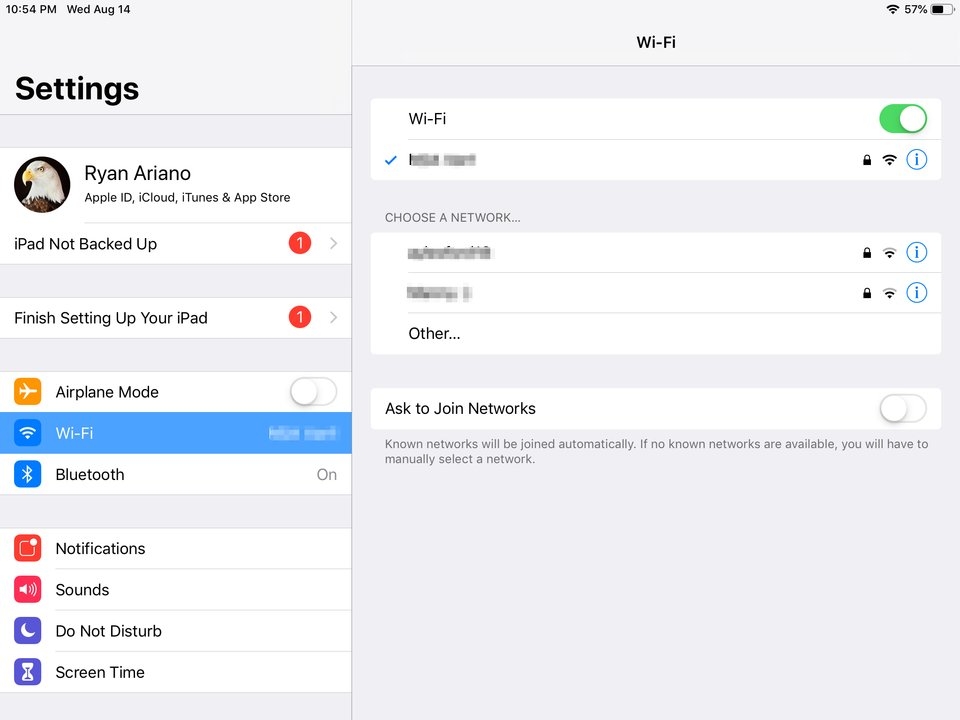
Tuy nhiên, lưu ý rằng nếu modem hoặc bộ định tuyến của bạn không hoạt động chính xác, iPad của bạn có thể hiển thị "Không có kết nối Internet" hoặc "Không thể tham gia mạng." Trong trường hợp này, bạn nên đặt lại bộ định tuyến hoặc modem bằng cách làm theo các bước trên.
2. Đặt lại cài đặt mạng của iPad của bạn
Nếu bạn đã cố gắng thiết lập lại iPad, bộ định tuyến và modem của mình nhưng không thành công, hãy thử đặt lại cài đặt mạng của iPad.
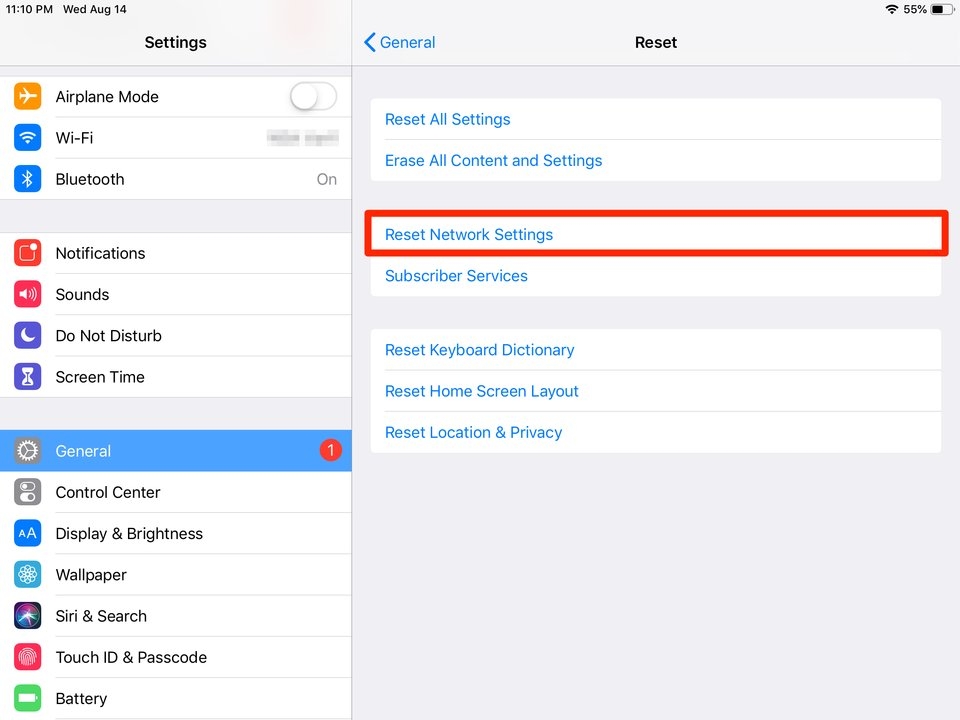
- Từ menu chính trên màn hình chính trên iPad của bạn, chọn Cài đặt.
- Sau đó nhấn vào Cài đặt Chung.
- Tiếp tục chọn Đặt lại (nằm gần cuối cột bên phải).
- Nhấn vào Đặt lại cài đặt mạng.Thiết bị sẽ yêu cầu bạn nhập mật khẩu iPad trước khi xác nhận quá trình này. Bạn có thể thử kết nối với mạng không dây và kiểm tra lại tốc độ.
Nếu cách này vẫn không giúp bạn kết nối Wi-Fi được, hãy thử đến những nơi khác có Wi-Fi ( như văn phòng, quán cà phê v.v) và thử đăng nhập. Nếu iPad của bạn có thể kết nối với mạng Wi-Fi tại những chỗ trên, thì vấn đề này là do bộ định tuyến Wi-Fi và sớm liên hệ nhà cung cấp dịch vụ gần nhà bạn nhất.
2. Khởi động lại iPad
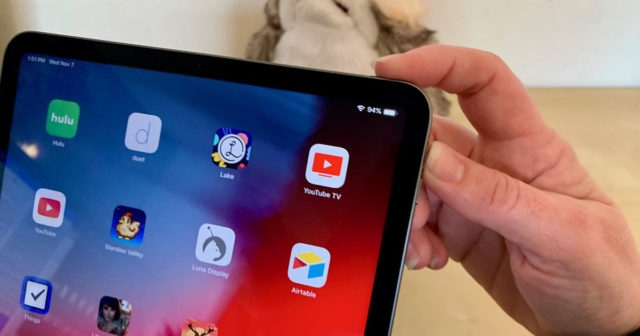
Nếu phương pháp trên không hoạt động, bạn có thể thử khởi động lại thiết bị iPad của mình.
Để khởi động lại iPad, bạn hãy nhấn im nút nguồn khoảng vài giây cho đến khi xuất hiện thông báo Slide to power off (trượt để tắt nguồn). Thực hiện tương tự để mở lại thiết bị và tiến hành kết nối Wi-Fi.
Trên đây là một số cách mà bạn có thể dễ dàng khắc phục được lỗi kết nối iPad với Wi-Fi. Chúc bạn thành công!
Nguồn: Businessinsider
:quality(75)/2019_8_24_637022067037841238_import-photos-sd-card-to-ipad.jpg)
:quality(75)/2019_8_24_637022071811268408_import-photos-sd-card-to-ipad.jpg)


