:quality(75)/estore-v2/img/fptshop-logo.png)
:quality(75)/2021_12_30_637764974047782685_apple-watch-su-dung-cover.jpg)
:quality(75)/2022_10_25_638023101964297331_308119532_5560762277344805_60541_e35c51ba83.jpeg)
Những mẹo sử dụng Apple Watch cho người mới
Bên cạnh iPhone thì dòng Apple Watch của Apple hiện cũng được rất nhiều người ưa chuộng. Nếu bạn vừa "tậu" cho mình một chiếc Apple Watch mới nhưng vẫn đang loay hoay tìm hiểu cách sử dụng nó thì hãy đọc bài viết dưới đây.
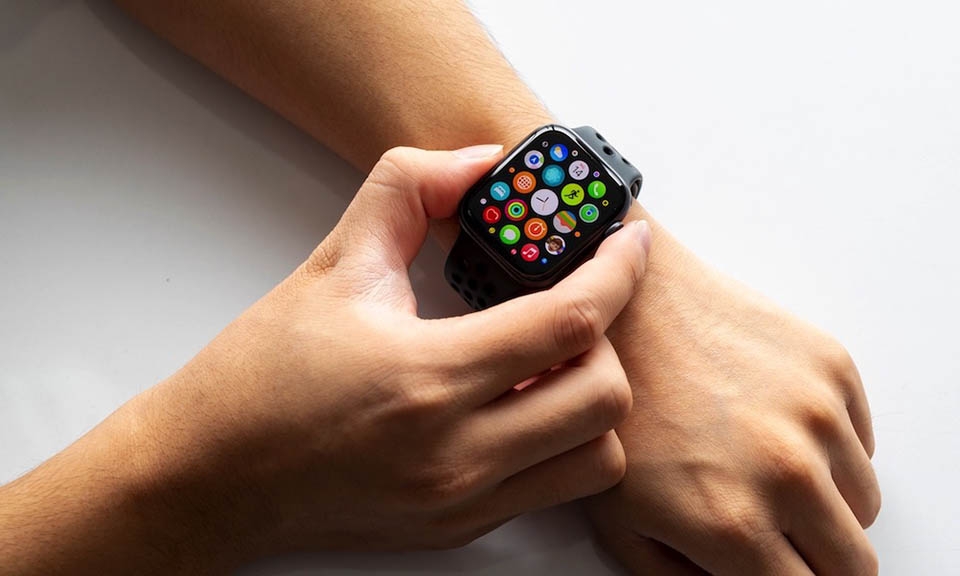
1. Tắt âm thanh ngay lập tức
Nhận thông báo trên Apple Watch là một tính năng khá hữu ích nhưng đôi khi, nó lại khá phiền nếu bạn đang trong cuộc họp, rạp chiếu phim nhưng lại liên tục nhận được tin nhắn.
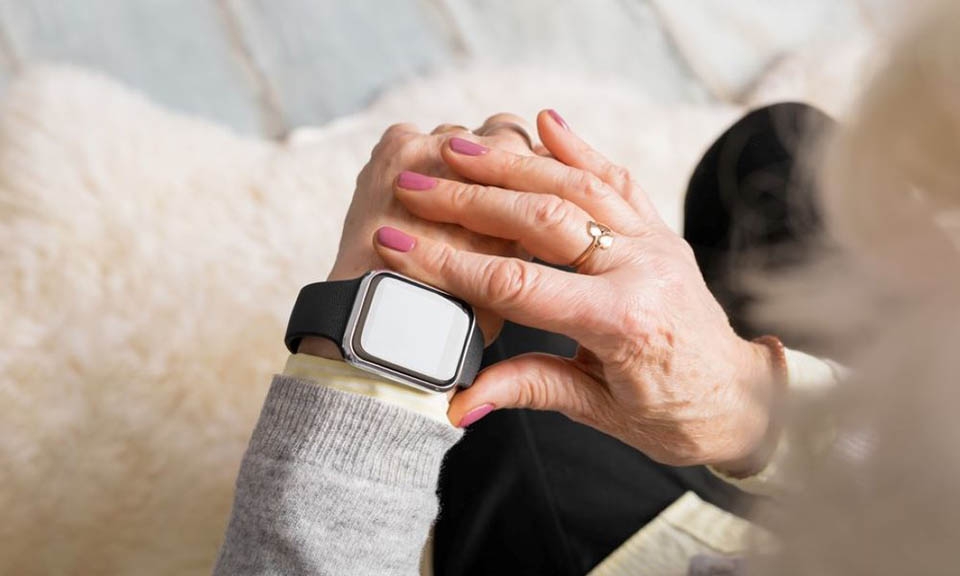
Thay vì bật/tắt âm thanh trên Apple Watch một cách thủ công, bạn có thể thực hiện điều đó đơn giản hơn nhiều. Bạn chỉ cần truy cập ứng dụng Apple Watch và chuyển đến phần Sounds & Haptics. Tại đây, bạn sẽ tìm thấy một tùy chọn có tên Cover to Mute. Khi tính năng này được bật, bạn có thể che mặt đồng hồ của mình để tắt âm thanh thông báo.
2. Đánh thức đồng hồ đến ứng dụng cuối cùng mà bạn sử dụng
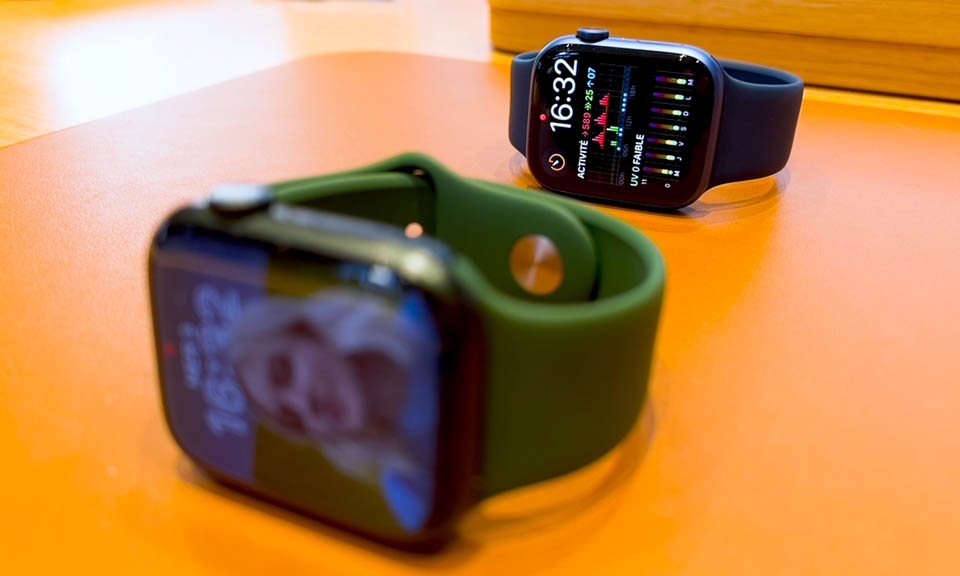
Với Apple Watch, bạn có thể nhấc hoặc lắc cổ tay của mình để xem nhanh thông báo hay ngày giờ. Tuy nhiên, nếu bạn đang sử dụng Apple Watch để xem tin nhắn hay kiểm tra các thông báo ứng dụng mạng xã hội thì điều này có thể gây ra một chút khó chịu vì bạn phải mở khóa màn hình mỗi lần.
May mắn là Apple đang cung cấp một tùy chọn để bạn sử dụng chiếc đồng hồ của mình thuận tiện hơn. Bạn chỉ cần truy cập tới Setting > General > Wake Screen. Tại đây, bạn sẽ tìm thấy các tùy chọn để tự động đánh thức đồng hồ của mình với ứng dụng cuối cùng mà bạn đang sử dụng. Bạn chỉ có thể đặt nó để thực hiện việc này nếu bạn đã sử dụng ứng dụng trong vài phút trước hoặc tăng độ trễ lên đến một giờ.
3. Chỉnh giờ trên Apple Watch sớm hơn giờ thực tế
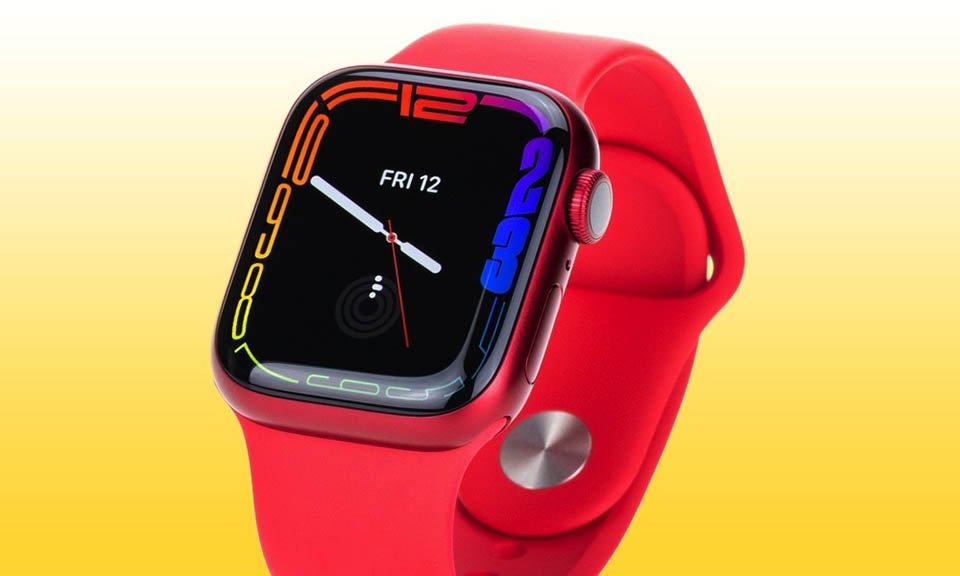
Một số người thường hay bị muộn giờ hơn với những việc làm, kế hoạch so với giờ dự định. Cho nên có người thường chỉnh đồng hồ chạy nhanh hơn bình thường để khắc phục tính chậm trễ của họ hay phải trì hoãn thời gian. Đối với Apple Watch thì người dùng hoàn toàn có thể chỉnh thời gian chạy nhanh hơn để hiển thị. Bạn chỉ cần vào Settings > Clock > +0 min > Xoay nút Digital Crown để đặt giờ > Set.
4. Tạo câu trả lời mặc định cho tin nhắn
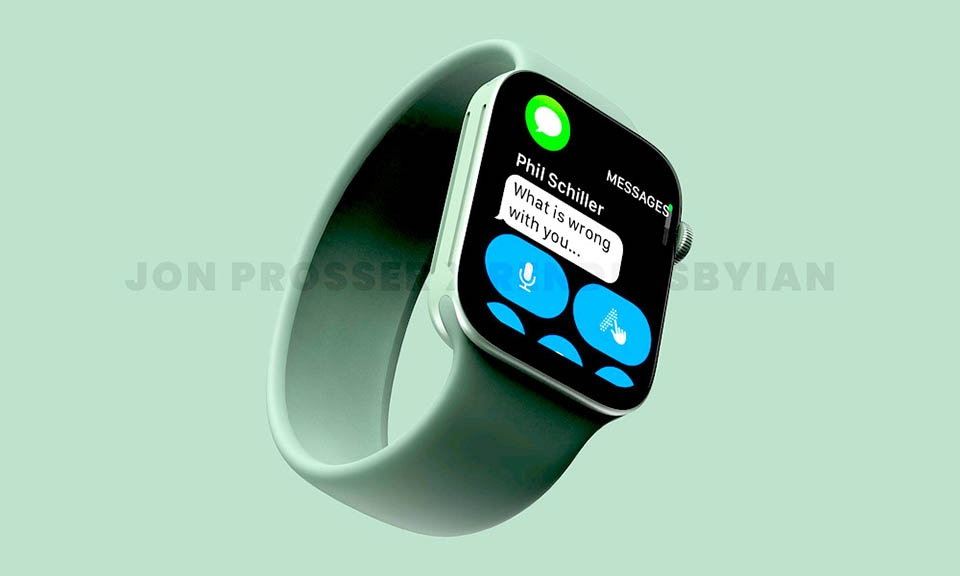
Apple Watch đã có thư viện có sẵn nhưng tin nhắn đã được soạn trước để có thể giúp bạn có thể trả lời một cách nhanh chóng chống phí thời gian khi bạn đang ở trong những tình huống cố định. Bạn chỉ việc chọn một trong những tin nhắn đã được thiết lập sẵn trên màn hình đồng hồ khi bạn đang ở phần soạn tin là được.
Trong ứng dụng Apple Watch, bạn có thể tìm thấy một phần có tên là Messages, nơi bạn sẽ thấy tùy chọn trả lời mặc định. Tại đây, bạn có thể tạo danh sách các phản hồi mặc định mà bạn có thể nhanh chóng gửi trong Messages ngay từ Apple Watch của mình mà không cần rút iPhone ra.
Bạn có thể tạo tin nhắn cho tất cả mọi thứ, từ các câu như “Hiện tại tôi đang bận, tôi sẽ trả lời sau vài phút” đến những tin nhắn cụ thể như “Tôi đang lái xe ngay bây giờ” hoặc “Gửi email cho tôi thêm thông tin về điều này."
5. Gửi vị trí của bạn tới người cần liên lạc
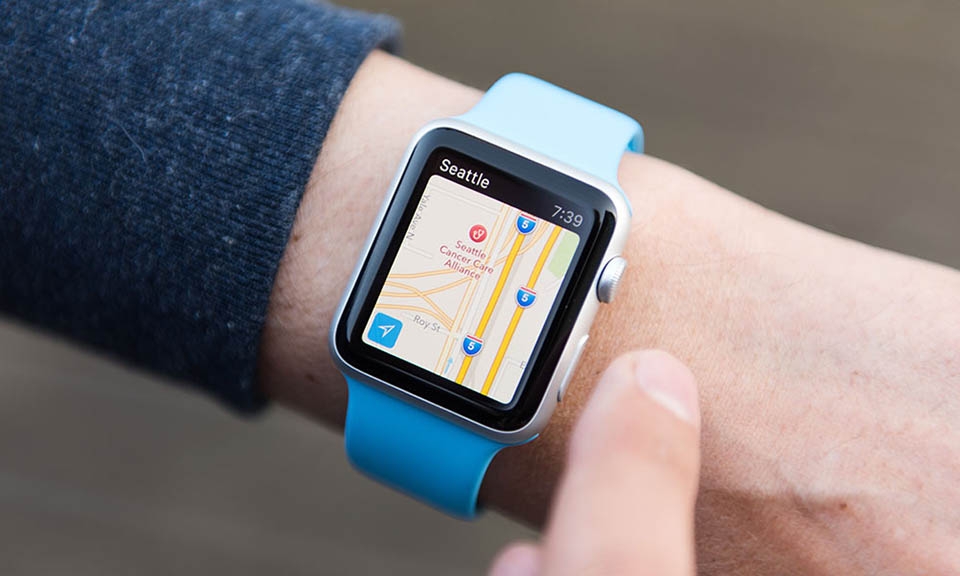
Với Apple Watch, bạn có thể gửi vị trí của mình cho người thân và bạn bè của mình bằng cách vào ứng dụng Watch và chọn tùy chọn Send Location. Thao tác này sẽ gửi một bản đồ nhỏ tới người mà bạn đang trò chuyện với một lá cờ để đánh dấu vị trí của bạn.
6. Xóa tất cả thông báo
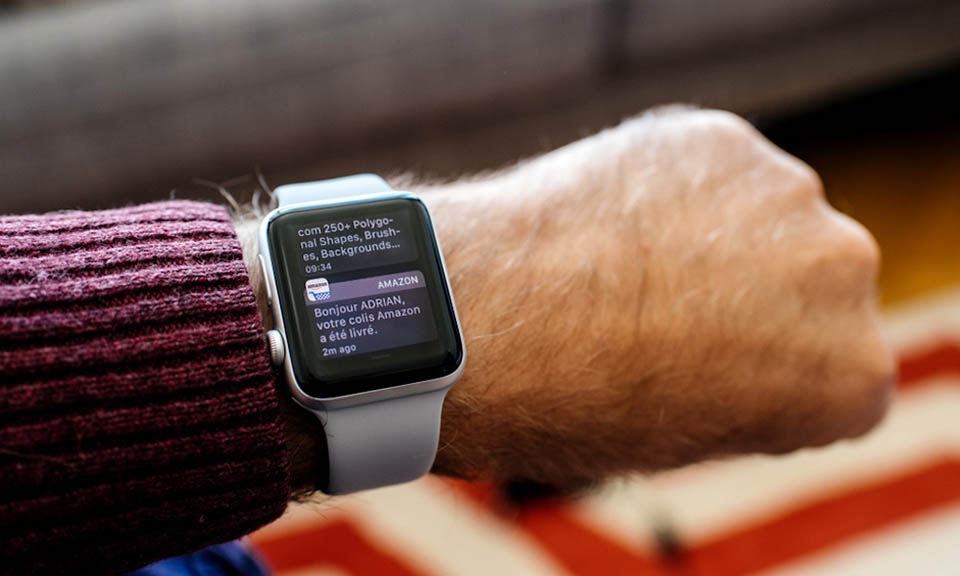
Thủ thuật đơn giản này thường bị bỏ qua vì không phải lúc người dùng cũng cần sử dụng tới nó. Nếu bạn chưa kiểm tra điện thoại của mình trong một thời gian và Apple Watch của bạn nhận được rất nhiều thông báo từ các ứng dụng khác nhau, bạn có thể xóa tất cả chúng ngay lập tức nếu chúng không quan trọng. Chỉ cần vuốt xuống danh sách thông báo và sử dụng Force Touch và nhấn và giữ để hiển thị tùy chọn Clear All.
7. Mở khóa máy Mac của bạn bằng Apple Watch
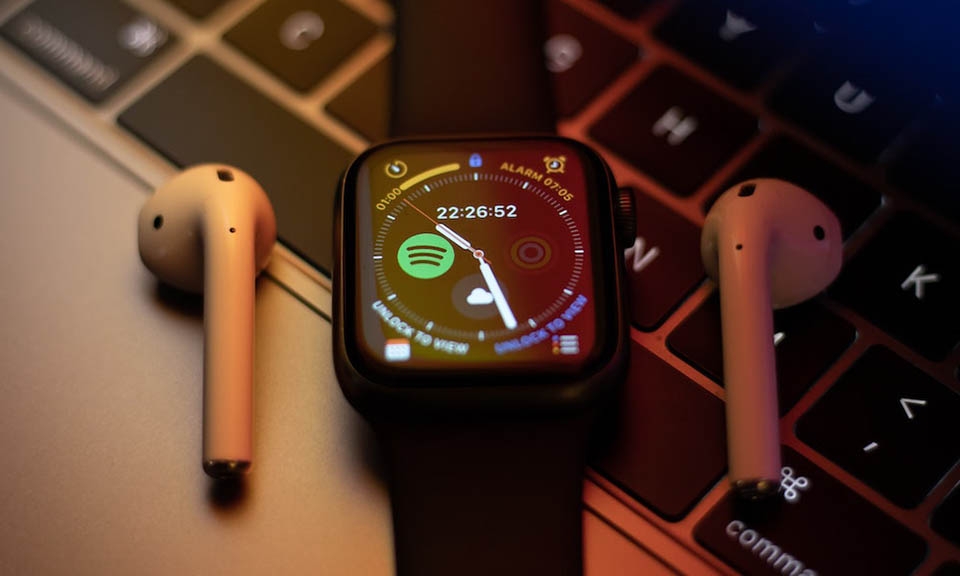
Thủ thuật thú vị này sẽ giúp tiết kiệm thời gian và chỉ mất một chút thiết lập. Trên máy Mac, bạn có thể đi tới System Preferences và chuyển đến Security & Privacy. Tại đây, bạn sẽ tìm thấy tùy chọn Allow Apple Watch to Unlock Your Mac. Làm theo hướng dẫn để cho phép dùng Apple Watch để mở khóa máy Mac.
8. Sử dụng chế độ Bedside Mode
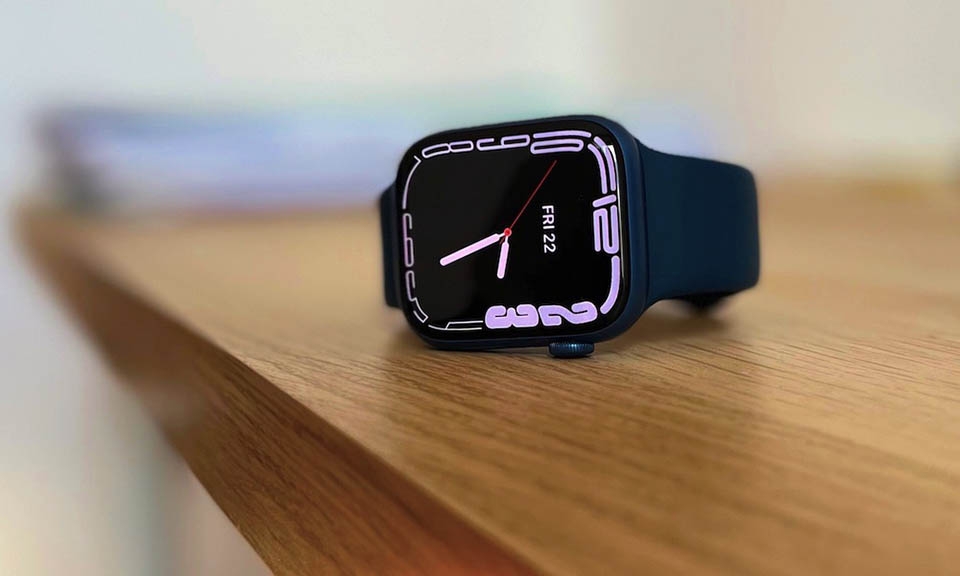
Apple Watch có thể theo dõi nhiều thống kê về giấc ngủ, nhưng không phải ai cũng quan tâm đến tính năng đó hoặc tìm thấy thông tin có thể sử dụng được. Nếu bạn cảm thấy thoải mái hơn khi tắt Apple Watch trong khi ngủ, bạn có thể xoay nó sang một bên để bật Bedside Mode. Chế độ này sẽ biến chiếc Apple Watch của bạn thành một chiếc đồng hồ báo thức mini, có thể hiển thị rõ ràng ngày và giờ cũng như bất kỳ báo thức nào bạn đã cài đặt.
:quality(75)/2021_12_9_637746298215768910_apple-watch-series-8-cover.jpg)
:quality(75)/2021_12_30_637764910103072954_apple-watch-loai-bo-nut-digital-crown-cover.jpg)
:quality(75)/2021_12_23_637758783314383443_sac-apple-watch.jpg)


