:quality(75)/estore-v2/img/fptshop-logo.png)
:quality(75)/2020_2_21_637178483840878254_icloudkeychainhero.jpg)
:quality(75)/2018_12_18_636807332748340310_huawei_mate_20_pro_camera_40_b0756f32b5.jpg)
Quản lý mật khẩu và thông tin thẻ thanh toán qua iCloud Keychain trên iPhone, iPad và Mac
iCloud Keychain là một tính năng được Apple giới thiệu trên hệ sinh thái iPhone, iPad, máy Mac cũng những sản phẩm khác của mình giúp người dùng dễ dàng quản lý mật khẩu cũng như thông tin thẻ thanh toán. Người dùng có thể sử dụng để thay thế cho các trình quản lý mật khẩu như LastPass và 1Password.
iCloud Keychain là gì?
iCloud Keychain giống như một trình quản lý mật khẩu từ Apple được tích hợp ngay vào iOS và macOS. Nó hoạt động trên tất cả các ứng dụng của Apple và lưu trữ thông tin đăng nhập và thậm chí cả thẻ thanh toán của bạn. iCloud Keychain ban đầu chỉ lưu chi tiết đăng nhập của bạn nhưng giờ đây nó cũng có thể đề xuất mật khẩu mạnh.
Điểm hay của iCloud Keychain là nó đồng bộ liền mạch tất cả các chi tiết đăng nhập của bạn trên tất cả các sản phẩm của Apple, bao gồm iPhone, iPad và Mac. Một nhược điểm lớn của iCloud Keychain là nó chỉ hoạt động với Safari nghĩa là bạn không thể sử dụng nó để tự động điền mật khẩu trong khi sử dụng các trình duyệt như Chrome.
Cách xem mật khẩu trong iCloud Keychain trên iPhone hoặc iPad
Bước 1: Trên iPhone của bạn, hãy đi tới Cài đặt -> Mật khẩu & Tài khoản.
Bước 2: Nhấn vào tùy chọn Mật khẩu trang web & ứng dụng. Bạn sẽ phải xác thực danh tính của mình bằng Touch ID hoặc Face ID tùy thuộc vào iPhone hoặc iPad của bạn.
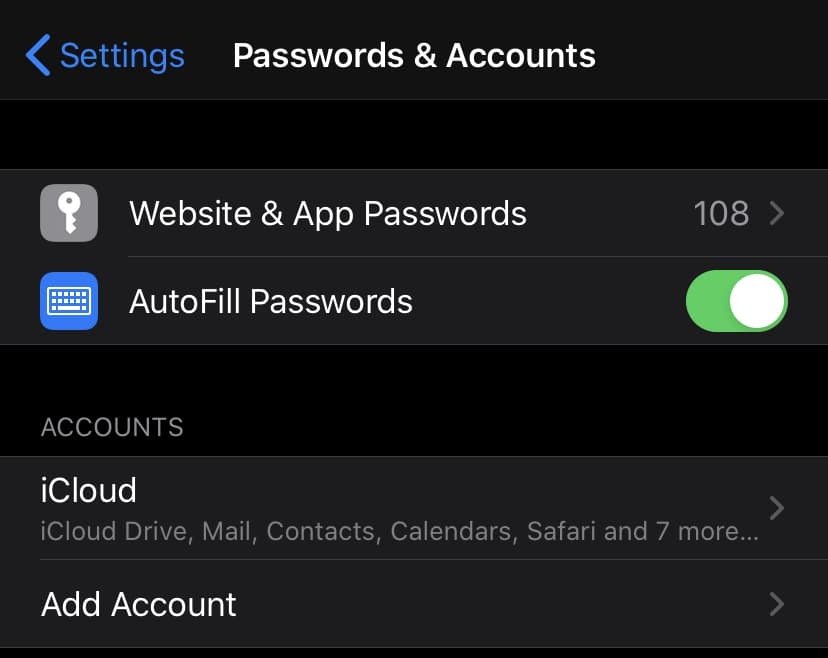
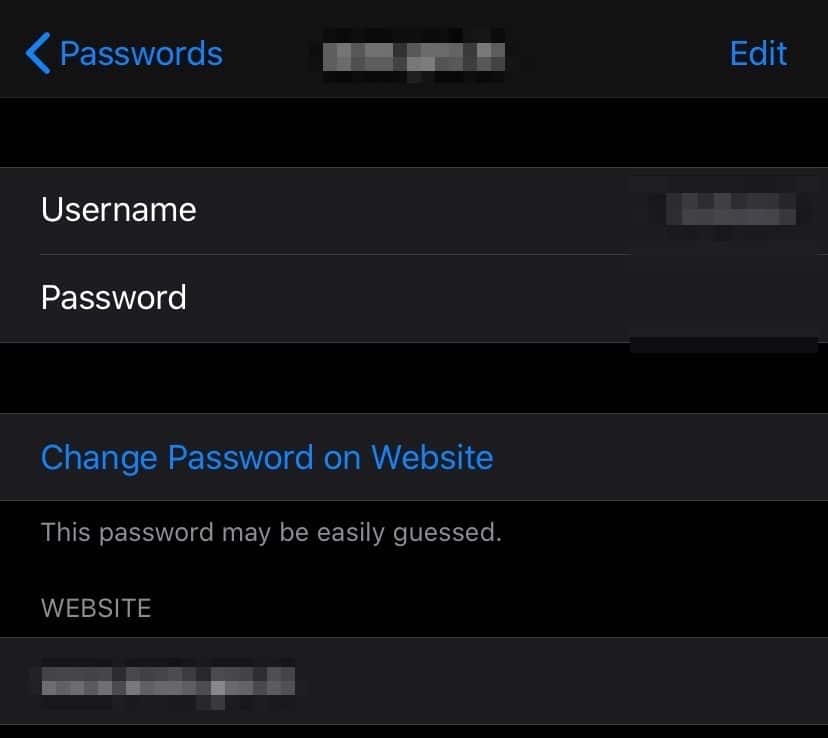
Bước 3: Danh sách tất cả các trang web có chi tiết đăng nhập đã được lưu trong iCloud Keychain sẽ được hiển thị. Bạn có thể nhấn vào bất kỳ trang web nào để xem chi tiết đăng nhập.
iCloud Keychain sẽ hiển thị cảnh báo nếu bạn đang sử dụng lại mật khẩu của mình trên các trang web. Điều này không được khuyến khích vì lý do an toàn và bạn nên xem xét việc thay đổi mật khẩu của mình. Tùy chọn Thay đổi Mật khẩu tiện dụng trên Trang web cũng sẽ được hiển thị bất cứ khi nào bạn xem bất kỳ chi tiết đăng nhập của trang web.
Cách xem mật khẩu trong iCloud Keychain trên máy Mac
Quá trình xem mật khẩu đã lưu của bạn trong iCloud Keychain trên máy Mac của bạn hơi khác:
Bước 1: Mở Safari trên máy Mac của bạn. Nhấp vào Safari trên thanh menu ở trên cùng theo sau là Tùy chọn.
Bước 2: Điều hướng đến tab Mật khẩu. Bây giờ bạn sẽ phải nhập mật khẩu của máy Mac hoặc xác minh danh tính của bạn bằng Touch ID.
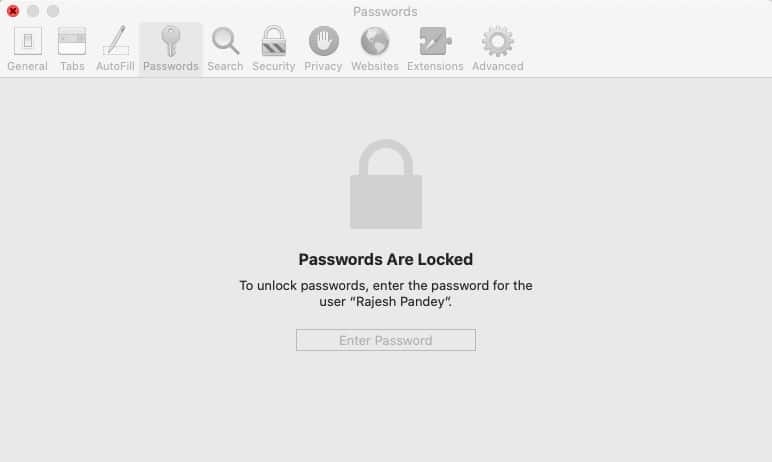
Bước 3: Danh sách tất cả các mật khẩu được lưu trong Keychain iCloud của bạn sẽ được hiển thị. Bạn có thể nhấp đúp chuột vào bất kỳ trang web nào để xem chi tiết đăng nhập. Trong trường hợp bạn muốn chia sẻ thông tin đăng nhập với ai đó, chỉ cần nhấp vào nút Chia sẻ sau đó bạn sẽ có thể AirDrop cho họ các chi tiết.
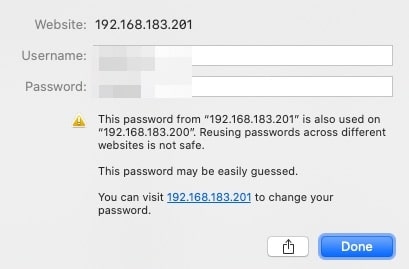
Nếu bạn thấy dấu chấm than gần thông tin đăng nhập của trang web, điều đó có nghĩa là mật khẩu không an toàn vì có thể dễ dàng đoán ra hoặc nó đã được sử dụng lại. Khi bạn xem thông tin đăng nhập như vậy, một cảnh báo sẽ được hiển thị ở dưới cùng làm nổi bật các trang web mà bạn đang sử dụng cùng một mật khẩu.
Nguồn: iphonehacks


