:quality(75)/estore-v2/img/fptshop-logo.png)
:quality(75)/2019_12_24_637128030383929313_macos-catalina-screeen-time.jpg)
:quality(75)/2018_12_18_636807332748340310_huawei_mate_20_pro_camera_40_b0756f32b5.jpg)
Tất tần tật về Screen Time trên Mac
Với macOS Catalina, lần đầu tiên Screen Time có sẵn trên máy Mac. Công cụ ra mắt trên iPhone và iPad vào năm 2018, ghi lại thời gian người dùng dành cho các ứng dụng khác nhau, từ mạng xã hội đến trò chơi.
Nó cũng chứa các tính năng chặn để hạn chế sử dụng. Ngoài ra còn có các kiểm soát của phụ huynh, chẳng hạn như khả năng đặt giới hạn trong giao tiếp, đặc biệt là từ các liên hệ cụ thể. Tính năng này đã được thiết kế để cải thiện sức khỏe kỹ thuật số của chúng tôi và đưa chúng tôi ra khỏi màn hình mỗi lần.
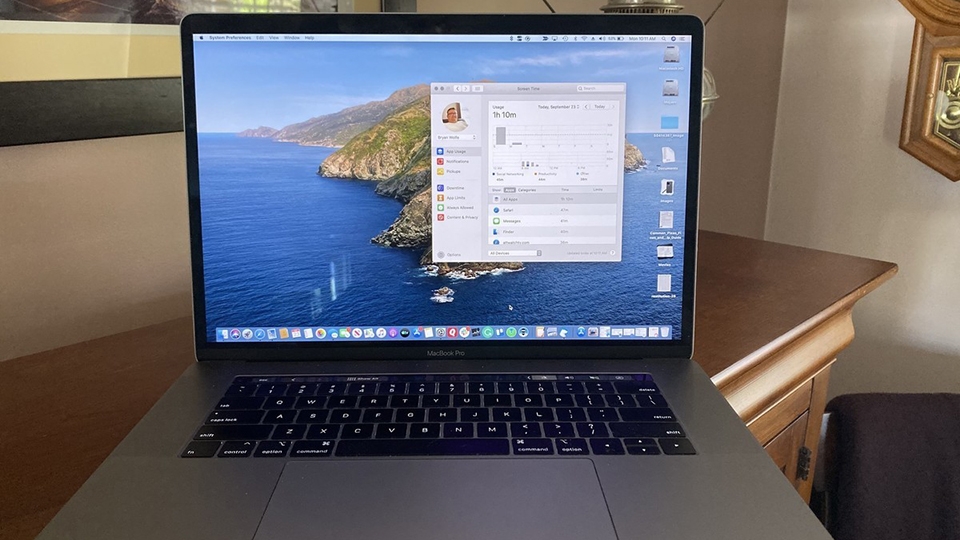
Cách bật Screen Time trên macOS
Screen Time nằm trong Tùy chọn hệ thống trong macOS Catalina. Để bắt đầu:
1. Nhấp vào Screen Time trong Tùy chọn hệ thống.
2. Chọn nút Tùy chọn ở phía dưới bên trái.
3. Nhấp vào nút Bật ở trên cùng bên phải.
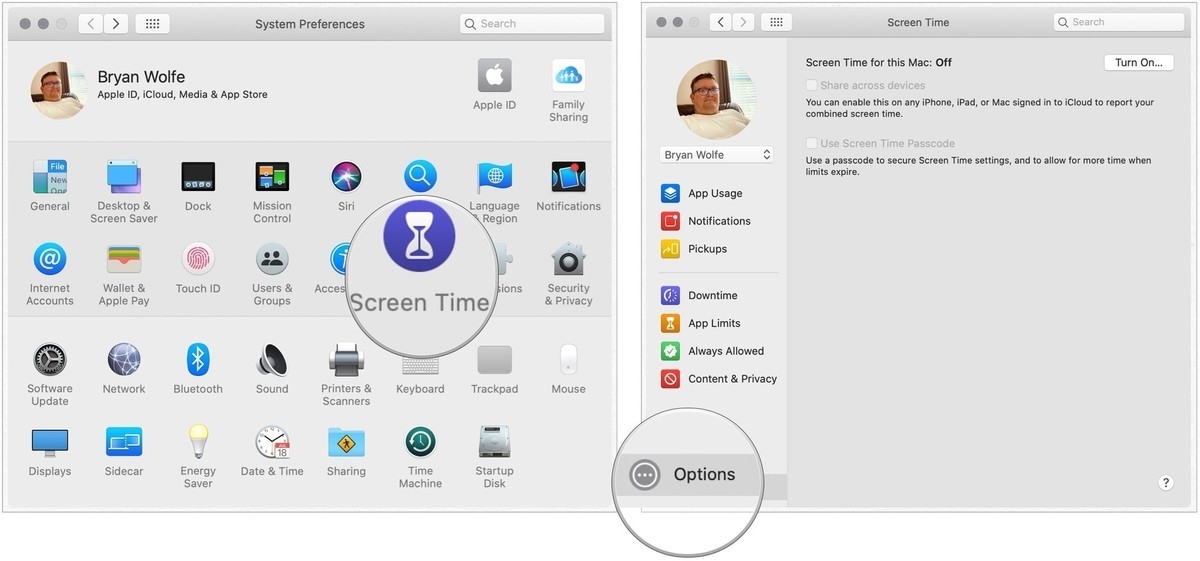
Bây giờ bạn có thể bắt đầu sử dụng Screen Time trên Mac.
Cách tắt Screen Time trên macOS
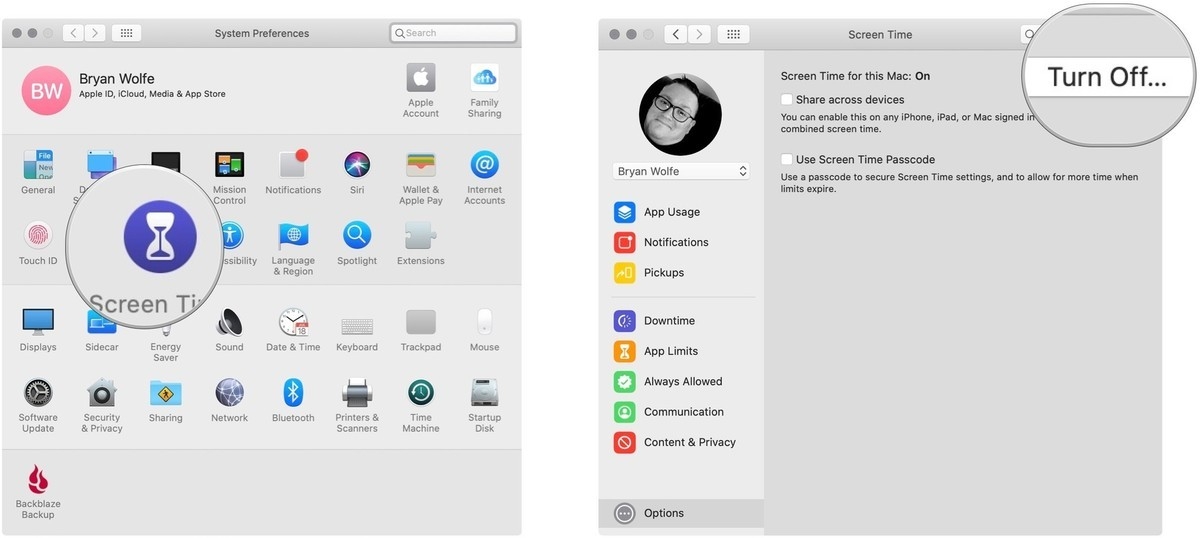
Để ngừng sử dụng Screen Time trên Mac:
1. Nhấp vào Screen Time trong Tùy chọn hệ thống.
2. Chọn nút Tùy chọn ở phía dưới bên trái.
3. Nhấp vào nút Tắt ở trên cùng bên phải.
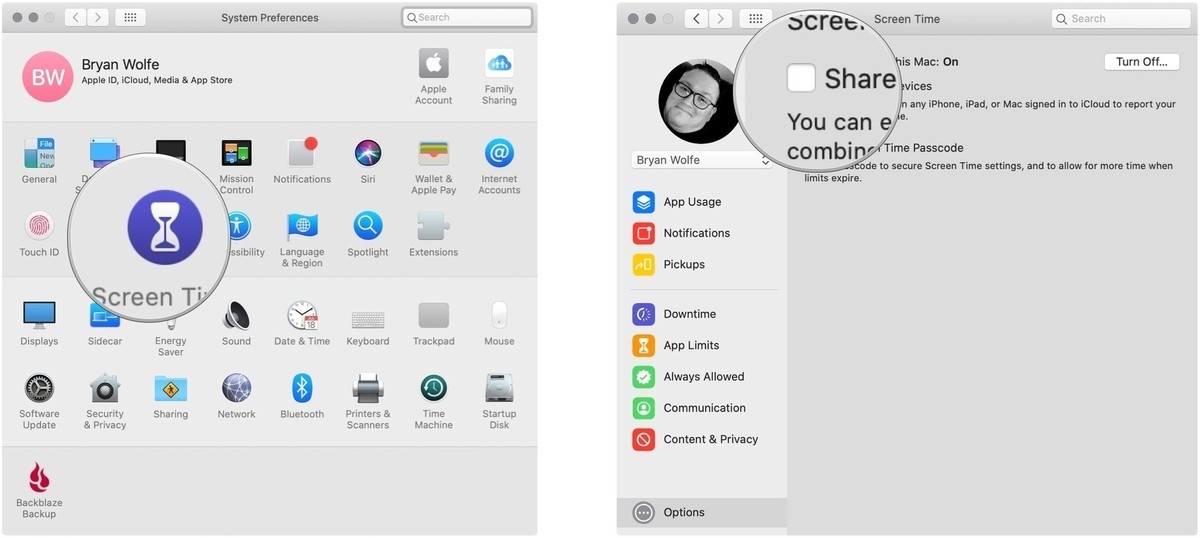
Cách chia sẻ Screen Time trên macOS trên tất cả các thiết bị
Để có được hình ảnh chính xác hơn về thời gian bạn sử dụng trực tuyến, bạn có thể sử dụng Screen Time trên tất cả các thiết bị của mình. Khi làm như vậy, bạn có thể xem tổng Screen Time của mình từ ứng dụng. Trước tiên, bạn phải bật cái này lên.
1. Nhấp vào Screen Time trong Tùy chọn hệ thống.
2. Chọn nút Tùy chọn ở phía dưới bên trái.
3. Chọn hộp Chia sẻ trên các thiết bị.
Cách thêm mật khẩu vào Screen Time trên macOS
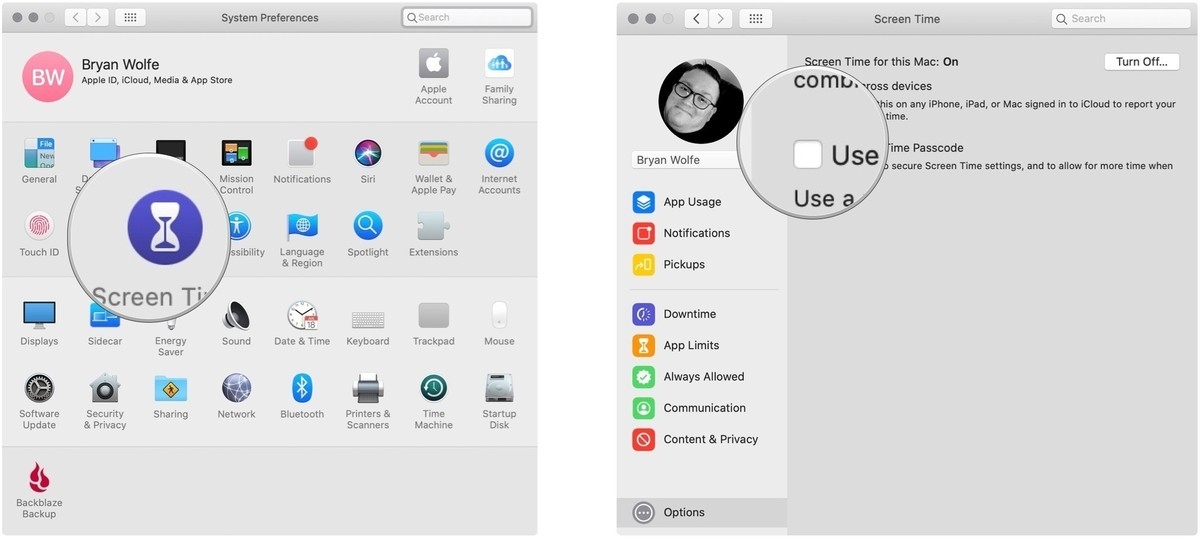
Bạn có thể đặt mật khẩu trong Screen Time trên Mac. Bằng cách đó, bạn có thể bảo mật cài đặt của mình và cũng có thể sử dụng mật khẩu để kéo dài thời gian cho người dùng khi cần thiết.
1. Nhấp vào Screen Time trong Tùy chọn hệ thống.
2. Chọn nút Tùy chọn ở phía dưới bên trái.
3. Kiểm tra hộp Sử dụng Mật khẩu Screen Time.
Cách xem sử dụng ứng dụng trong Screen Time trên macOS
1. Nhấp vào Screen Time trong Tùy chọn hệ thống.
2. Chọn Sử dụng ứng dụng ở phía bên trái.
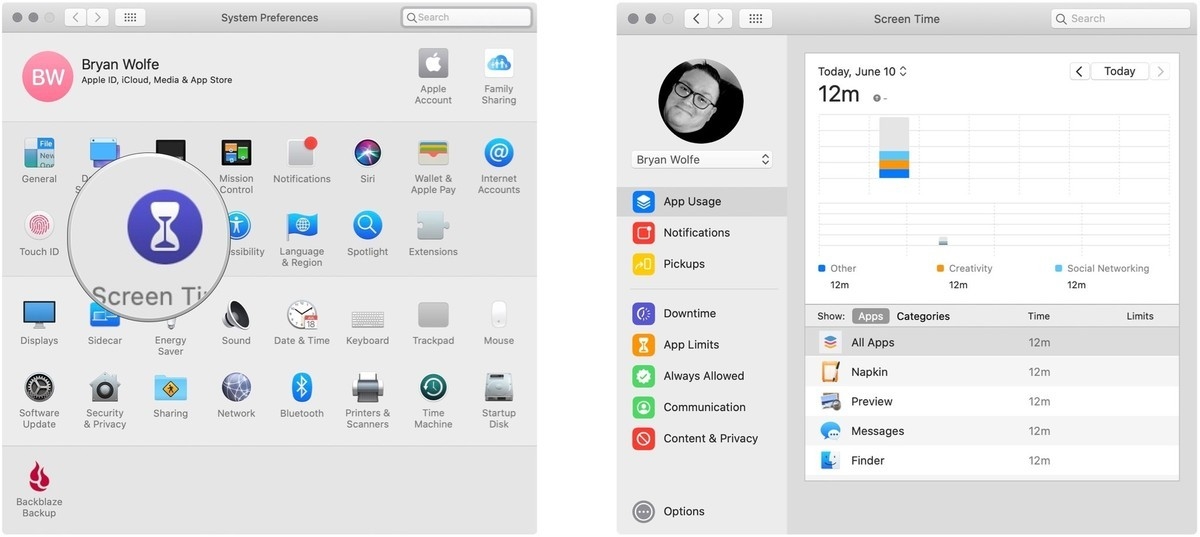
Từ màn hình này, bạn có thể thấy việc sử dụng ứng dụng của mình theo ngày, ứng dụng và danh mục. Khi có giới hạn (xem bên dưới), bạn cũng sẽ thấy chúng ở đây.
Cách xem thông báo được gửi trong Screen Time trên macOS
Việc nhận thông báo trên máy Mac của bạn mỗi ngày có làm chậm công việc của bạn không? Bạn có tự hỏi ai đang gửi tất cả những cảnh báo đó không? Screen Time có thể giúp đỡ.
1. Nhấp vào Screen Time trong Tùy chọn hệ thống.
2. Chọn Thông báo ở phía bên trái.
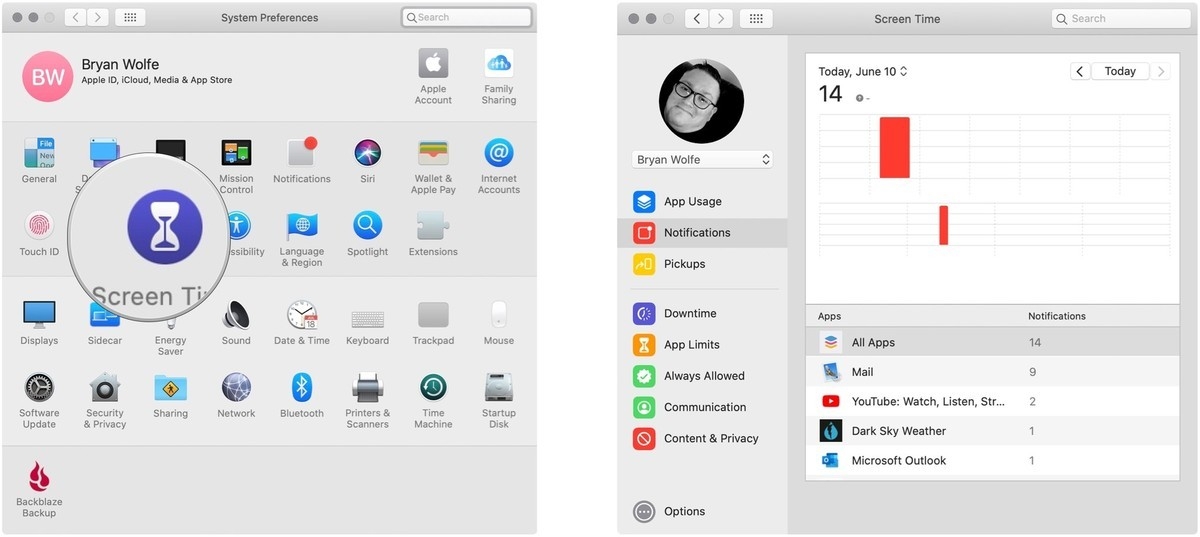
Hãy xem có bao nhiêu thông báo bạn nhận được bởi ai theo ngày hoặc tuần.
Cách xem pickups trong Screen Time trên macOS
Nếu bạn đang chia sẻ thông tin Thời gian trên màn hình trên các thiết bị Apple của mình, bạn có thể thấy số lần bạn nhận (các) thiết bị di động của mình thông qua ứng dụng Mac. Nâng lên để xem thiết bị của bạn quá mức mỗi ngày có thể trở thành một phiền nhiễu.
1. Nhấp vào Screen Time trong Tùy chọn hệ thống.
2. Chọn Pickups ở bên trái.
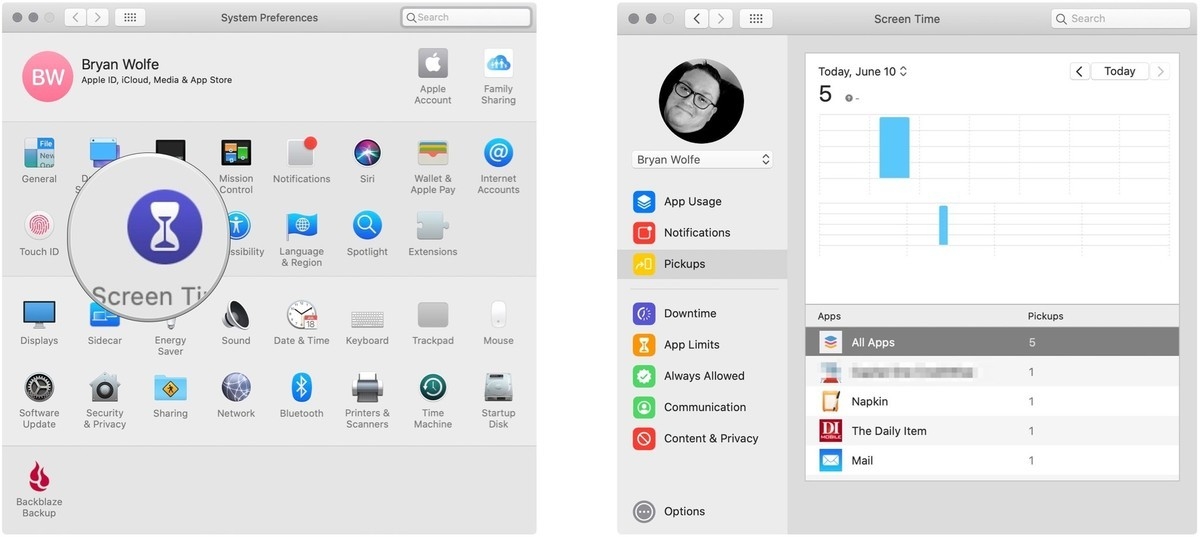
Cách lên lịch Thời gian ngừng sử dụng Screen Time cho macOS
Trong thời gian ngừng hoạt động, chỉ những ứng dụng bạn chọn cho phép sẽ hoạt động cộng với các cuộc gọi điện thoại, khi có thể áp dụng. Để thiết lập lịch ngừng hoạt động:
1. Nhấp vào Screen Time trong Tùy chọn hệ thống.
2. Chọn Thời gian chết ở phía bên trái.
3. Nhấp vào nút Bật để kích hoạt Thời gian chết.
4. Sử dụng các nút radio, chọn Mỗi ngày hoặc Tùy chỉnh tùy theo lịch bạn muốn đặt
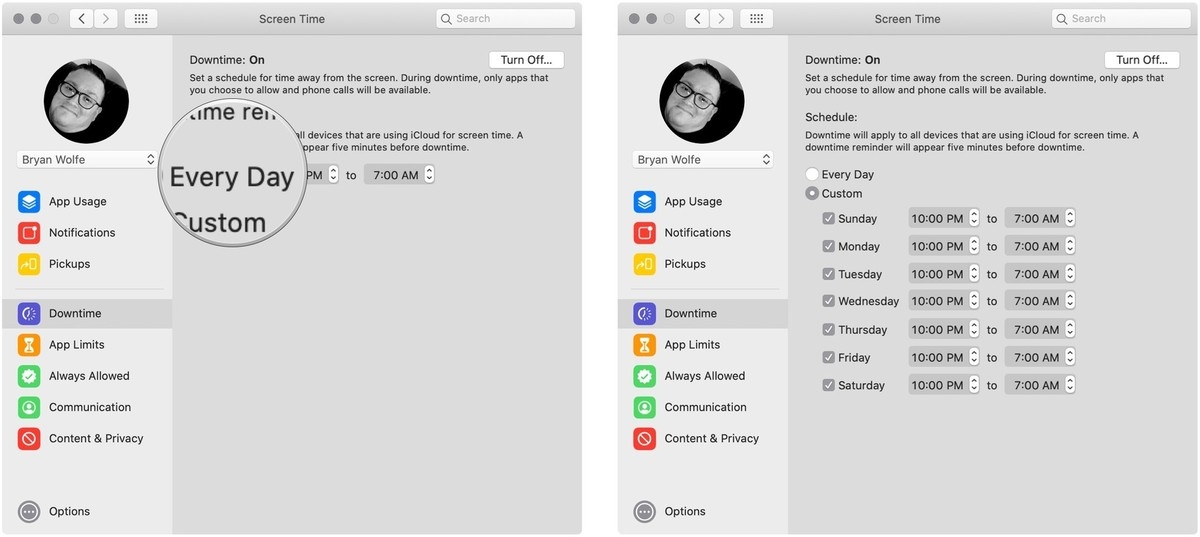
Với mỗi ngày được chọn, Thời gian ngừng hoạt động được thi hành trong cùng thời gian mỗi ngày. Với Tùy chọn được chọn, bạn có thể điều chỉnh thời gian cho mỗi ngày trong tuần hoặc bỏ chọn hộp bên cạnh một ngày để tắt Thời gian ngừng hoạt động cho ngày đó.
Cách đặt giới hạn bằng Screen Time cho macOS
Trong Screen Time cho Mac, bạn có thể đặt giới hạn thời gian theo danh mục ứng dụng.
1. Nhấp vào Screen Time trong Tùy chọn hệ thống.
2. Chọn Giới hạn ứng dụng ở phía bên trái.
3. Nhấp vào nút Bật để kích hoạt Giới hạn ứng dụng.
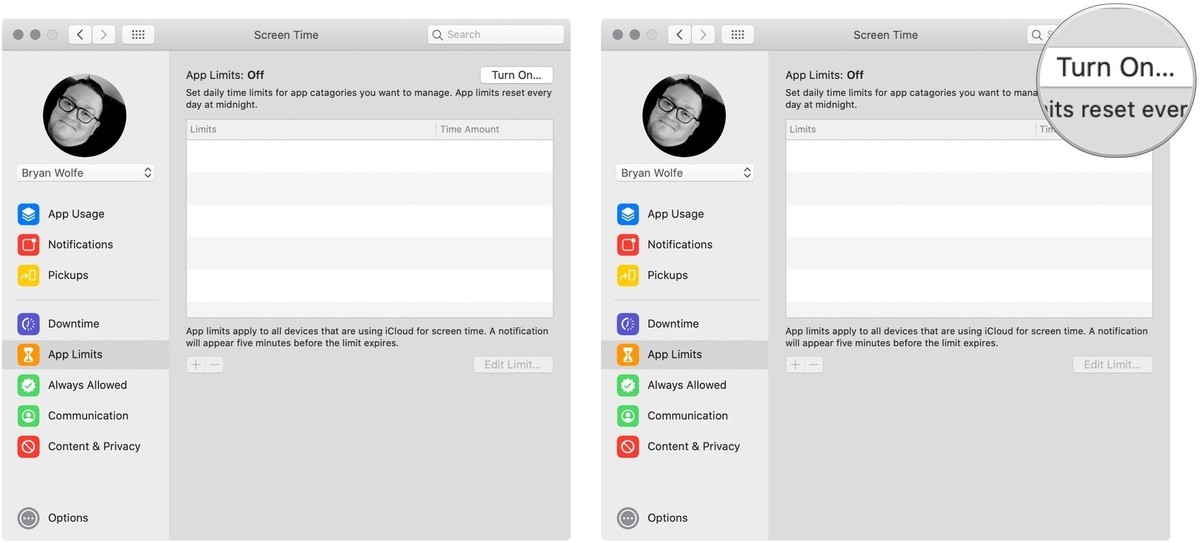
4. Chọn + để thêm danh mục ứng dụng.
5. Tiếp theo, chọn hộp bên cạnh danh mục ứng dụng bạn muốn giới hạn.
6. Với danh mục ứng dụng được tô sáng, hãy đặt giới hạn bằng các nút radio. Bạn có thể đặt giới hạn mỗi ngày hoặc sử dụng lịch Tùy chỉnh.
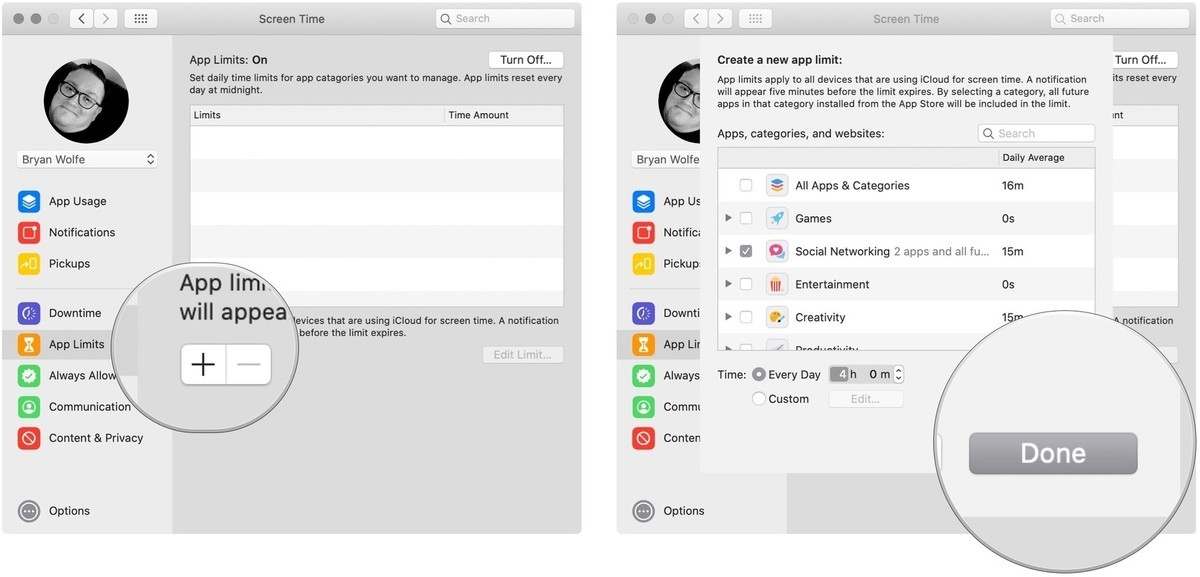
7. Lặp lại các bước 5-6 cho mỗi danh mục ứng dụng bạn muốn giới hạn.
8. Nhấn Xong để hoàn thành.
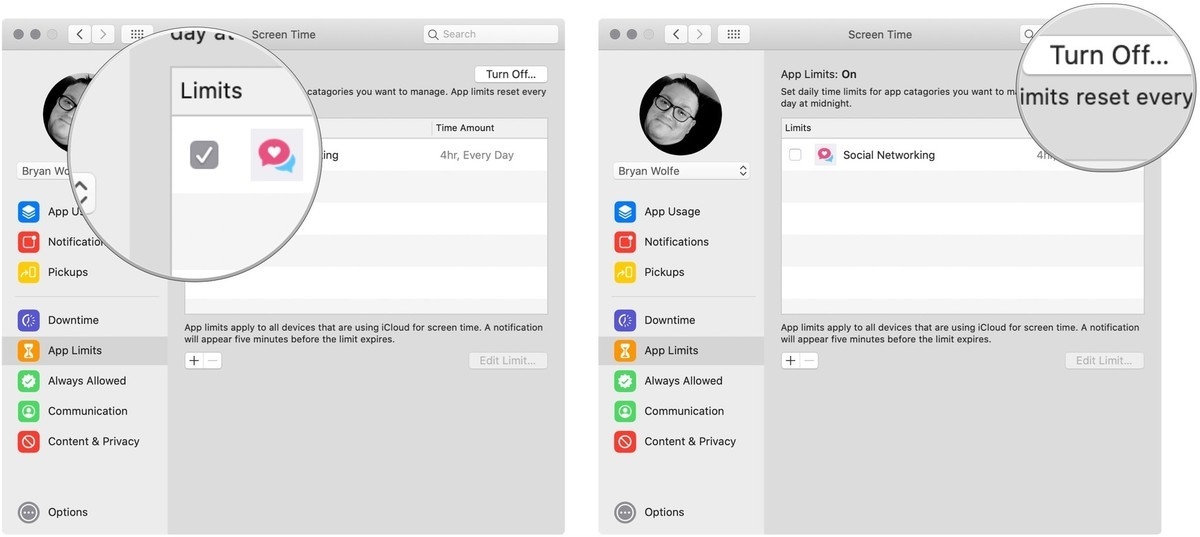
Để xóa giới hạn ứng dụng:
1. Trong Screen Time cho Mac, chọn Giới hạn ứng dụng ở bên trái.
2. Ở bên phải, bỏ chọn hộp bên cạnh mỗi danh mục ứng dụng mà bạn không còn muốn giới hạn.
3. Để tắt theo dõi ứng dụng, nhấp vào nút Tắt.
Cách đặt nội dung luôn được phép trong Screen Time cho macOS
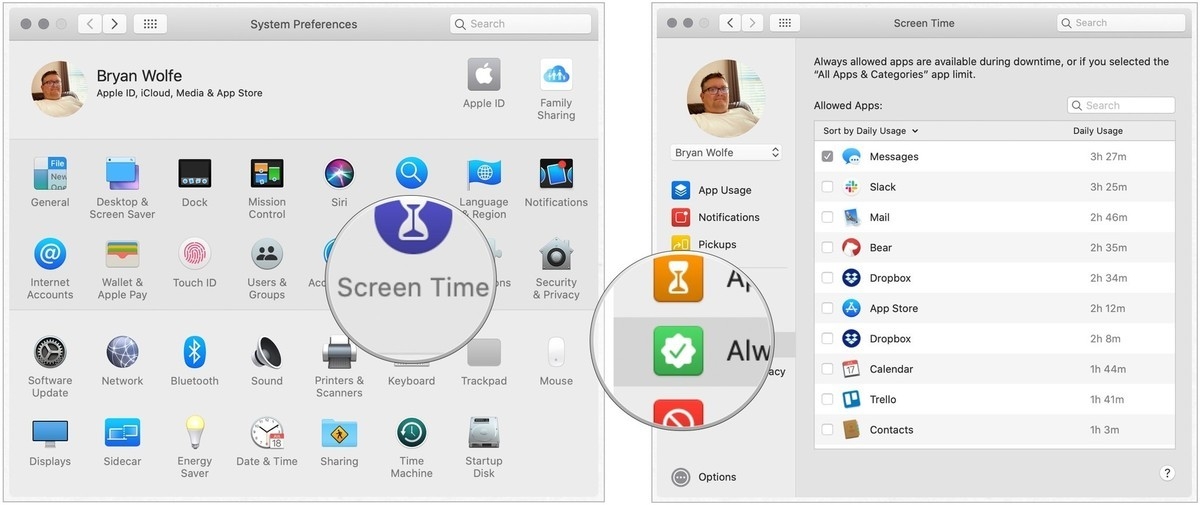
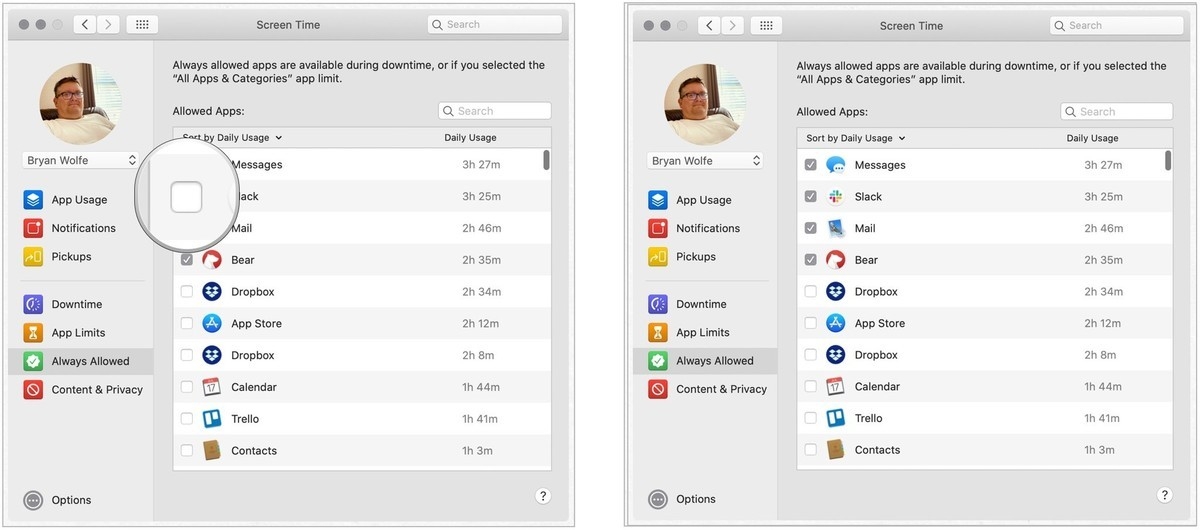
Bạn có thể muốn các quy trình cụ thể có sẵn trên Mac mọi lúc, bất kể các hạn chế khác. Điều này có thể bao gồm giao tiếp với một số người hoặc ứng dụng.
Để đặt nội dung luôn được phép:
1. Nhấp vào Screen Time trong Tùy chọn hệ thống.
2. Chọn Luôn được phép ở phía bên trái.
3. Chọn hộp bên cạnh mỗi mục để luôn cho phép.
Cách đặt nội dung và quyền riêng tư bằng Screen Time cho macOS
Bạn cũng có thể hạn chế nội dung và quyền riêng tư bằng Screen Time.
1. Nhấp vào Screen Time trong Tùy chọn hệ thống.
2. Chọn Nội dung & Quyền riêng tư ở bên trái.
3. Nhấp vào Bật để kích hoạt Nội dung & Quyền riêng tư.
4. Có bốn phần ở đây: Nội dung, Cửa hàng, Ứng dụng và Khác. Dưới mỗi, kiểm tra hộp. Xem các mẫu dưới đây.
Nguồn: imore


