:quality(75)/estore-v2/img/fptshop-logo.png)
:quality(75)/2022_9_4_637979121439226564_app-library-ios-14.jpg)
:quality(75)/a3884ad6_0984_4037_a082_d28a4d93063a_494221ce77.jpg)
Thư viện ứng dụng trên iPhone là gì? Có thể tắt không?
iPhone 16 Series là lựa chọn tối ưu cho trải nghiệm cao cấp: Camera, màn hình, pin và AI dẫn đầu trong phân khúc. Mua điện thoại iPhone 16 (Plus/Pro/Pro Max/16e) chính hãng với giá tốt nhất cùng nhiều ưu đãi giảm giá độc quyền tại FPT Shop ngay hôm nay!
Thư viện ứng dụng là một trong những thay đổi đáng kể trên màn hình chính iPhone được cập nhật lên iOS 14. Tuy nhiên có nhiều người không thích việc thay đổi này. Vậy có thể tắt được Thư viện ứng dụng hay không? Bài viết sau đây sẽ giải đáp vấn đề này nhé.
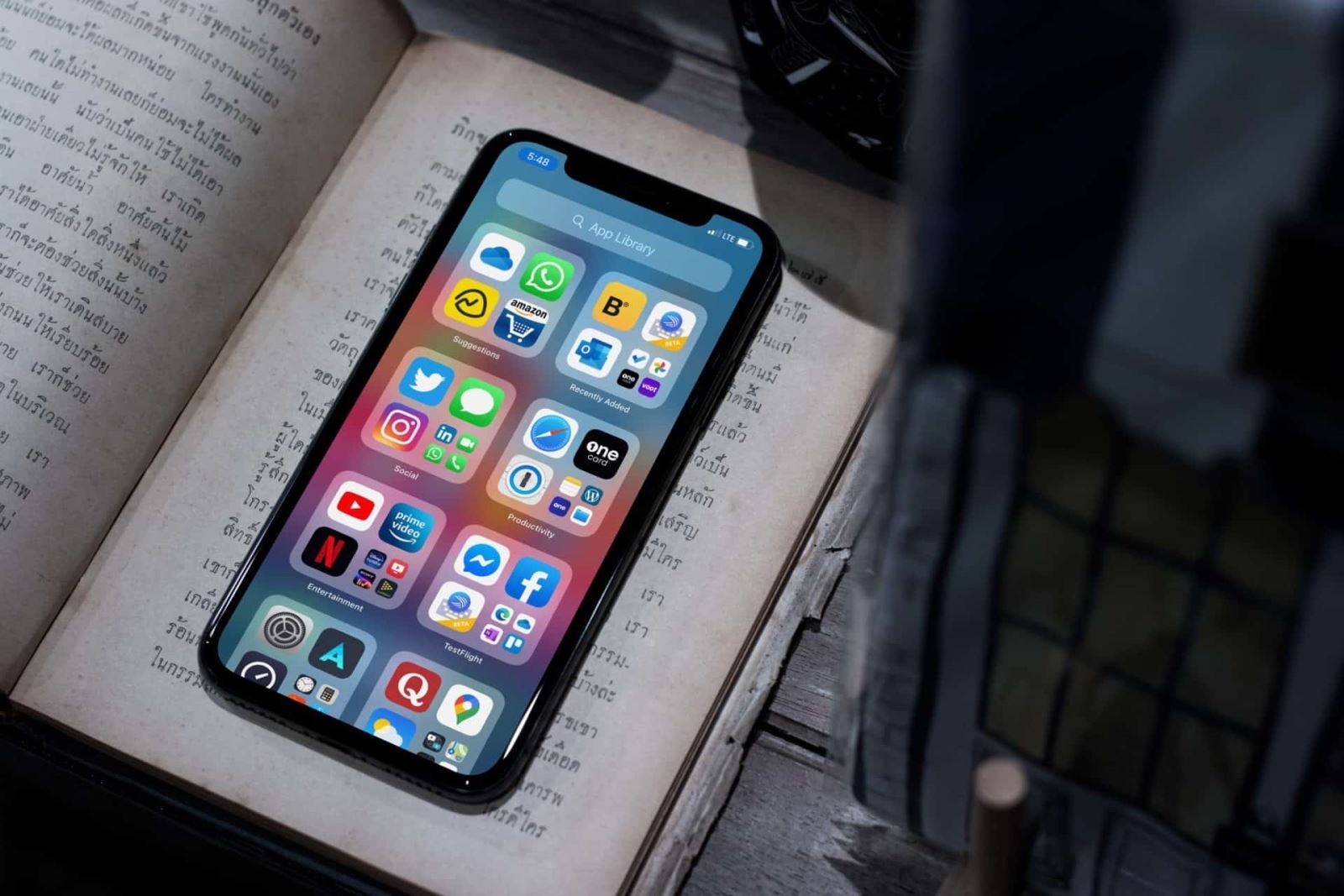
Thư viện ứng dụng là gì?
Thư viện ứng dụng là một không gian mới trên Màn hình chính iPhone, nơi đây sẽ sắp xếp ứng dụng, trò chơi theo các danh mục liên quan như danh mục Social, Tiện ích, Giải trí… để bạn có thể dễ dàng lựa chọn. Ví dụ như ứng dụng Facebook, Zalo sẽ nằm trong danh mục Social...
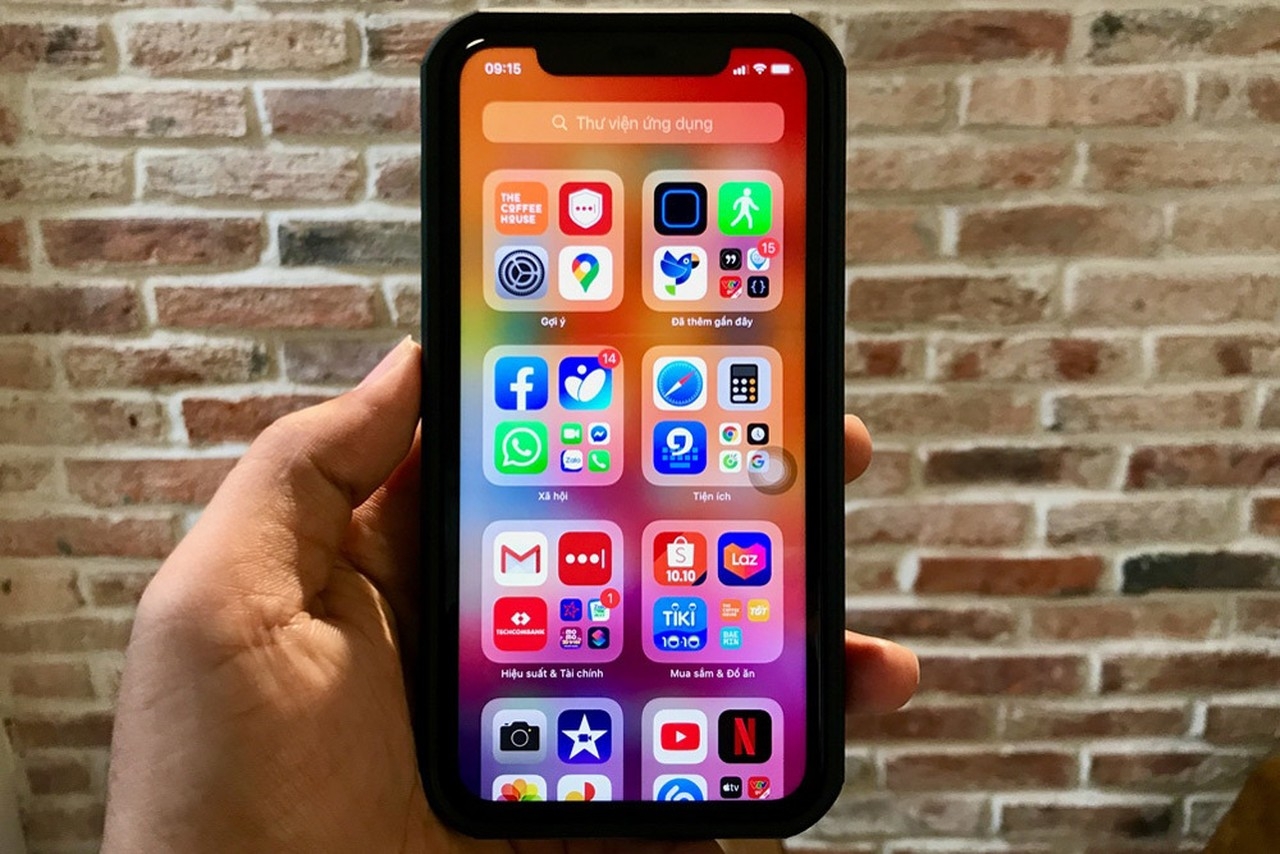
Ngoài ra còn có 2 danh mục được thêm ở trên cùng là Gợi ý và Đã thêm gần đây. Danh mục Đã thêm gần đây sẽ xuất hiện những ứng dụng mà bạn mới tải về hoặc sử dụng gần đây nhất. Còn danh mục Gợi ý sẽ cung cấp các ứng dụng mà Apple cho rằng sẽ phù hợp với hoạt động của bạn.
Có thể tắt Thư viện ứng dụng hay không?
Thật đáng tiếc rằng câu trả lời là Không. Với iOS 14 và cả iOS 15 hiện nay vẫn chưa có tùy chọn để tắt tính năng này. Thật ra vẫn có cách để tắt tính năng Thư viện ứng dụng này, đó chính là máy bạn phải Jailbreak.
Tuy nhiên mình khuyên bạn không nên sử dụng cách này vì có thể xảy ra một số lỗi không mong muốn, không sử dụng được các app ngân hàng và có nguy cơ bị các lỗi phần mềm. Vậy có cách nào để tối ưu màn hình chính mà không muốn sử dụng đến Thư viện ứng dụng hay không? Mình sẽ chỉ các bạn một vài cách ở phía bên dưới nhé.
Các cách giải quyết khi không thể xóa Thư viện ứng dụng
Có một số cách giải quyết để tránh sử dụng Thư viện ứng dụng hoặc lấy màn hình chính iOS cũ. Sử dụng một trong các phương pháp dưới đây tùy thuộc vào sở thích của bạn.
1. Sắp xếp lại ứng dụng trên màn hình chính
Với cách giải quyết này, bạn có thể đưa toàn bộ ứng dụng ra màn hình chính để có thể quản lý dễ dàng hơn và truy cập một cách nhanh chóng. Thông thường, nếu muốn đưa một ứng dụng bị ẩn ra màn hình chính thì các bạn thường nhấn giữ vào ứng dụng và kéo nó ra màn hình chính.
Tuy nhiên với cách này nếu muốn tùy chỉnh nhiều ứng dụng thì rất mất thời gian. Sau đây mình sẽ hướng dẫn các bạn cách để di chuyển nhiều ứng dụng từ Thư viện ứng dụng ra màn hình chính một cách cực kỳ nhanh chóng.
Từ màn hình chính, các bạn hãy nhấn và giữ một ứng dụng, kéo ứng dụng di chuyển một chút để vào chế độ chỉnh sửa. Lưu ý là bạn đừng thả tay ra trong suốt quá trình này. Lúc này bạn dùng tay còn lại để lướt màn hình sang phải để có thể truy cập vào Thư viện ứng dụng.
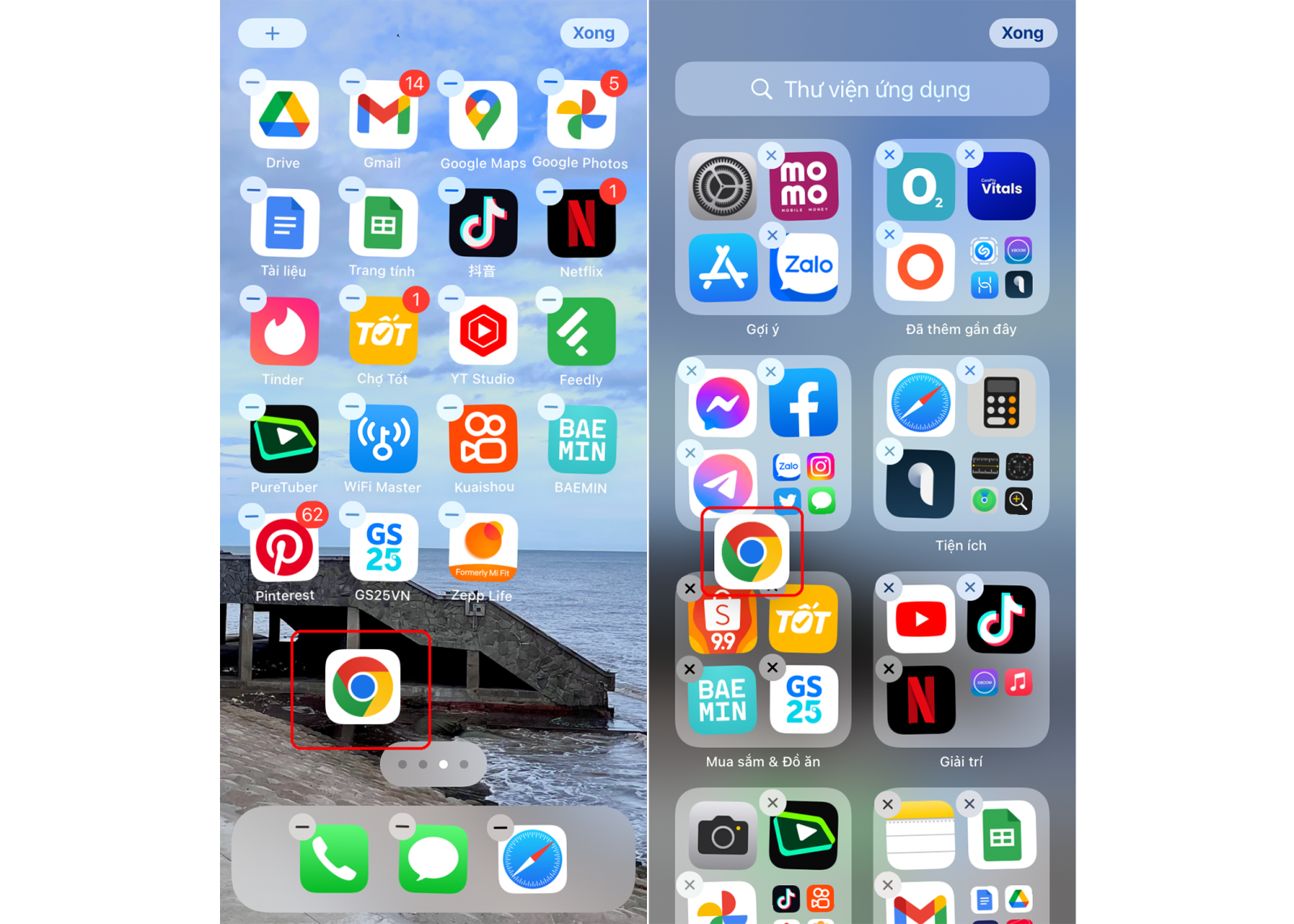
Khi bạn đang ở trong Thư viện ứng dụng, hãy sử dụng ngón tay kia của bạn để nhấn và chọn các ứng dụng bạn muốn chuyển sang màn hình chính của mình. Các ứng dụng đã chọn sẽ tự động chuyển sang màu xám khi bạn bắt đầu hình thành một ngăn xếp ứng dụng.
Cuối cùng bạn vuốt màn hình trở lại màn hình chính và thả tay giữ các ứng dụng ra. Lúc này các ứng dụng đã được di chuyển ra màn hình chính, bạn có thể tùy chỉnh lại theo từng nội dung để có thể dễ dàng quản lý và trông gọn gàng hơn.
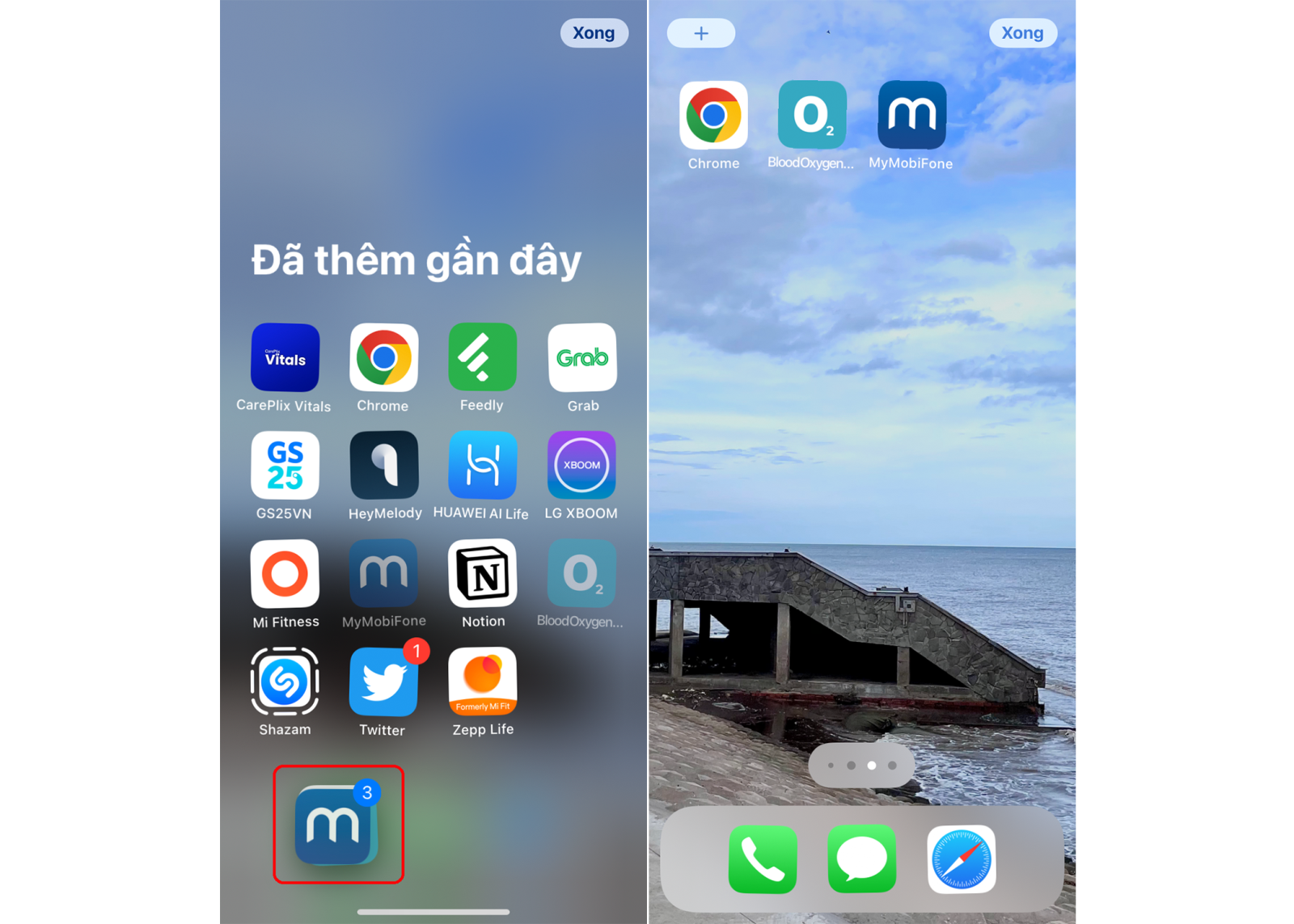
Và đó là cách bạn có thể thêm tất cả các ứng dụng của mình vào màn hình chính. Bạn có thể phải lặp lại phương pháp này một vài lần nếu bạn có rất nhiều ứng dụng, nhưng nó vẫn tốt hơn là thêm từng ứng dụng vào màn hình chính của bạn.
2. Cài đặt thêm ứng dụng mới vào màn hình chính
Đối với các thiết bị iPhone thì bạn sẽ có một tùy chỉnh trong phần Cài đặt đó chính là thêm ứng dụng mới tải về vào màn hình chính hay chỉ giữ trong thư viện ứng dụng. Việc cài đặt này sẽ giúp các ứng dụng bạn mới tải về được tự động thêm vào màn hình chính mà không cần phải tìm trong Thư viện ứng dụng.
Để cài đặt tính năng này, bạn vào Cài đặt → chọn Màn hình chính → tiếp tục chọn Thêm vào MH chính. Lúc này mọi ứng dụng bạn tải về sẽ được tự động thêm vào màn hình chính iPhone của bạn.
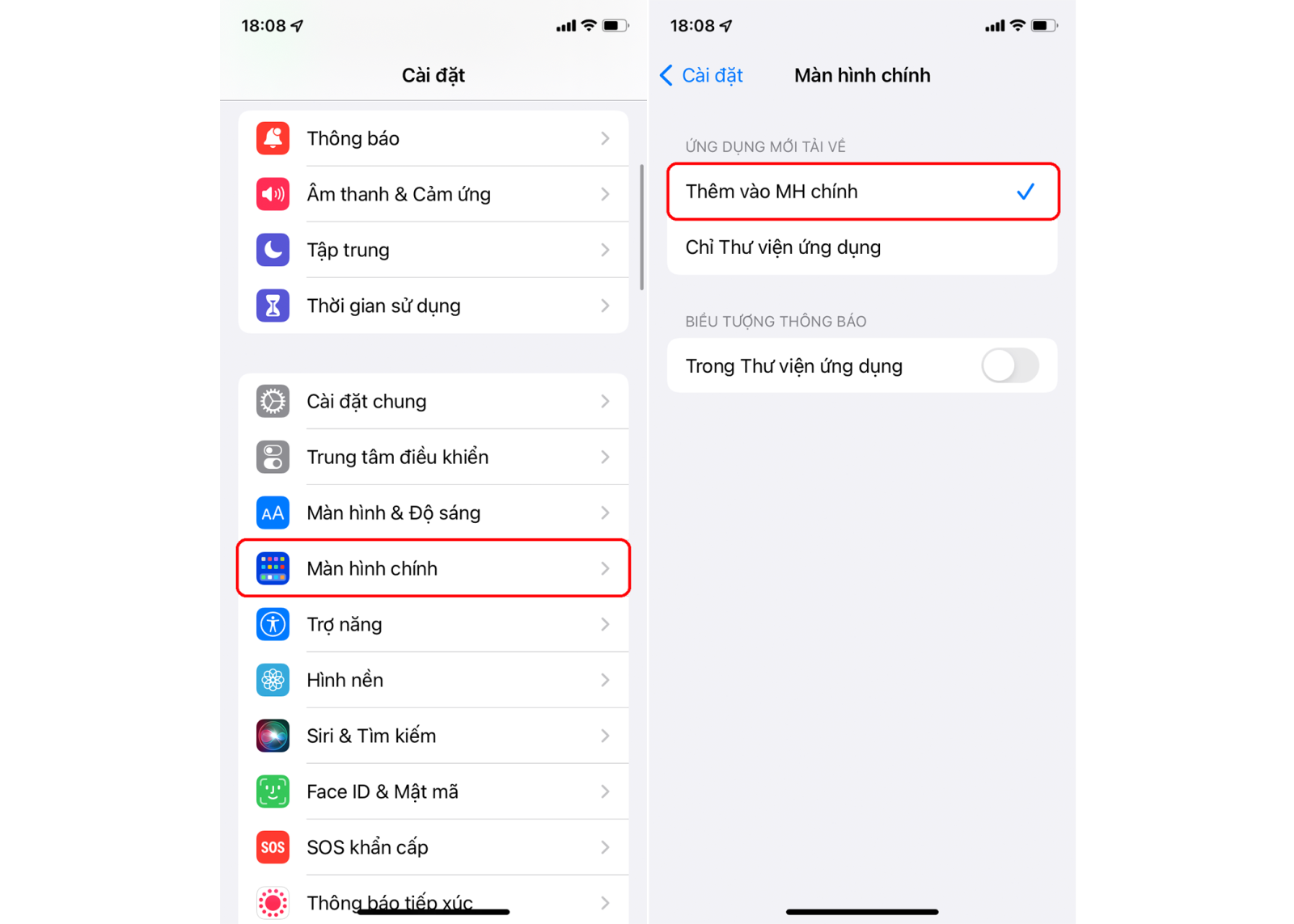
Trên đây mình đã giới thiệu cho các bạn Thư viện ứng dụng trên iPhone là gì, có thể tắt Thư viện ứng dụng hay không và làm sao để tùy chỉnh lại màn hình chính. Hy vọng bài viết này sẽ hữu ích với bạn và đừng quên chia sẻ cho bạn bè, người thân về mẹo hay này nhé.


