:quality(75)/estore-v2/img/fptshop-logo.png)
:quality(75)/2021_9_22_637678681004945374_ios-15-focus-2.jpg)
:quality(75)/2022_10_26_638023915887959483_z3830051138009_1413bce0adfae0f54e55f8e35bc352431_5a4050ee55.jpg)
Tìm hiểu về Focus Mode trên iOS 15: Tính năng này là gì, sử dụng như thế nào?
Trên iOS 15 có rất nhiều tính năng mới, trong đó Focus Mode khá nổi bật. Vậy tính năng này là gì và cách sử dụng ra sao, cùng mình tìm hiểu chi tiết trong bài viết này nhé!
Tính năng Focus Mode là gì?
Focus Mode (tính năng Tập trung) là tính năng mới có trên iOS 15. Đây được xem là bản cải tiến của Do not Disturb (Không làm phiền) với sự tối ưu về các thông báo, giúp bạn tập trung công việc nhưng không bị bỏ lỡ các thông tin quan trọng.
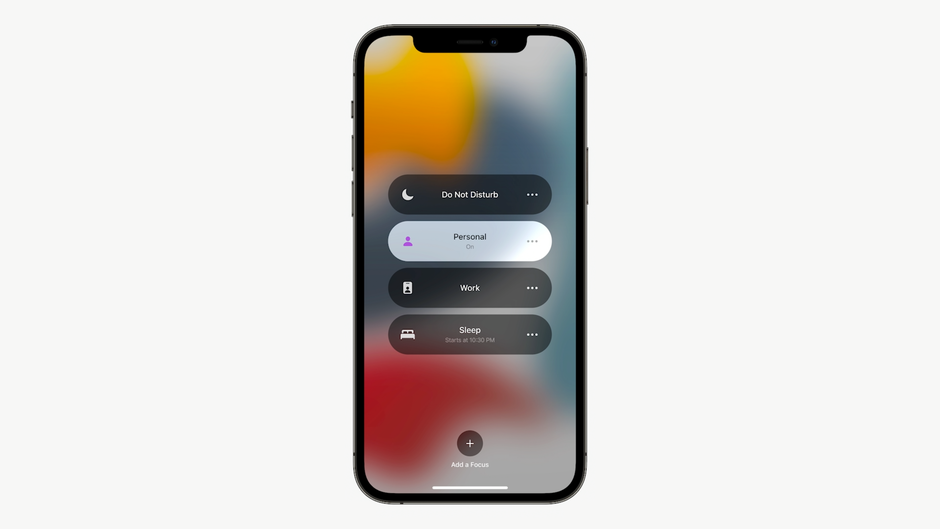
Tại Focus Mode, người dùng có thể chọn lựa những thông báo, cuộc gọi, tin nhắn phù hợp. Bạn có thể thiết lập Focus Mode cho riêng mình cho từng hoạt động như Làm việc, Học tập, Nghỉ ngơi, Game... Với từng hoạt động bạn sẽ thiết lập các tùy chọn khác nhau như ai có thể nhắn tin cho bạn, ứng dụng nào có thể thông báo đến bạn.
Hướng dẫn sử dụng Focus Mode trên iOS 15 một cách dễ hiểu
Thực chất tính năng Focus Mode rất trực quan và dễ hiểu. Chính vì vậy, bạn sẽ không tốn nhiều thời gian để thiết lập. Dưới đây là hướng dẫn chi tiết sử dụng Focus Mode trên iPhone.
Bước 1: Bạn vào Cài đặt, chọn Tập trung.
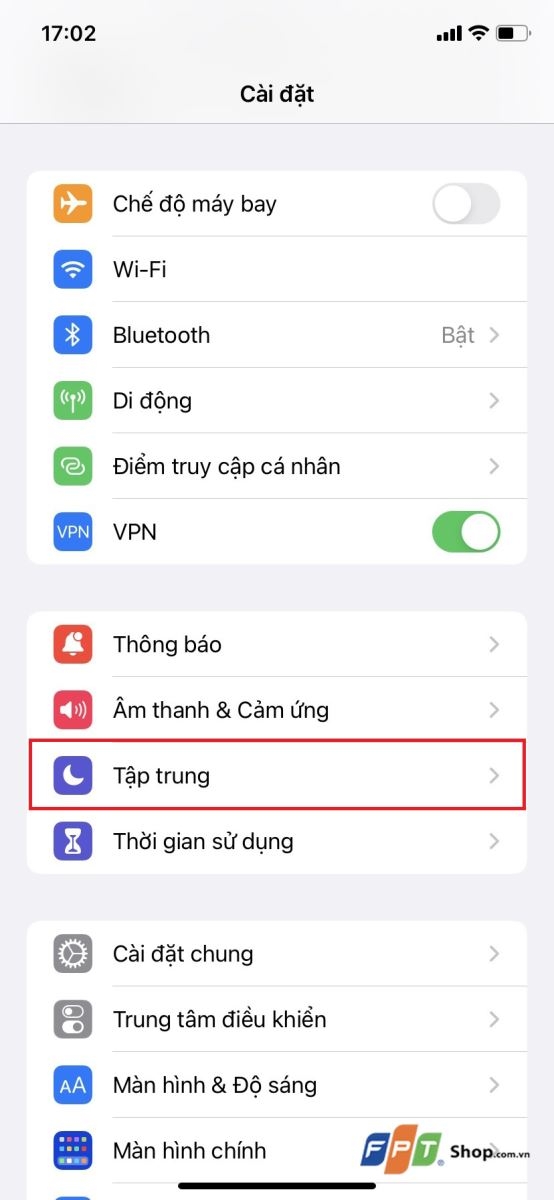
Bước 2: Tại đây Apple sẽ cung cấp sẵn các tùy chọn như Không làm phiền, Cá nhân, Làm việc, Ngủ. Hãy chọn một tùy chọn để bắt đầu thiết lập.
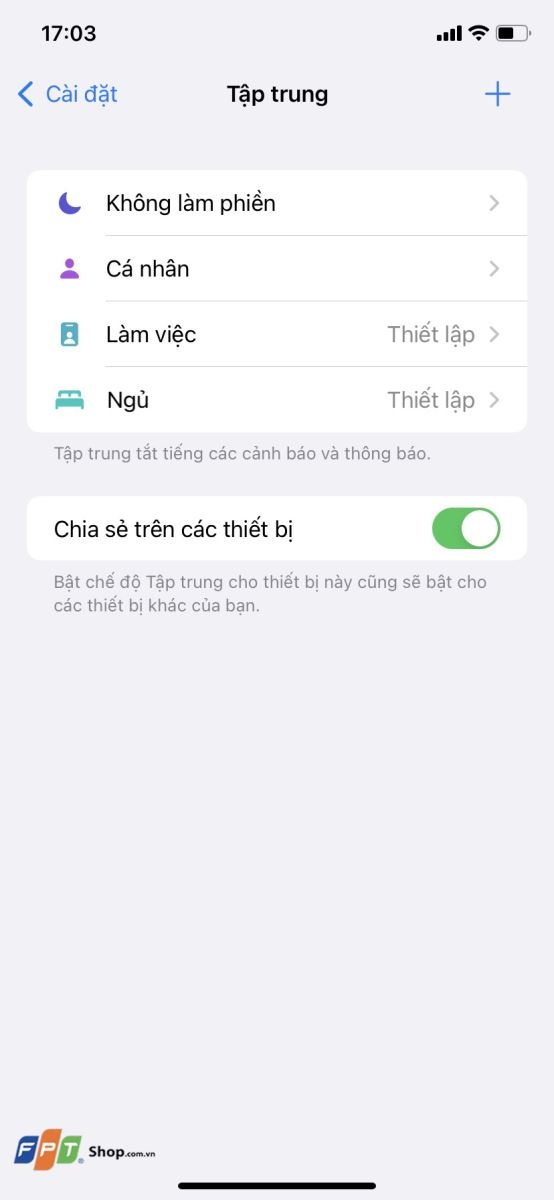
Bạn cũng có thể lựa thêm các tùy chọn khác bằng cách chọn dấu "+" nằm bên trên tay phải. Các thiết lập khác sẽ hiển thị thêm cho bạn, bao gồm: Chơi trò chơi, Chú tâm, Lái xe, Thể dục, Đọc sách.
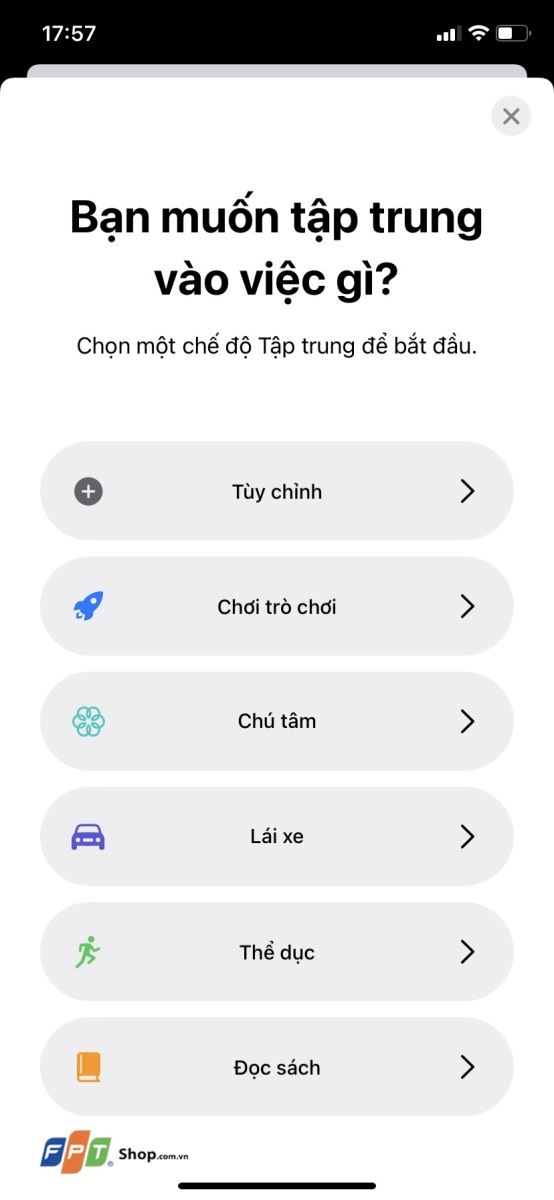
Ngoài ra, Apple cũng mang tới tính cá nhân hóa cho tính năng Tập trung. Bạn có thể thiết lập một chế độ hoàn toàn mới bằng cách chọn Tùy chỉnh để thêm tên, màu sắc hay icon.
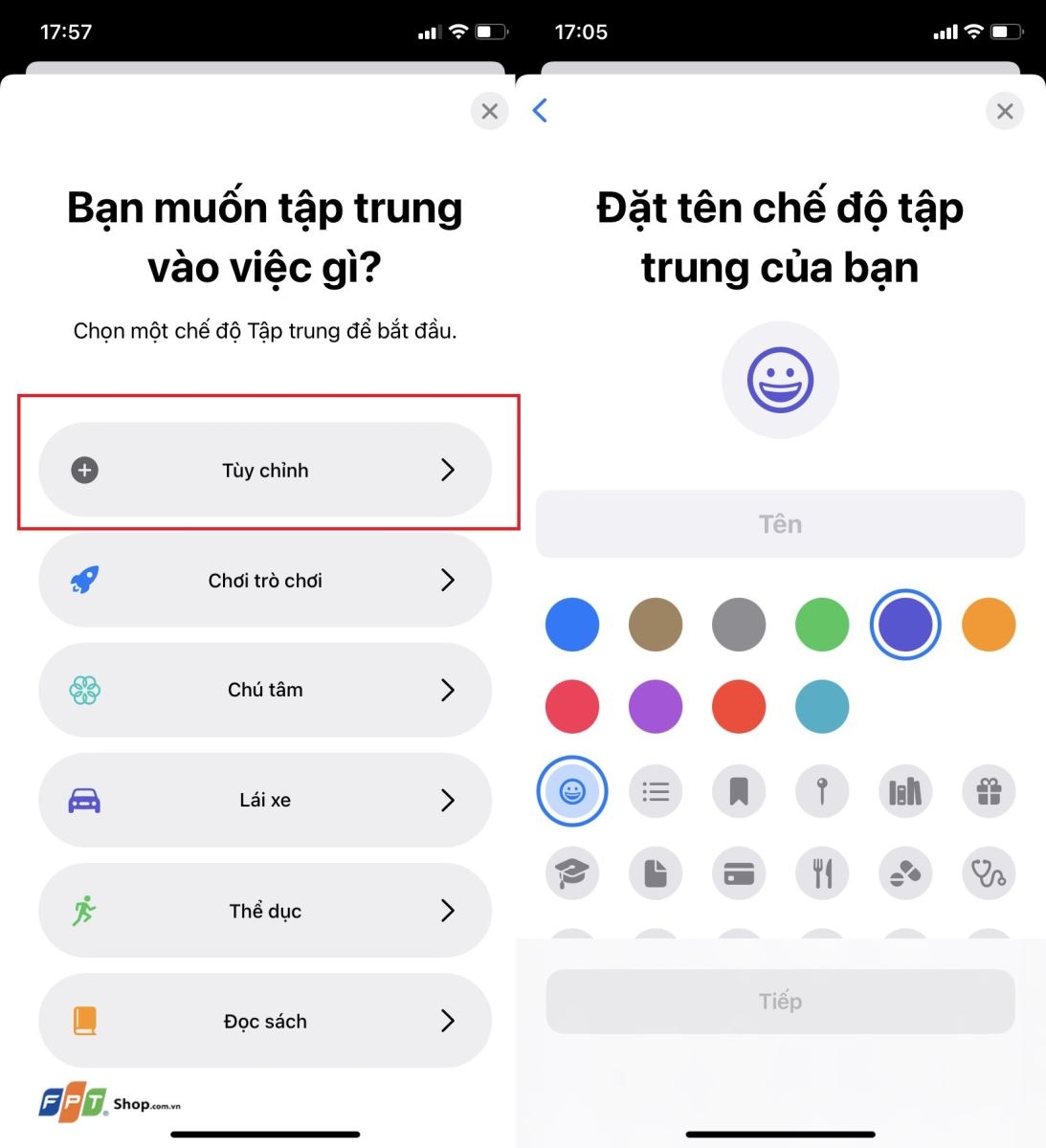
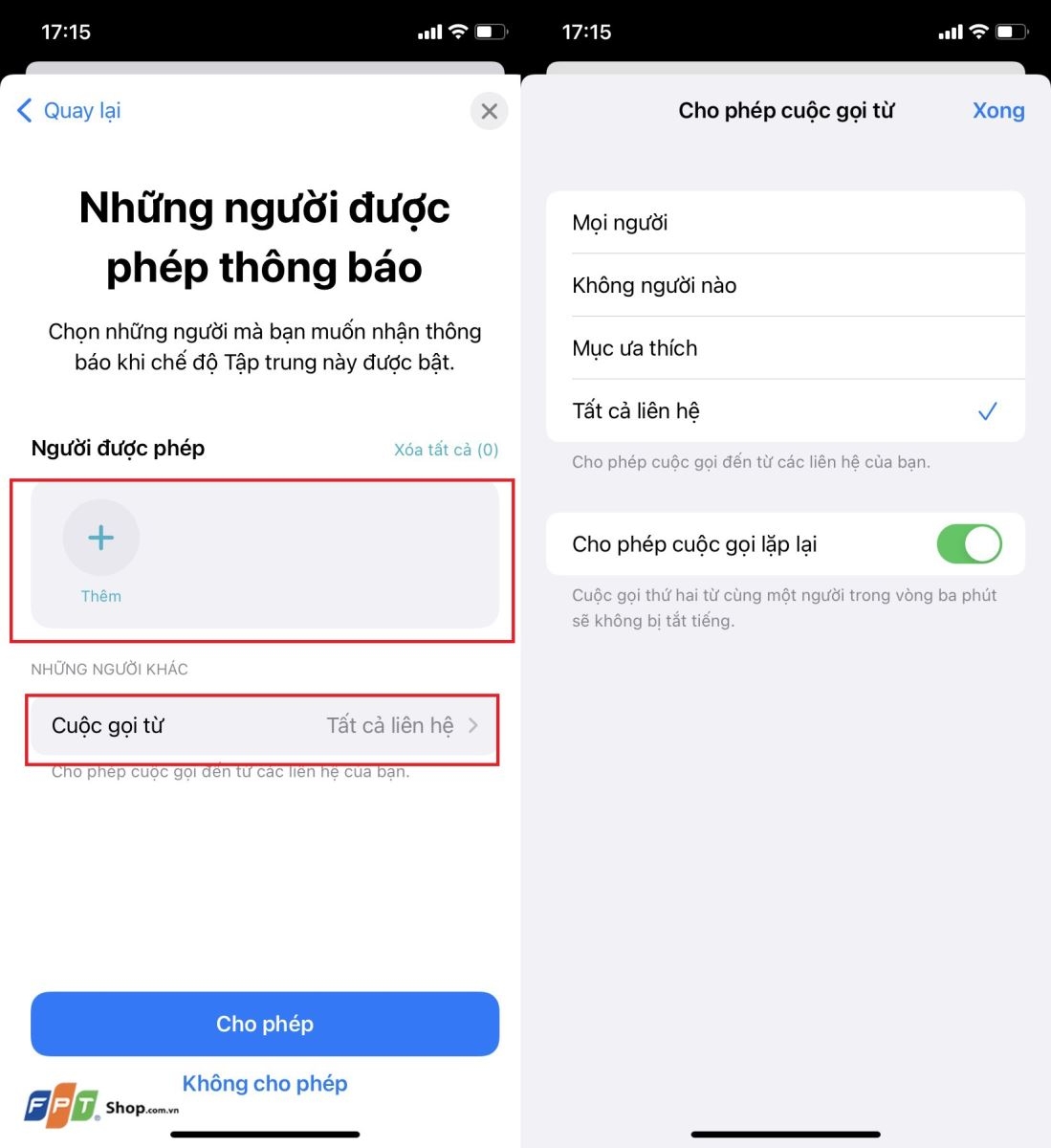
Bước 3: Sau khi chọn được tùy chỉnh phù hợp, bạn hãy bắt đầu thiết lập. Mình chọn chế độ Làm việc, nó sẽ bao gồm: các ứng dụng được cho phép gửi thông báo, người được phép thông báo.
Người được phép thông báo:
- Người được phép: Thêm những người quan trọng để đảm bảo những tin nhắn, cuộc gọi quan trọng đều nhận được.
- Những người khác: Đối với những người khác, chỉ có thế nhận cuộc gọi với 4 tùy chỉnh là Mọi người, Không người nào, Mục ưa thích hoặc Tất cả liên hệ..
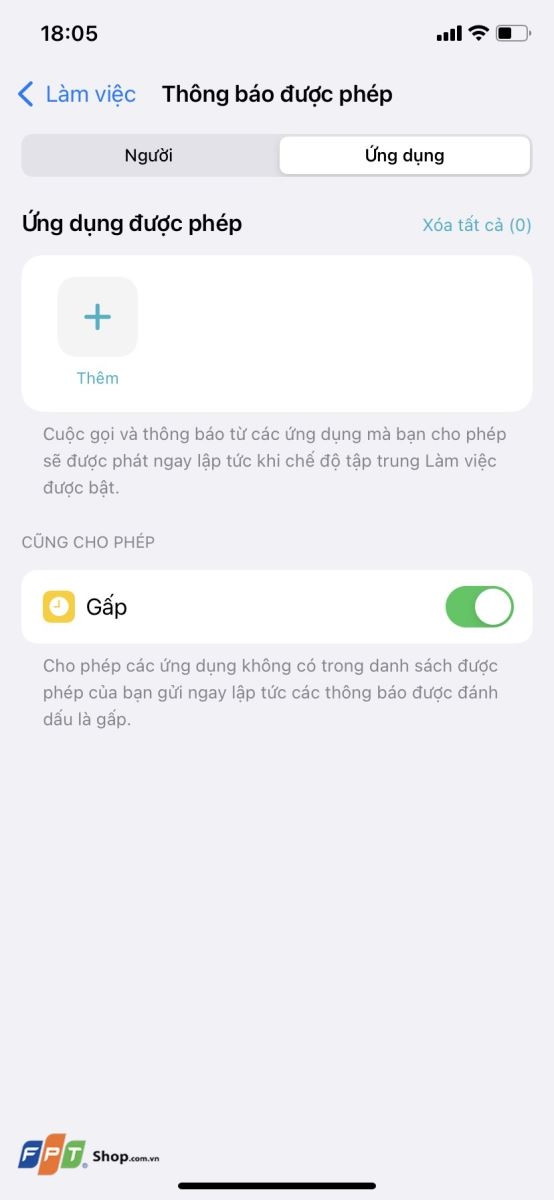
Ứng dụng được phép thông báo
- Ứng dụng được phép thông báo: Chọn những ứng dụng quan trọng như tin nhắn, email…
- Các ứng dụng khác: Bạn có thể chọn Gấp (khi các ứng dụng đánh dấu gấp sẽ được thông báo đến bạn).
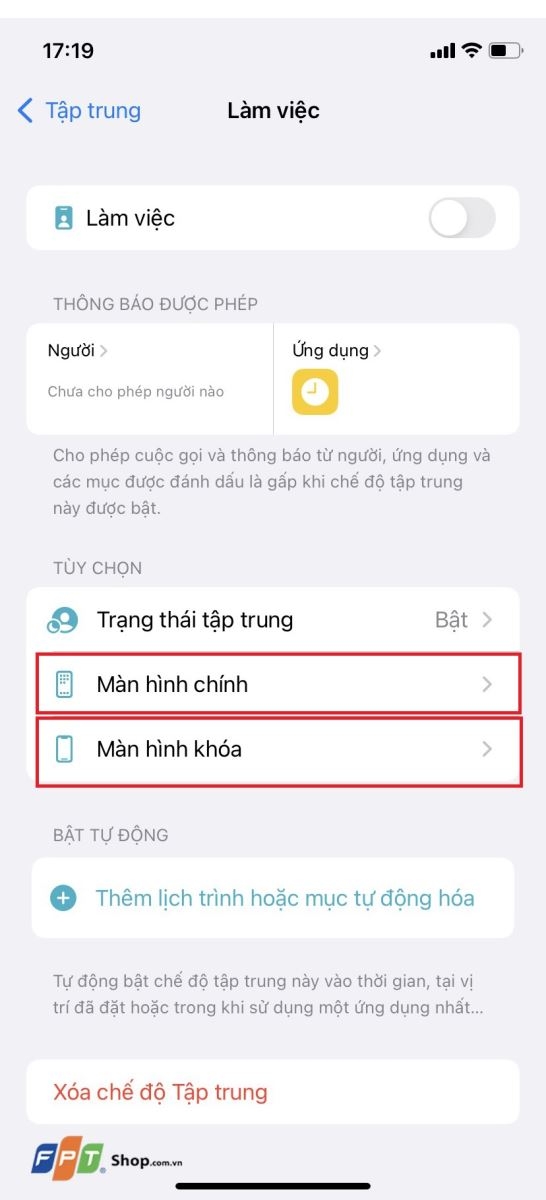
Bước 4: Để tiện lợi hơn trong quá trình sử dụng tính năng Tập trung, Apple còn có tùy chọn Thêm lịch trình hoặc mục tự động hóa bao gồm Thời gian, Vị trí và Ứng dụng.
- Thời gian: Thời gian cụ thể bạn muốn tự động bật chế độ Tập trung.
- Vị trí: Vị trí bạn muốn bật chế độ Tập trung (Ví dụ: Khi bạn đến công ty).
- Ứng dụng: Khi mở ứng dụng đó ra, chế độ Tập trung sẽ tự động bật.
Sau khi chỉnh xong, bạn chọn Kích hoạt thông minh.
Bước 5: Ngoài ra bạn cũng có thể thêm các tùy chỉnh chuyên sâu hơn cho các thông báo trên Màn hình chính, Màn hình khóa.
Lưu ý: Ngoài tính năng tự động hóa thì bạn có thể chọn thủ công bằng cách kéo Trung tâm điều khiển xuống, chọn Tập trung, chọn dấu ba chấm để tùy chỉnh.
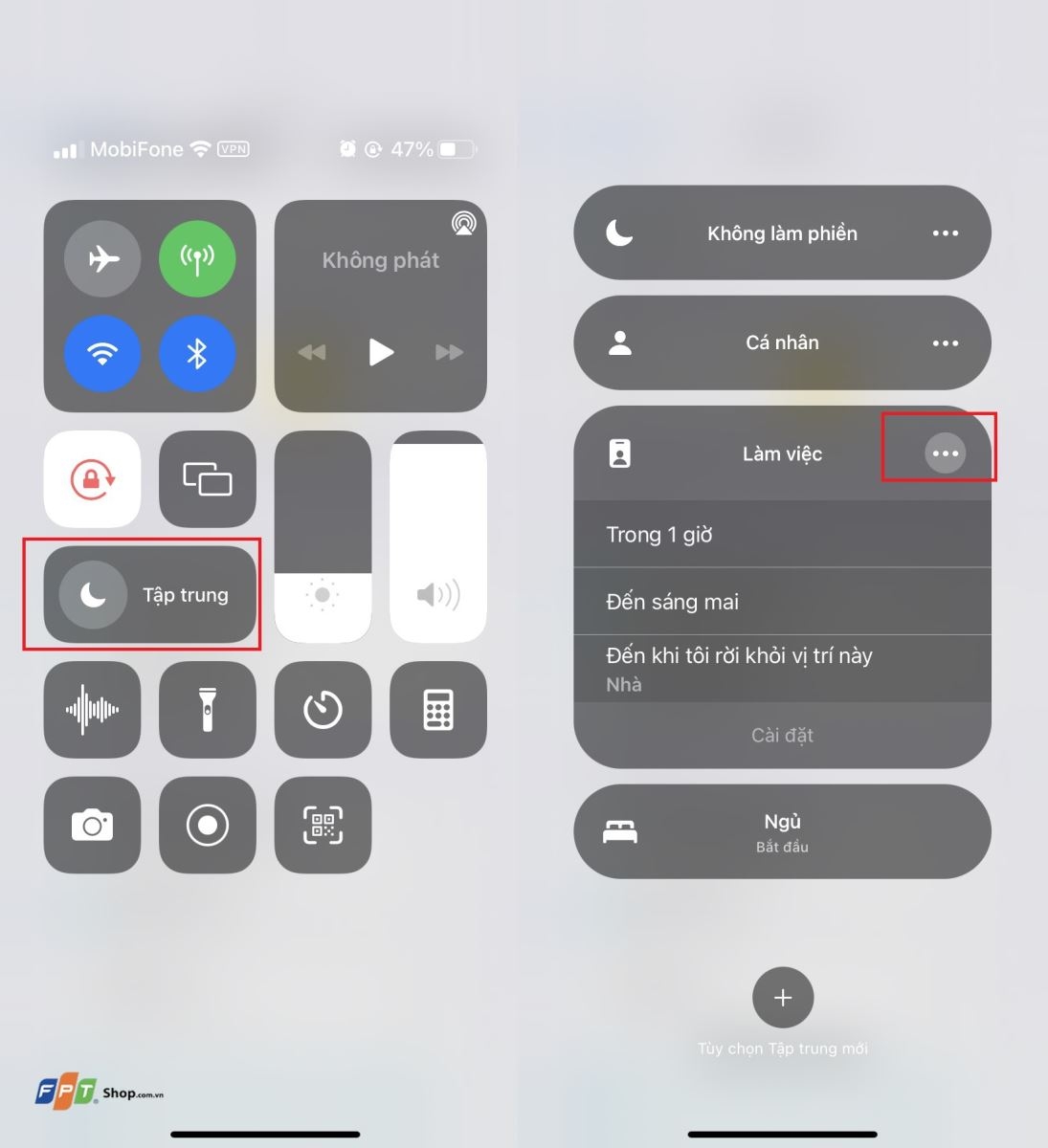
Vậy là hoàn thành thiết lập. Chúc các bạn thành công!
Xem thêm:
:quality(75)/2021_9_21_637678026416619829_apple-phat-hanh-ios-15-1.jpg)
:quality(75)/2021_9_21_637678627886573333_nen-nang-cap-ios-15-khong-2.jpg)
:quality(75)/2021_9_15_637672849984949062_ios-15-rc-cover.jpg)


