:quality(75)/estore-v2/img/fptshop-logo.png)
:quality(75)/2022_9_24_637996594369241704_top-widgets-app-lockscreen.jpg)
Trang trí màn hình khoá iPhone đã lên iOS 16 cực hot trên TikTok
iPhone 16 Series là lựa chọn tối ưu cho trải nghiệm cao cấp: Camera, màn hình, pin và AI dẫn đầu trong phân khúc. Mua điện thoại iPhone 16 (Plus/Pro/Pro Max/16e) chính hãng với giá tốt nhất cùng nhiều ưu đãi giảm giá độc quyền tại FPT Shop ngay hôm nay!
iOS 16 mang đến nhiều thay đổi tích cực cho người dùng iPhone, màn hình khóa là một trong những thay đổi đó. Nếu bạn đã lên iOS 16 hãy tham khảo cách trang trí màn hình khóa cực kỳ dễ dàng mà F Studio sẽ hướng dẫn ngay bên dưới.
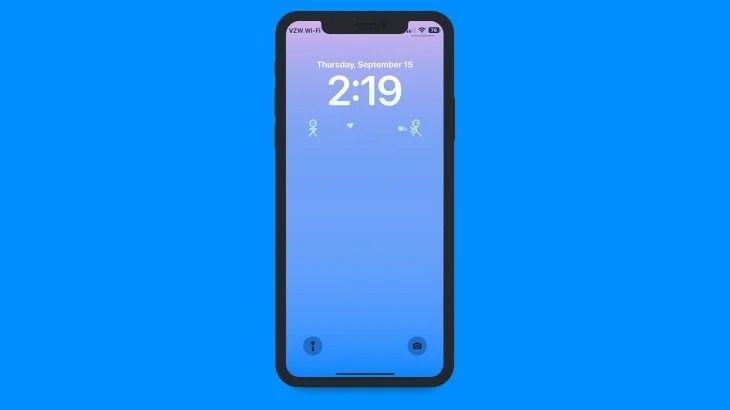
Màn hình khóa trên iOS 16 sẽ cho người dùng đặt các widget dựa vào yếu tố này chúng ta có thể trang trí nó trở nên đẹp mắt hơn.
Để thực hiện trang trí màn hình khóa bạn cần chọn một ứng dụng cung cấp các widget đẹp. Trong bài viết này thì mình sẽ lựa chọn tải ứng dụng Top Widget từ App Store và đây cũng là bước đầu tiên mà các bạn cần thực hiện.
Sau khi đã tải xong ứng dụng Top Widget bạn cần mở ứng dụng này lên và cấp cho ứng dụng các quyền truy cập ảnh và một số quyền khác.
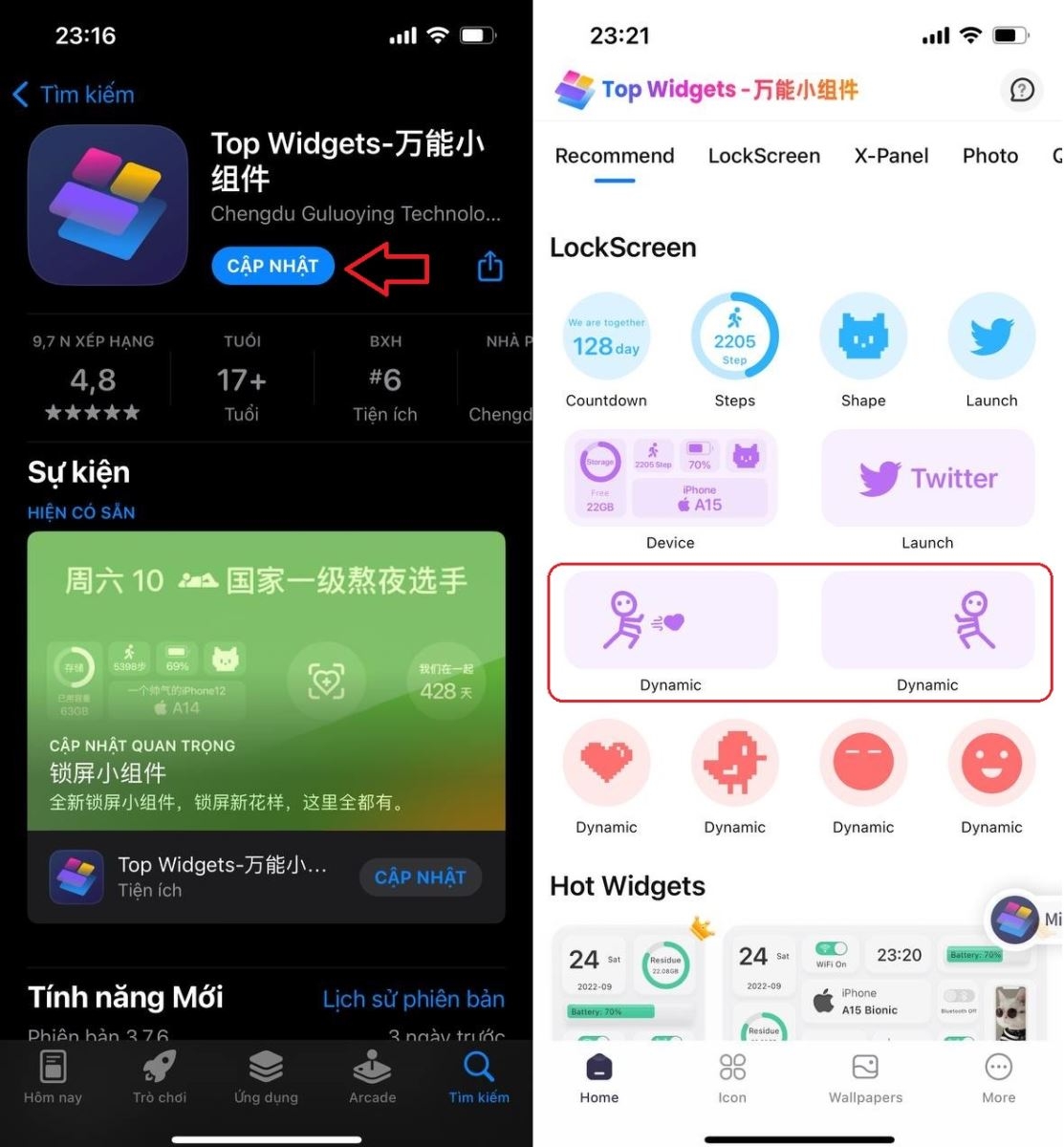
Bước tiếp đến bạn cần tìm đến mục “Lock Screen” tại đây có rất nhiều các Widget khác nhau để các bạn lựa chọn. Nếu muốn tạo Widget động bạn chỉ cần quan tâm đến khu vực có tên “Dynamic”.
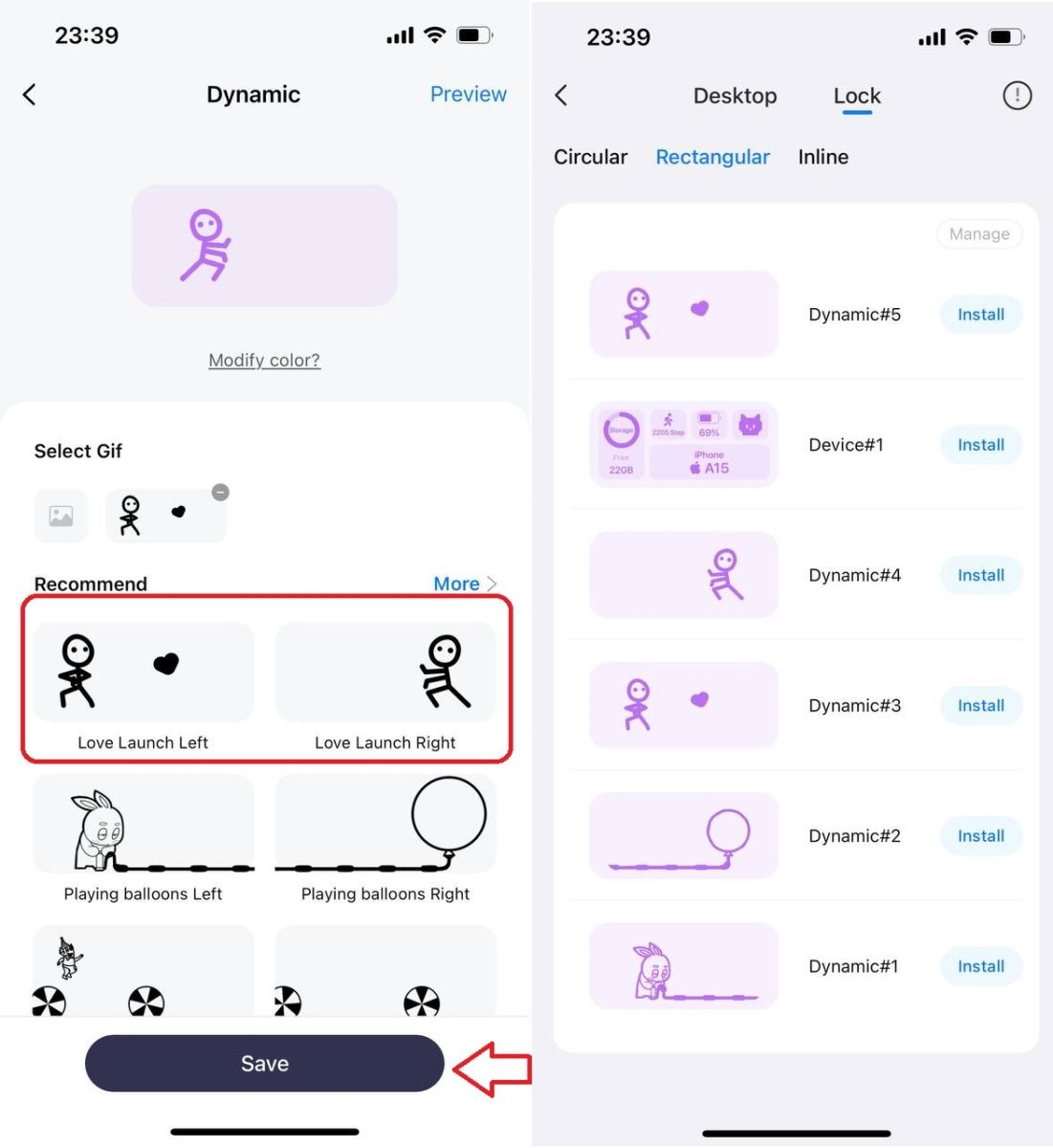
Tại giao diện Dynamic có khoảng 5 cặp hình động để bạn lựa chọn. Lưu ý cần lựa chọn đủ một cặp trái và phải thì mới tạo nên được một hiệu ứng động phù hợp. Trong ví dụ này thì mình chọn cặp hình động đầu tiên là nhân vật Stickman đang “bắn tim”. Chọn lần lượt hình động bên trái sau đó chọn lưu “Save” và tiếp tục chọn hình động bên phải và lưu lại.
Tiếp đến bạn tìm tới ứng dụng Cài đặt và chọn mục Hình nền, chọn vào Tùy chỉnh màn hình khóa.
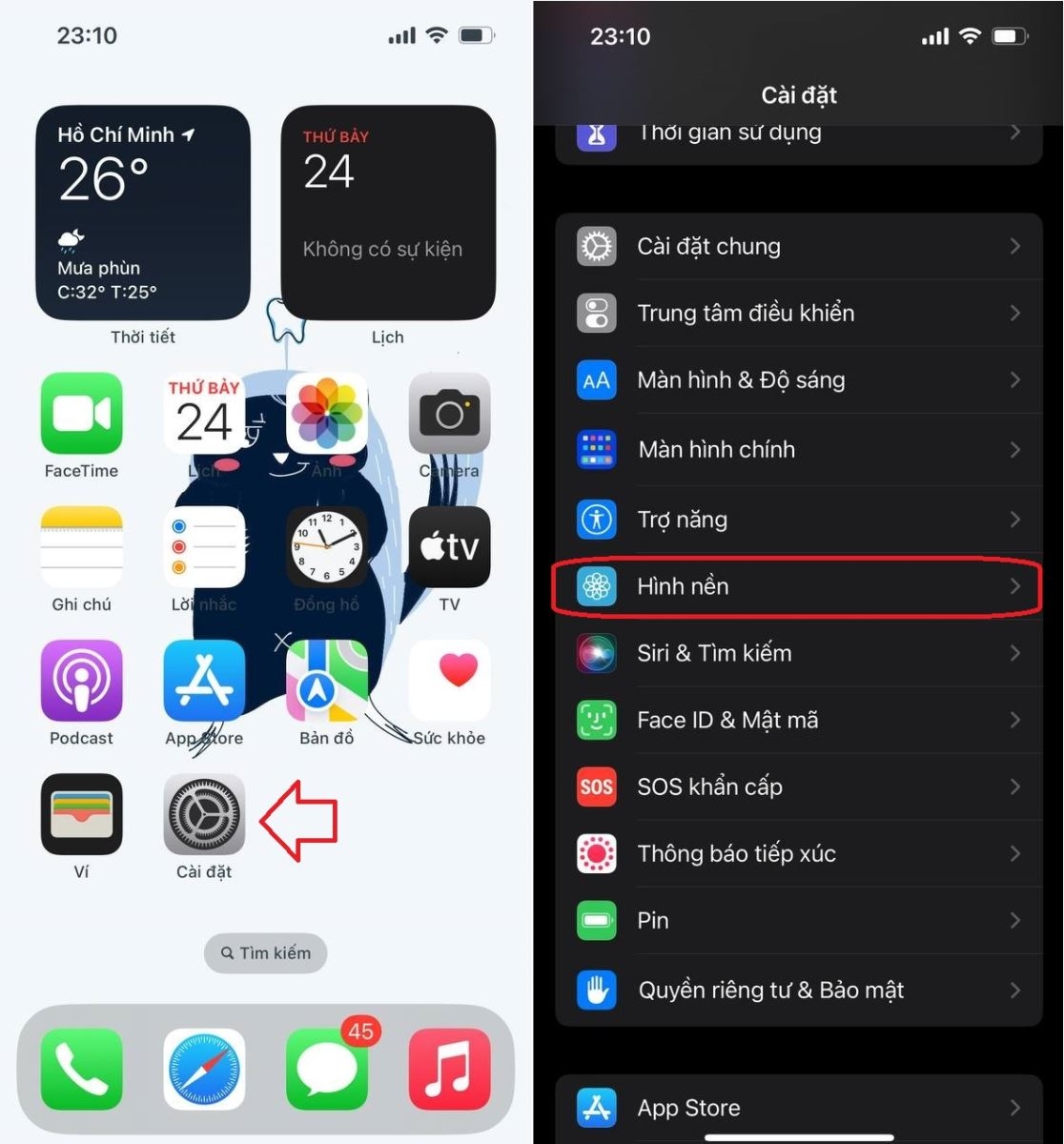
Giao diện mới xuất hiện lúc này bạn cầm chọn vào mục “Thêm tiện ích” để thêm các Widget động mà bạn vừa chọn lúc nãy, thực hiện thao tác cuộn xuống và chọn vào ứng dụng Top Widget. Một hộp thoại hiện lên, bạn vuốt sang trái và chọn 2 lần vào mục Rectangular.
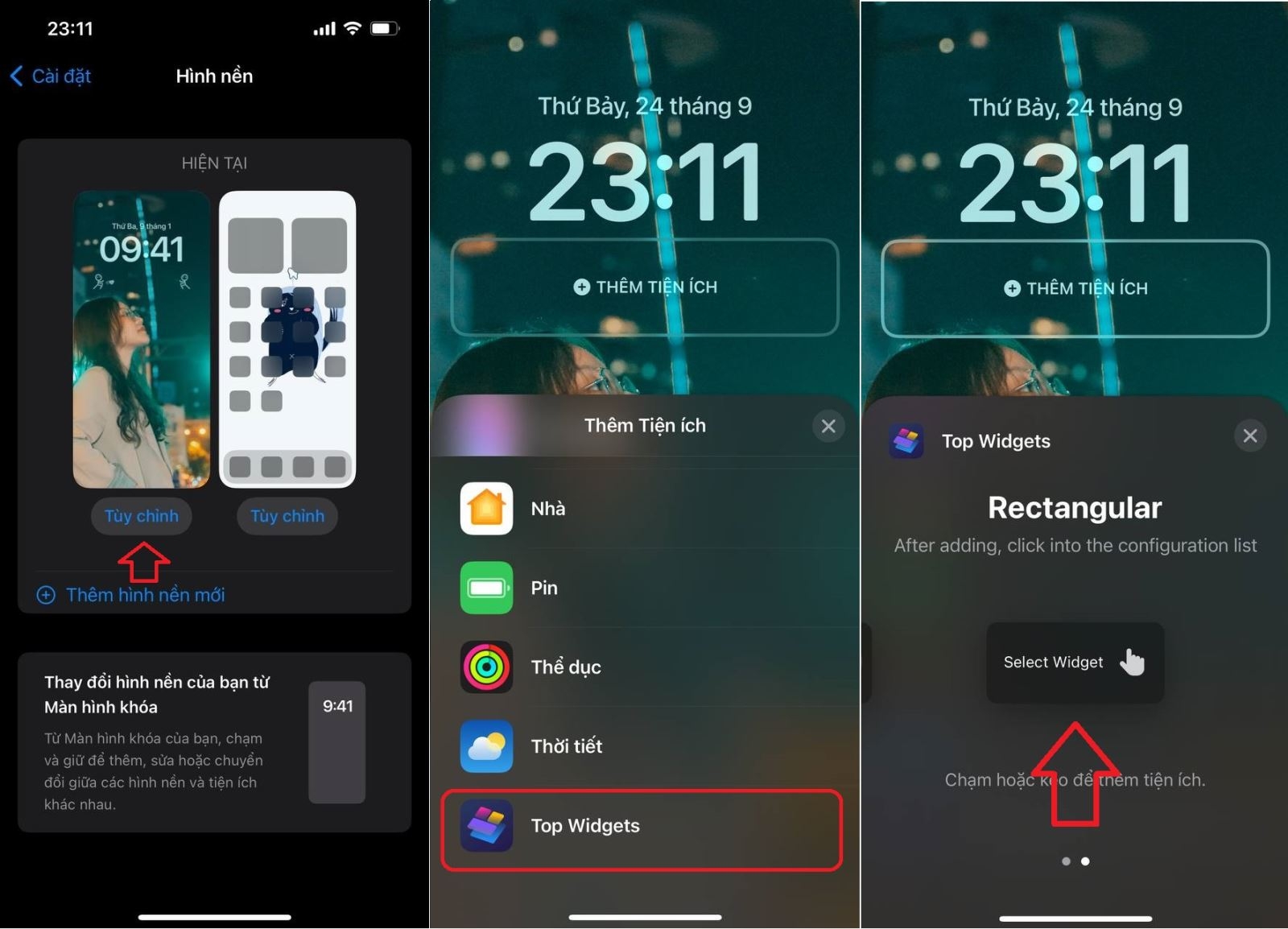
Trên màn hình khóa lúc này sẽ hiện 2 mục “Select Widget”, bạn chỉ cần chọn đúng 2 Widget động trái phải mà lúc này đã lưu lại.
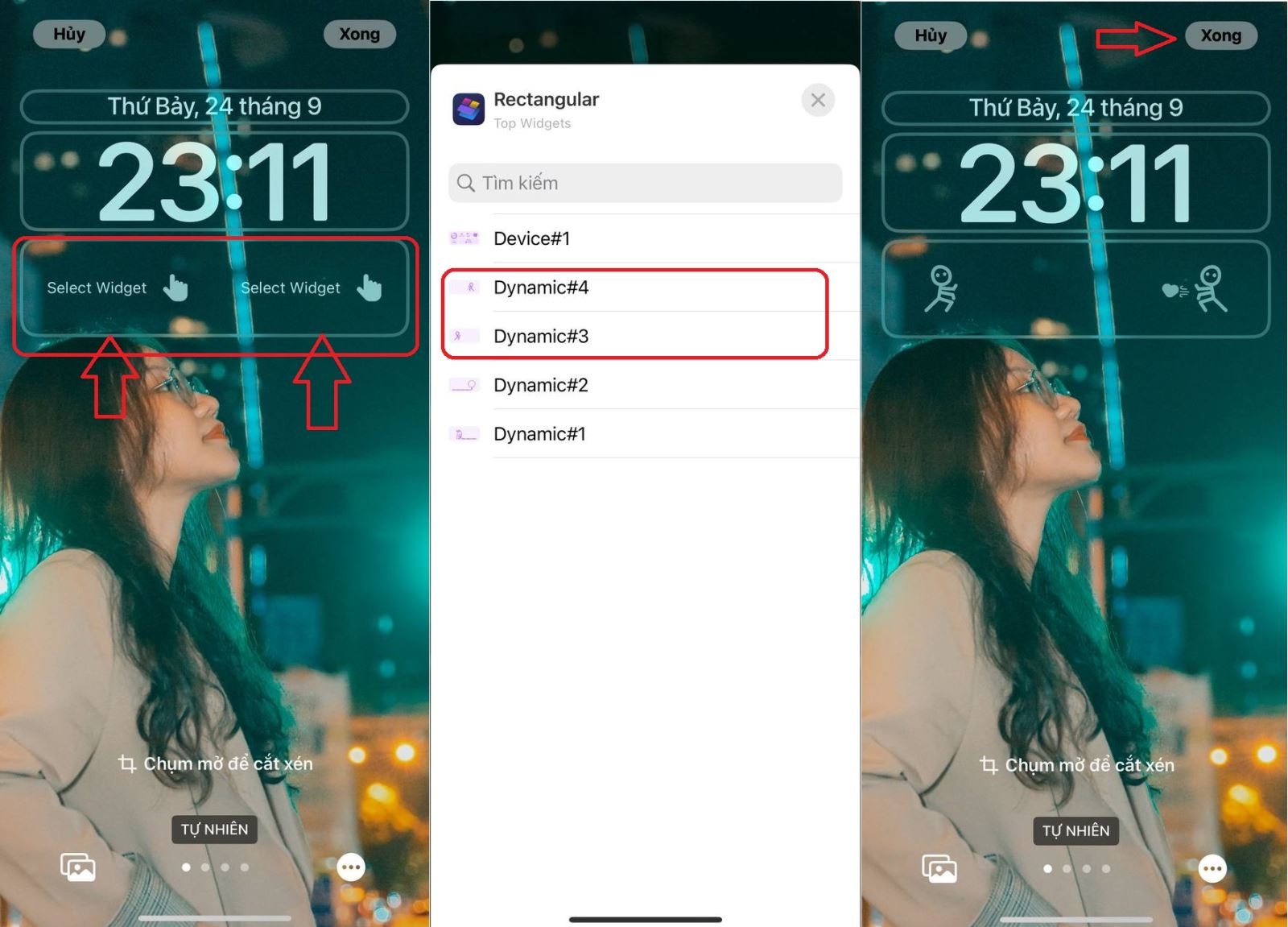
Sau đó, bạn cần thực hiện bấm ‘Xong” và hệ thống sẽ lưu lại toàn bộ những thiết lập của bạn. Và như vậy là màn hình khóa đã được trang trí bộ hình động cực kỳ thú vị.
Chúc các bạn thực hiện thành công.
:quality(75)/2024_3_4_638451278562664928_snaptik-anh-dai-dein.jpg)


