:quality(75)/estore-v2/img/fptshop-logo.png)
:quality(75)/2019_5_10_636930765807700048_thu-thuat-tren-macbook-fptshop-cover.jpg)
:quality(75)/2020_9_28_637369012439297247_golden_yorkshire_norwood_north_yorkshire_df1670bc86.jpg)
Cách bạn làm chủ chiếc MacBook của mình một cách hiệu quả
Nếu bạn đang sở hữu cho mình chiếc Macbook thì việc tối ưu hóa không gian làm việc là rất cần thiết để bạn tiết kiệm thời gian hơn, và hơn nữa bạn có thể thoải mái tận dụng không gian làm việc của màn hình máy một cách hiệu quả nhất. Dưới đây là 6 cách giúp bạn làm được điều đó vô cùng đơn giản.
1. Ẩn Dock của bạn theo mặc định
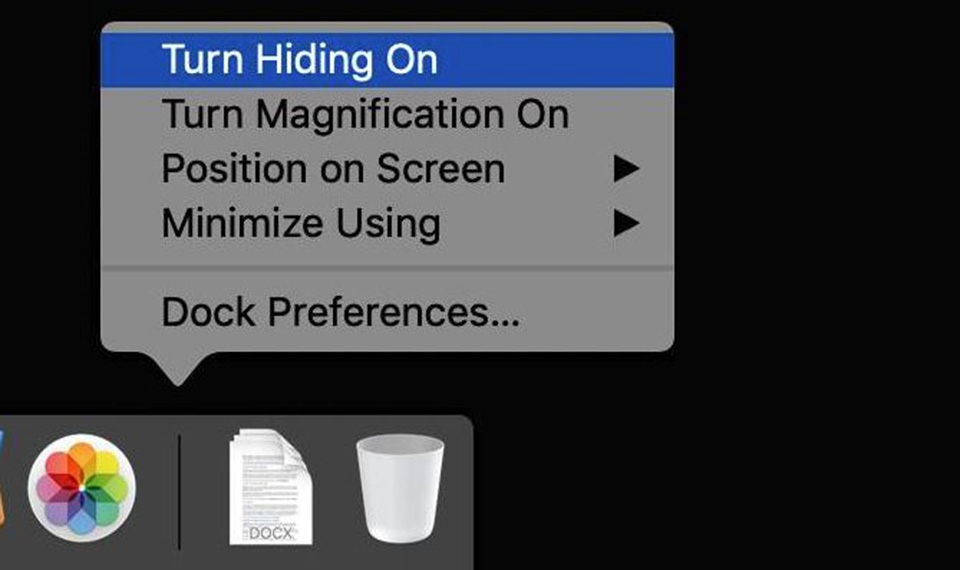
Theo mặc định, macOS Dock chiếm một phần đáng kể trên màn hình của bạn. Điều này rất hữu ích cho người dùng Mac lần đầu, nhưng đối với người dùng có nhiều kinh nghiệm hơn, đó chỉ là sự lãng phí không gian hiển thị của màn hình. Ẩn thanh Dock cho bạn không gian sử dụng nhiều hơn để làm việc. Điều này rất hữu ích cho tất cả các loại công việc. Nó cũng thuận tiện để duyệt web, vì gần như tất cả các trang web cuộn theo chiều dọc. Để thực hiện việc này, nhấp chuột phải vào vùng trống của Dock và chọn Bật ẩn.
2. Di chuyển Dock của bạn sang một bên
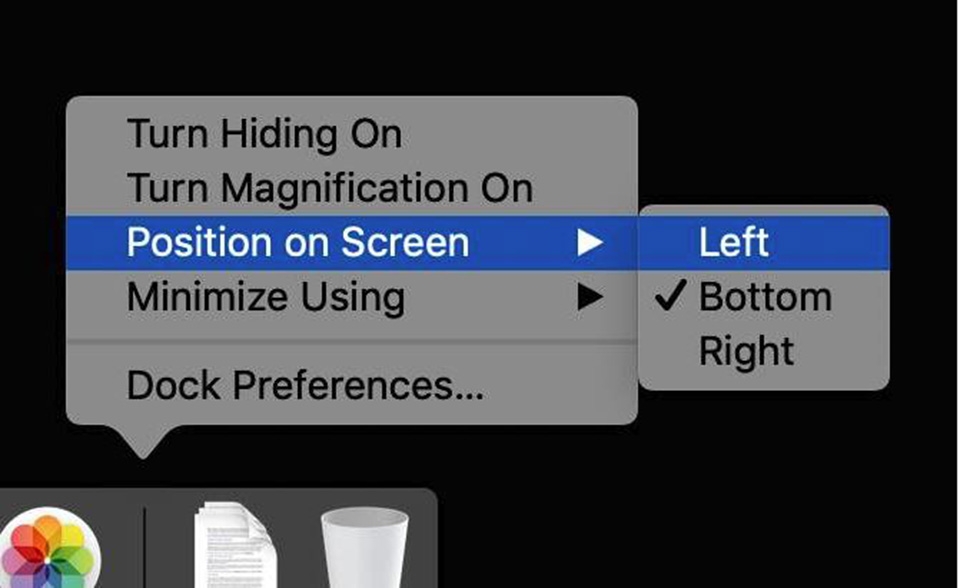
Cho dù bạn có ẩn Dock của mình hay không, thì không gian ở cuối màn hình không hoàn toàn tối ưu. Nó có ý nghĩa trực quan vì thanh menu ở trên cùng của màn hình, nhưng để có thể sử dụng tối đa, hãy thử di chuyển nó sang bên trái hoặc bên phải.
Ngay cả khi sử dụng MacBook tỷ lệ khung hình 16:10, bạn vẫn có nhiều không gian màn hình theo chiều ngang hơn so với chiều dọc. Di chuyển Dock sang một bên tận dụng lợi thế này. Mình thích phía bên tay trái, nhưng hãy thử cả hai và xem những gì phù hợp với bạn hay không nhé. Để thử điều này, nhấp chuột phải vào Dock, di chuột qua Vị trí trên màn hình và chọn Trái hoặc Phải.
3. Sử dụng Stack
Một số người sử dụng máy tính để bàn liên tục, với các tệp và thư mục nằm rải rác khắp nơi. Những người khác sử dụng nó như một khu vực làm việc tạm thời, xóa các tệp hoặc di chuyển chúng đến một vị trí khác khi chúng được thực hiện. Dù bằng cách nào, Stacks, được giới thiệu trong macOS Mojave, có thể giúp giữ cho máy tính để bàn của bạn đẹp và gọn gàng.
Stacks chỉ đơn giản là tổ chức các tập tin tương tự vào các khu vực nhỏ gọn. Bạn có thể sử dụng Ngăn xếp để nhóm các tệp theo loại, khi chúng được sửa đổi lần cuối hoặc một vài siêu dữ liệu khác. Nếu bạn sắp xếp theo loại, hình ảnh sẽ được tập hợp trong một ngăn xếp trong khi các tài liệu Word sẽ được nhóm lại trong một ngăn xếp khác.
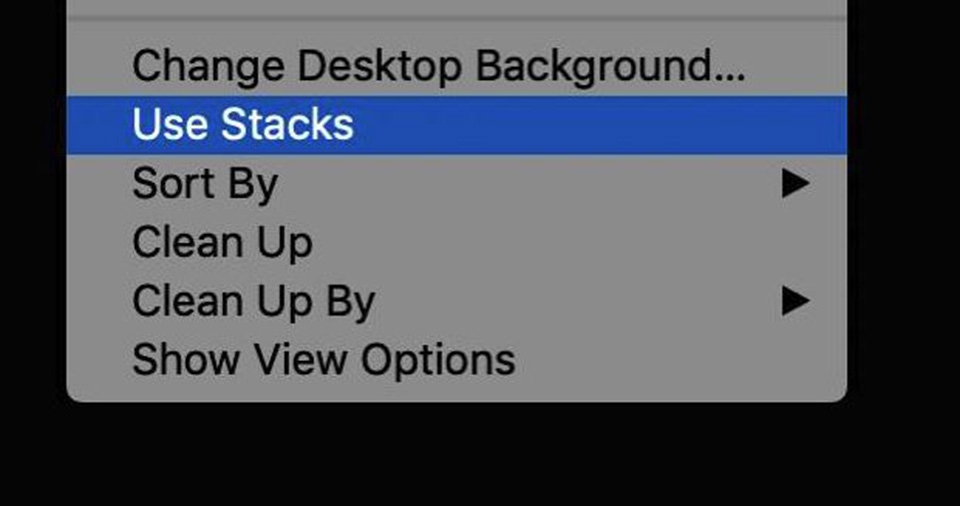
Để thử điều này, nhấp chuột phải vào màn hình nền và chọn Use Stacks.
4. Thay thế Spotlight bằng Trình khởi chạy khác

Spotlight trước đây đã được tích hợp trên hệ điều hành Mac nhưng nó không mạnh mẽ và mang tính tiện lợi cao đối với người dùng. Vì vậy, bạn có thể khởi chạy một trình duyệt khác tốt hơn, nhẹ hơn.
Alfred là một lựa chọn phổ biến; LaunchBar là một lựa chọn tuyệt vời khác. Cả hai đều cho phép bạn thêm chức năng bổ sung thông qua các tiện ích bổ sung của bên thứ ba. Với một trong những ứng dụng này, bạn có thể cập nhật danh sách việc cần làm, tìm kiếm ghi chú của mình và thậm chí tạo tệp trực tiếp từ trình khởi chạy.
5. Mở Finder với phím tắt

Đây là một mẹo siêu nhanh. Nếu bạn thường xuyên thấy mình di chuyển chuột đến Dock chỉ để mở Finder, bạn có thể vui mừng khi biết có một giải pháp thay thế. Nhấn Cmd + Option + Space sẽ hiển thị hộp thoại tìm kiếm cho Finder. Từ đây bạn có thể nhấp vào bất cứ nơi nào như bình thường. Nếu bạn mở và đóng Finder thường xuyên, phím tắt này có thể giúp bạn tiết kiệm vài phút mỗi tuần.
6. Sử dụng Chế độ xem danh sách trong Finder
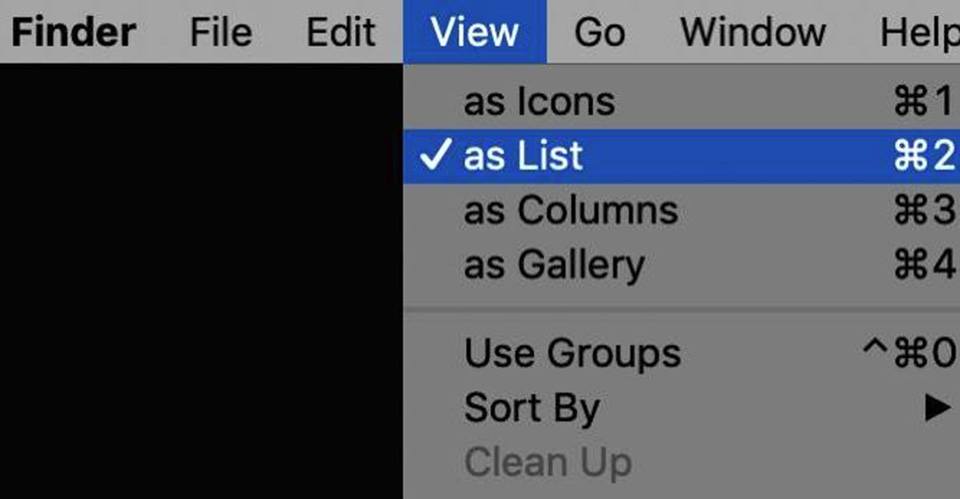
Hoàn toàn có thể sử dụng Trình tìm kiếm macOS mà không cần điều chỉnh cách hiển thị tệp. Tuy nhiên, để xem càng nhiều càng tốt mà không cần cuộn, bạn nên xem qua các chế độ xem Danh sách và Cột.
Bạn có thể chọn các chế độ xem này bằng cách vào menu View và chọn as List or as Columns, nhưng có một cách nhanh hơn. Bạn có thể chọn Chế độ xem danh sách bằng cách nhấn Cmd + 2 . Làm điều này trong một thư mục như Documents, và nó cũng sẽ áp dụng cho các thư mục con.
:quality(75)/2019_3_20_636887180449394804_fa.jpg)
:quality(75)/2019_4_22_636915331230160000_ung-dung-tot-cho-mac-twitter-fptshop-cover.jpg)
:quality(75)/2019_4_9_636904064778918810_he-lo-thoi-diem-apple-tung-ra-macbook-pro-16-5-inch-thiet-ke-moi-1.jpg)
:quality(75)/2019_3_15_636882408372506703_2.jpg)


