:quality(75)/estore-v2/img/fptshop-logo.png)
:quality(75)/F_SAFE_GO_WEB_1_735f7c564d.jpg)
:quality(75)/454162948_1523781274927028_1812533859844865328_n_2_8e74bd9697.png)
Hướng dẫn đăng ký và sử dụng F-Safe Go
Với F-Safe GO, bạn chỉ cần một ứng dụng duy nhất để bảo vệ toàn diện cho thiết bị đa nền tảng của mình, từ điện thoại, máy tính bảng đến laptop. Ứng dụng liên tục được cập nhật phiên bản mới, giúp tăng cường khả năng bảo vệ trước các mối đe dọa mới nhất, mang đến cho bạn sự an tâm tuyệt đối khi lướt web, làm việc hay học tập trực tuyến.
Các tính năng nổi bật của F-Safe Go
Quét, diệt virus, bảo vệ thiết bị
Giải pháp tích hợp công nghệ lõi của F-Secure, đạt giải bảo mật tốt nhất từ AV-Test.org, bảo vệ thiết bị khỏi virus, phần mềm tống tiền, ứng dụng và các tệp tin có hại, tránh khỏi các nguy cơ bị mất tiền trong tài khoản ngân hàng, lừa đảo hoặc đánh cắp thông tin cá nhân.
(Lưu ý: Tính năng hỗ trợ Android, Windows và macOS)
VPN bảo mật và bảo vệ quyền riêng tư
Mạng riêng ảo VPN theo tiêu chuẩn bảo vệ dữ liệu của Châu Âu giúp bảo vệ sự riêng tư và kết nối Internet của người dùng. Ngăn chặn theo dõi và cảnh báo khi truy cập Wi-Fi không tin cậy, tránh khỏi nguy cơ bị thu thập hoặc đánh cắp thông tin cá nhân cho mục đích xấu.
Bảo vệ duyệt web và chống lừa đảo qua mạng
Bảo vệ người dùng an toàn khi duyệt web và giao dịch ngân hàng. Tránh khỏi các nguy cơ bị nhiễm virus, mã độc tống tiền, lừa đảo trực tuyến,... khi truy cập các website không tin cậy.
Giám sát định danh trực tuyến
Theo dõi các thông tin định danh của cá nhân (như tài khoản ngân hàng, thẻ tín dụng, email, số điện thoại,...) nhằm phát hiện và cảnh báo người dùng nếu có dấu hiệu bị đánh cắp hoặc sử dụng trái phép, giúp bảo vệ danh tính của người dùng khỏi các hành vi lừa đảo hoặc tấn công mạng.
Bảo vệ trẻ an toàn hơn trên Internet
Dễ dàng thiết lập thời gian truy cập Internet trên các thiết bị của trẻ. Chặn truy cập vào các website thuộc danh mục nội dung không phù hợp với lứa tuổi. Tạo lập thói quen sử dụng Internet an toàn, hợp lý mỗi ngày.
Kho lưu trữ mật khẩu an toàn và bảo mật
Kho lưu trữ mật khẩu an toàn ngay trên thiết bị, nhắc nhở tạo mật khẩu mạnh và tránh được việc sử dụng lặp lại cùng một mật khẩu ở nhiều tài khoản khác nhau, nguy cơ mất an toàn bảo mật, đặc biệt với các tài khoản nhạy cảm như tài khoản ngân hàng, email cá nhân,...
Hướng dẫn đăng ký kích hoạt mã code F-Safe Go
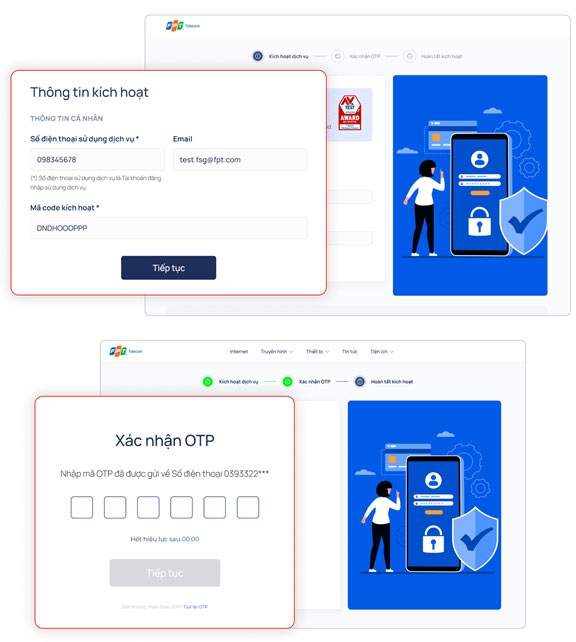
Bước 1: Quét QR tại quầy để truy cập trang kích hoạt mã code
Bước 2: Nhập số điện thoại sử dụng dịch vụ và mã code kích hoạt -> nhấn Tiếp tục
Bước 3: Nhập mã OTP được gửi về số điện thoại đăng ký để xác nhận
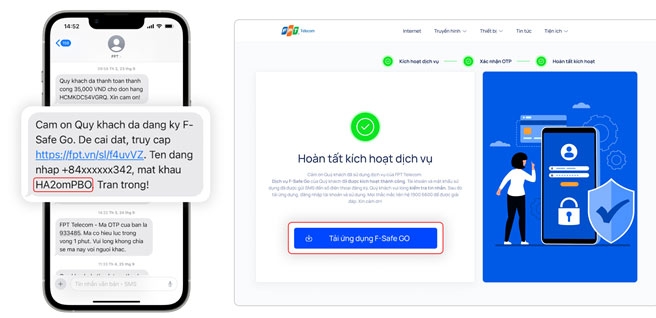
Bước 4: Sau khi thanh toán thành công, hệ thống sẽ gửi SMS chứa tên đăng nhập và mật khẩu đến số điện thoại mà khách hàng đã đăng ky dịch vụ.
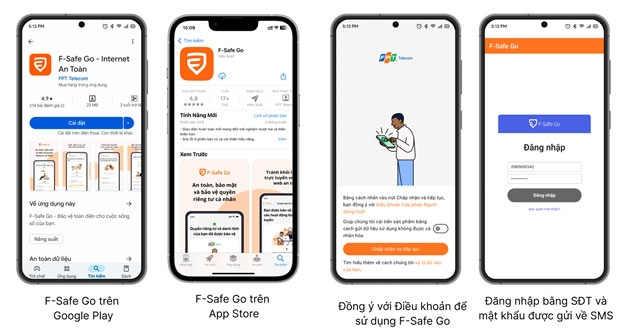
Bước 5: Khách hàng tải ứng dụng F-Safe Go từ Google Play (đối với điện thoại Android) hoặc App Store (đối với iOS) về máy và đăng nhập để sử dụng dịch vụ.
Hướng dẫn sử dụng F-Safe Go trên các hệ điều hành
Bảo vệ thiết bị
Sau khi cài đặt F-Safe Go thành công, người dùng sẽ nhận được hướng dẫn trực quan về các cài đặt cần thực hiện để hoàn thành các thiết lập bảo vệ cần thiết. Đây được gọi là các tác vụ, người dùng có thể xem các tác vụ cần thực hiện ở mục Tất cả tác vụ tại phía cuối màn hình chính của ứng dụng.
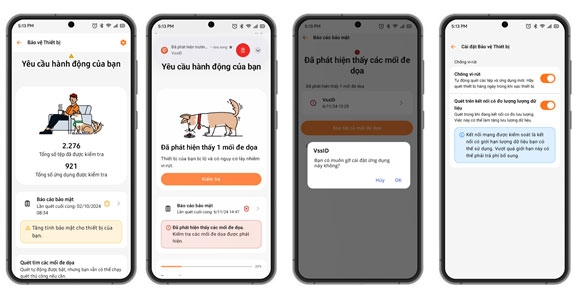
Để bật Bảo vệ Thiết bị trên điện thoại Android, người dùng chỉ cần thực hiện theo hướng dẫn ngay trên màn hình chính như sau:
Bước 1: Tại màn hình chính của F-Safe Go, chọn mục Bảo vệ thiết bị -> Nhấn vào Bắt đầu
Bước 2: Ở lần đầu tiên, người dùng cần cấp quyền truy cập vào tết cả tệp để Bảo vệ Thiết bị có thể hoạt động.
Ở các lần sau, người dùng có thể xem lịch sử quét và cài đặt tính năng, cũng như chủ động bật quét thủ công theo nhu cầu khi truy cập mục Bảo vệ Thiết bị.
Bước 3: Sau khi được cấp quyền, F-Safe Go sẽ bắt đầu quét các ứng dụng và tệp trên thiết bị.
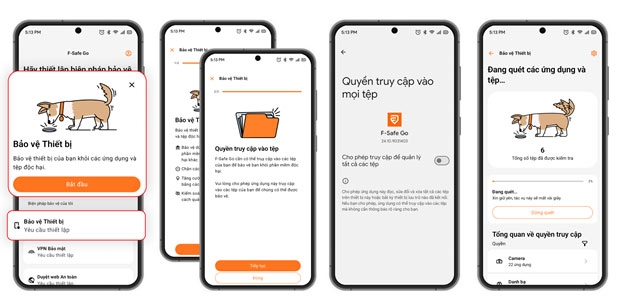
Bước 4: Hiển thị kết quả sau khi quét. Trường hợp quét thấy ứng dụng chứa mã độc, người dùng có thể bấm vào để xem và loại bỏ tệp/ứng dụng có hại được F-Safe Go phát hiện.
Cài đặt Bảo vệ Thiết bị sẽ tự động bật Chống vi-rút và Quét trên kết nối mạng di động.
- Bật Chống vi-rút để tự động quét các tệp và ứng dụng mới tải xuống hoặc được cài đặt.
- Bật Quét trên kết nối mạng di động để hạn chế cho phép F-Safe Go thực hiện quét khi người dùng đang sử dụng dữ liệu di động.
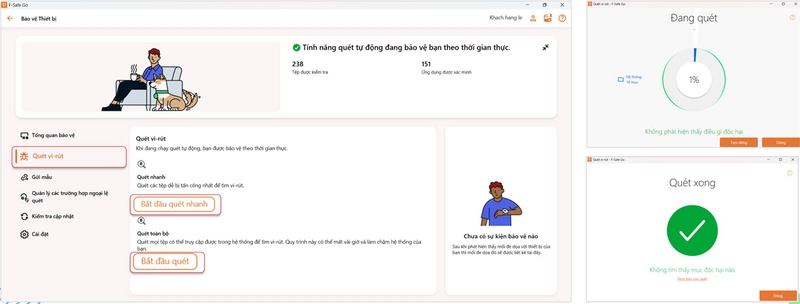
Bảo vệ thiết bị trên Windows cũng có giao diện trực quan và dễ sử dụng với hướng dẫn rõ ràng.
Duyệt web an toàn
Duyệt web an toàn cung cấp tính năng bảo vệ trên trình duyệt Chrome và Safari. Bảo vệ Safari trên iPhone hoặc iPad. Bảo vệ Chrome dành cho điện thoại và máy tính bảng Android.
Để bắt đầu thiết lập Bảo vệ trên Chrome cho điện thoại Android, thực hiện theo hướng dẫn sau:
Bước 1: Tại màn hình chính của F-Safe Go, chọn mục Bảo vệ trên Chrome -> Nhấn vào Bắt đầu hoặc truy cập trực tiếp vào mục Duyệt web an toàn.
Bước 2: Cấp Quyền Trợ năng
- Nhấn Tiếp tục, màn hình thiết bị sẽ chuyển sang phần cài đặt để người dùng có thể bật Quyền Trợ năng cho F-Safe Go.
- Tìm đến ứng dụng F-Safe Go và bấm vào để đi tới cài đặt Trợ năng.
- Bật Sử dụng tính năng F-Safe Go để hoàn tất cấp quyền.
Lưu ý: Các điện thoại Android từ các hãng sản xuất khác nhau có thể có sự khác biệt nhỏ về ngôn ngữ hoặc các bước cài đặt.
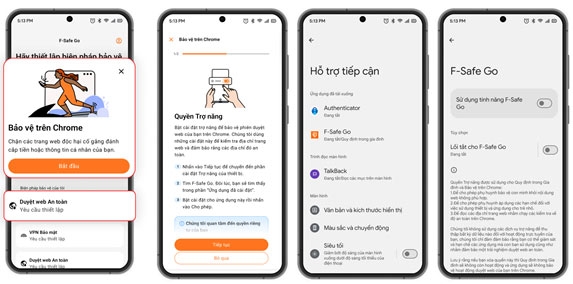
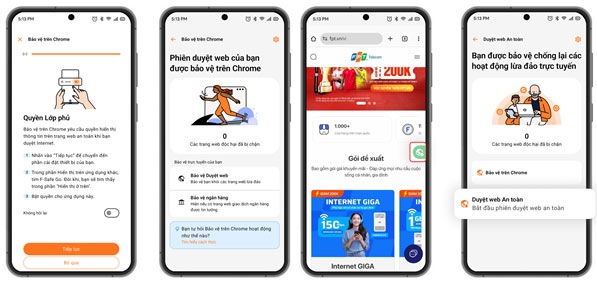
Bước 3: Cấp Quyền Lớp phủ (Cho phép F-Safe Go hiển thị các thông tin về độ an toàn của trang web khi duyệt web)
- Bấm Tiếp tục, màn hình thiết bị sẽ chuyển sang phần cài đặt, để người dùng có thể bật Quyền Lớp phủ cho F-Safe Go.
- Sau đó thực hiện tương tự như Bước 2.
Bước 4: Hoàn tất cài đặt
Bảo vệ duyệt web trên Chrome đã hoạt động, biểu tượng hình quả màu xanh sẽ xuất hiện. Người dùng có thể di chuyển biểu tượng này để không ảnh hưởng đến trải nghiệm duyệt web.
Có 03 loại biểu tượng đại diện cho các trạng thái của trang được F-Safe Go đánh giá, bao gồm:
- An toàn
- Ngân hàng an toàn
- Chưa phân tích
Đối với Windows, duyệt web an toàn hỗ trợ trình duyệt Edge, Chrome và Firefox.
Để bắt đầu, người dùng cần thiết lập các tiện ích mở rộng tương ứng cho các trình duyệt này. F-Safe Go sẽ kiểm tra các trình duyệt được cài đặt trên máy và hướng dẫn người dùng thiết lập tiện ích mở rộng cho các trình duyệt:
Bước 1: Tại màn hình chính của F-Safe Go, bấm vào Bắt đầu trong tác vụ gợi ý hoặc truy cập trực tiếp vào mục Duyệt web An toàn.
Sau đó bấm vào biểu tượng menu để chọn Duyệt web An toàn.
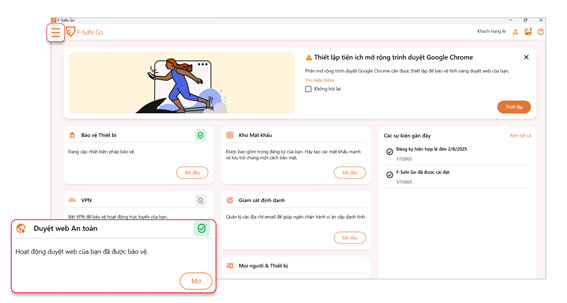
Bước 2: Thiết lập tiện ích mở rộng Duyệt web An toàn trên trình duyệt Microsoft Edge, Google Chrome.
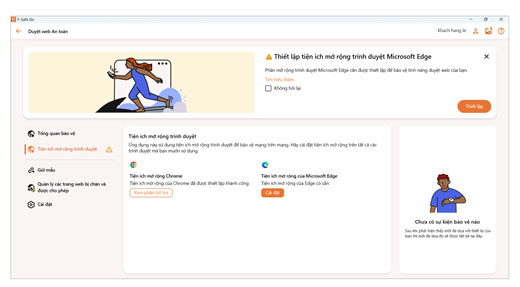
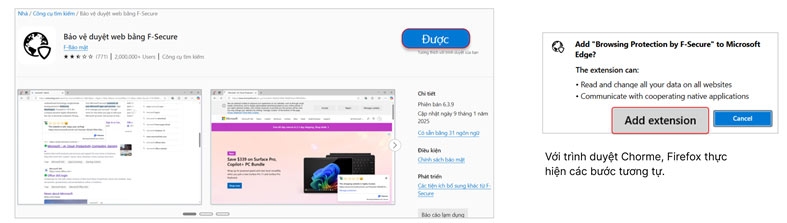
Bước 3: Sau khi bấm Cài đặt, màn hình trình duyệt Microsoft Edge sẽ hiển thị, bấm vào Được, sau đó bấm Add extension (Thêm tiện ích mở rộng).
Với trình duyệt Chrome, Firefox, thực hiện các bước tương tự.
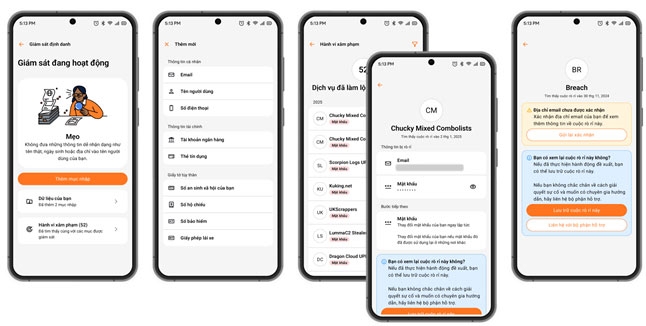
Giám sát định danh
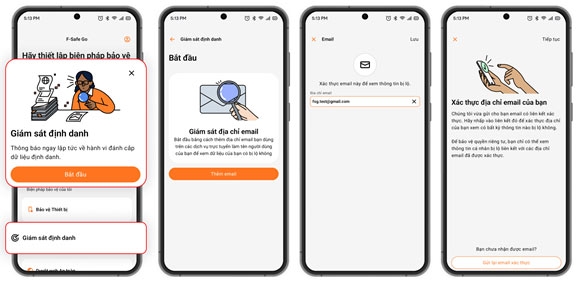
Để bắt đầu giám sát các thông tin cá nhân, người dùng cần đăng ký một địa chỉ email làm liên hệ giám sát chính. Các bước thiết lập tương tự ở tất cả hệ điều hành.
Bước 1: Tại màn hình chính của F-Safe Go, bấm vào Bắt đầu trong tác vụ gọi là Giám sát định danh hoặc truy cập trực tiếp vào mục Giám sát định danh.
Bước 2: Thêm địa chỉ email và xác thực
- Bấm Thêm email, sau đó nhập địa chỉ email.
- Xác thực email bằng cách truy cập vào email đã nhập, bấm vào liên kết Xác nhận địa chỉ email để hoàn tất.
Lưu ý: Nếu không xác thực địa chỉ email, người dùng vẫn có thể xem được các cuộc rò rỉ liên quan đến email đã nhập. Tuy nhiên, các thông tin cá nhân bị lộ sẽ bị ẩn đi.
Bước 3: Màn hình Giám sát định danh có thể xem được thống kê các mục đang giám sát và số lượng hành vi xâm phạm đã được phát hiện.
Bước 4: Sau khi bấm vào Thêm mục nhập, sẽ hiển thị các mục thông tin có thể thêm mới để giám sát.
Bước 5: Danh sách các cuộc rò rỉ dữ liệu, bấm vào để xem chi tiết về thông tin cá nhân bị rò rỉ.
Bước 6: Yêu cầu xác nhận địa chỉ email để xem các thông tin cá nhân bị rò rỉ.
:quality(75)/thiet_bi_phat_hien_camera_hieu_baseus_heyo_series_ii_den_1_3199170556.png)


