:quality(75)/estore-v2/img/fptshop-logo.png)
:quality(75)/bien_iphone_thanh_chuot_may_tinh_1_6c35373a25.jpeg)
:quality(75)/Huyen_Dang_Ngoc_6818881a4d.jpg)
Biến iPhone thành chuột máy tính: Giải pháp điều khiển từ xa thông minh giúp bạn làm chủ công nghệ chỉ với một cú chạm
Bạn đang sử dụng máy tính nhưng chuột bị hỏng, hết pin và chưa có thời gian để thay thế? Thay vì phải đi mua ngay một thiết bị mới, bạn hoàn toàn có thể tận dụng chiếc điện thoại mình dùng hàng ngày. Biến iPhone thành chuột máy tính là giải pháp nhanh gọn, miễn phí và rất hiệu quả mà ai cũng có thể làm được. Trong bài viết này, FPT Shop sẽ giúp bạn hiểu rõ cách thức hoạt động và các bước cài đặt để biến iPhone thành một công cụ hỗ trợ công việc đắc lực.
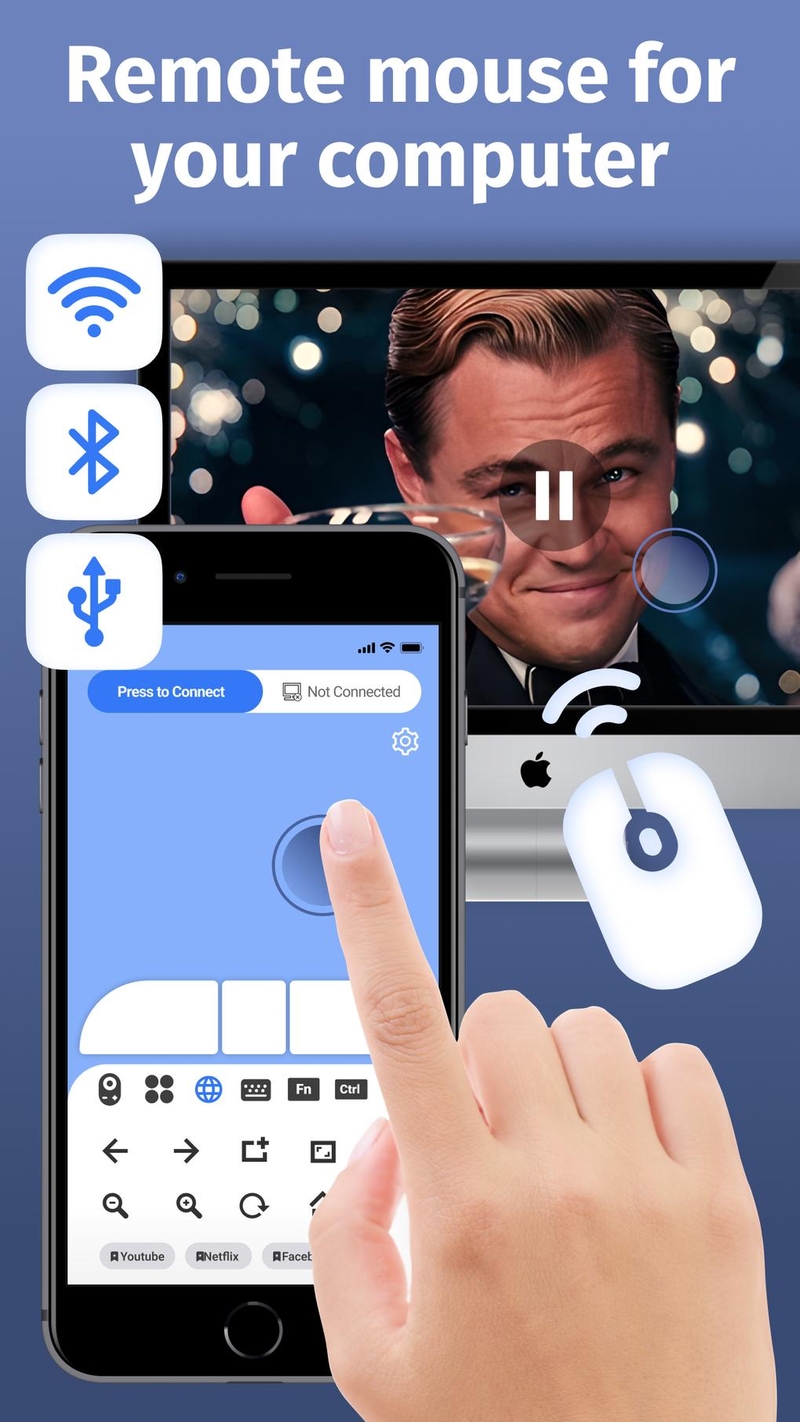
Tại sao nên trải nghiệm việc điều khiển máy tính qua iPhone?
Màn hình cảm ứng của iPhone với độ nhạy cao và khả năng phản hồi tức thì hoàn toàn có thể thay thế một chiếc Trackpad đắt tiền. Khi bạn chuyển đổi mục đích sử dụng, chiếc điện thoại của bạn sẽ trở thành một trung tâm điều khiển từ xa. Nhờ đó, bạn có thể thao tác trên Windows hay macOS từ khoảng cách lên đến cả chục mét mà không bị giới hạn bởi dây cáp.
Tính năng này rất hữu ích cho các diễn giả hoặc những bạn thường xuyên phải thuyết trình trước đám đông. Thay vì phải đứng cạnh chiếc laptop để bấm chuyển slide, bạn có thể tự tin đi lại khắp phòng, cầm chiếc điện thoại trên tay và điều khiển mọi thứ một cách mượt mà như một chuyên gia thực thụ.
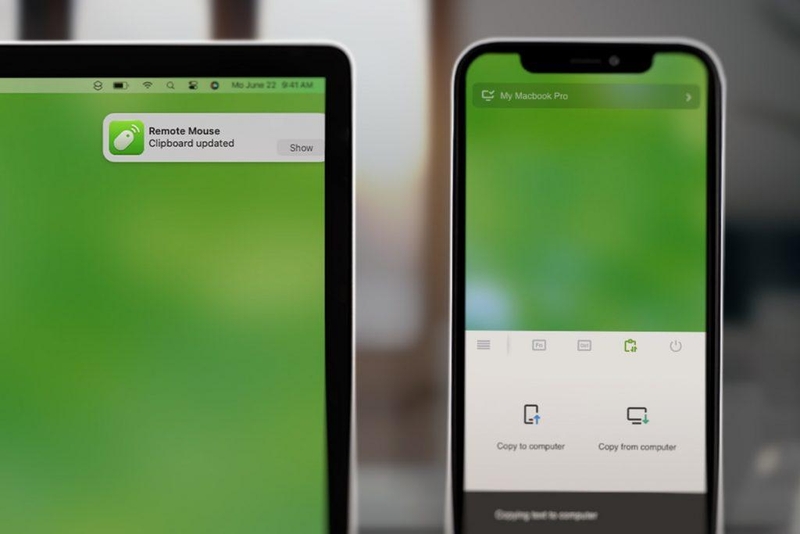
Cách biến iPhone thành chuột máy tính
Những điều kiện cần thiết
Trước khi bắt tay vào thiết lập, chúng ta cần đảm bảo các yếu tố kỹ thuật để quá trình kết nối diễn ra ổn định và không có độ trễ. Điều quan trọng nhất là cả chiếc iPhone và máy tính của bạn phải được kết nối cùng một mạng Wi-Fi, vì đây là môi trường trung gian để hai thiết bị "tìm thấy" và giao tiếp với nhau.
Bên cạnh đó, bạn cũng cần một phần mềm trung gian đủ tin cậy để làm cầu nối giữa hai hệ điều hành khác biệt. Hiện nay, Remote Mouse đang là ứng dụng hàng đầu được cộng đồng công nghệ đánh giá cao nhờ giao diện trực quan, dễ sử dụng và đặc biệt là khả năng hỗ trợ đa nền tảng từ Windows đến macOS. Chỉ với vài phút chuẩn bị, bạn sẽ thấy việc biến iPhone thành chuột máy tính trở nên rất đơn giản.
Hướng dẫn chi tiết cách thiết lập Remote Mouse
Để quá trình cài đặt diễn ra trơn tru nhất, bạn hãy thực hiện theo trình tự các bước dưới đây để đảm bảo phần mềm được đồng bộ hóa hoàn hảo.
Tải ứng dụng trên điện thoại iPhone
Đầu tiên cần phải cài đặt ứng dụng để nó hiểu được các thao tác cử chỉ.
- Bước 1: Bạn mở ứng dụng App Store trên iPhone của mình.
- Bước 2: Nhập từ khóa "Remote Mouse" vào thanh tìm kiếm.
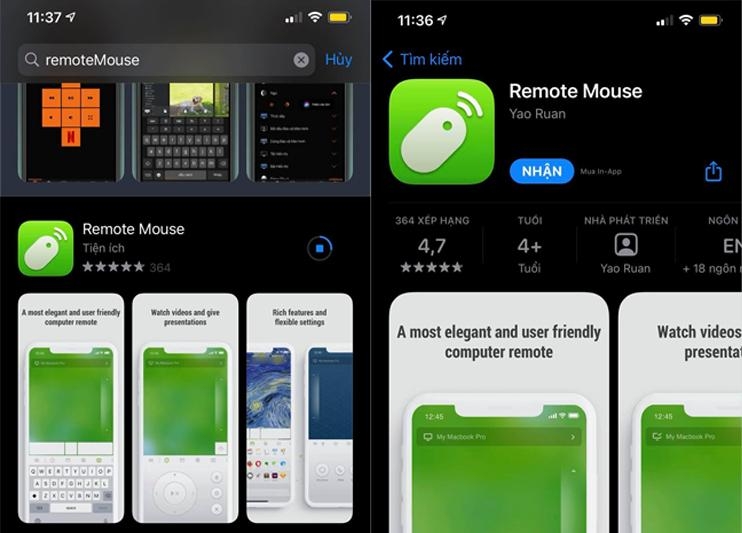
- Bước 3: Chọn ứng dụng có biểu tượng hình con chuột màu trắng trên nền xanh và nhấn tải về.
Cài đặt phần mềm điều khiển trên máy tính
Để máy tính có thể nhận tín hiệu từ điện thoại, bạn cần cài đặt một phiên bản máy chủ tương ứng.
- Bước 1: Truy cập vào trang web chính thức remotemouse.net trên trình duyệt máy tính.
- Bước 2: Chọn phiên bản phù hợp với hệ điều hành bạn đang dùng (Windows hoặc macOS) và nhấn tải về.
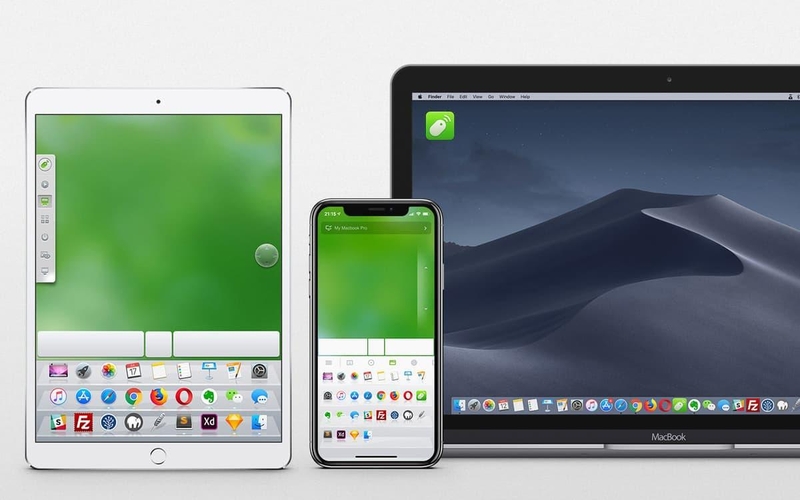
- Bước 3: Mở file vừa tải, thực hiện các bước cài đặt thông thường và đảm bảo phần mềm đã được khởi chạy (thường có biểu tượng ở khay hệ thống).
Kết nối và tận hưởng thành quả
Đây là bước quan trọng nhất để chiếc điện thoại chính thức làm phụ kiện máy tính.
- Bước 1: Mở ứng dụng Remote Mouse trên iPhone, hãy chắc chắn rằng bạn đã cấp quyền truy cập mạng cục bộ nếu ứng dụng yêu cầu.
- Bước 2: Ứng dụng sẽ tự động quét các thiết bị đang mở Remote Mouse trong cùng mạng Wi-Fi. Bạn chỉ cần nhấn vào tên máy tính của mình xuất hiện trên màn hình.
- Bước 3: Một giao diện màu xanh lá cây hiện ra, lúc này bạn chỉ cần vuốt ngón tay trên màn hình iPhone để di chuyển con trỏ chuột trên máy tính.
Những tính năng nâng cao so với chuột thông thường
Khi đã thành công biến iPhone thành chuột máy tính, bạn sẽ có thể trải nghiệm nhiều tính năng nâng cao hơn là so với chuột thông thường. Không chỉ dừng lại ở các thao tác click trái, click phải hay cuộn trang, nó còn tích hợp cả một bàn phím ảo đầy đủ giúp bạn soạn thảo văn bản từ xa mà không cần ngồi gần máy tính.
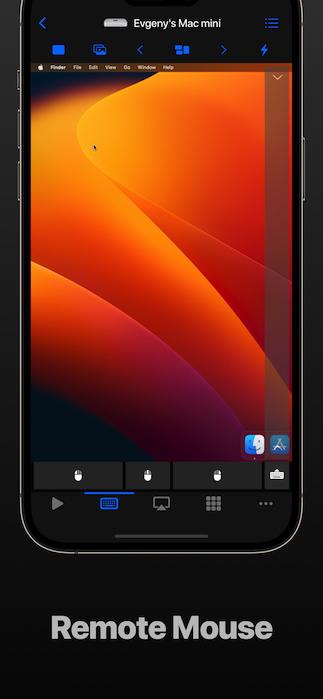
Các tính năng bổ trợ như điều khiển âm lượng, tắt máy từ xa, hay chế độ điều khiển đa phương tiện khi xem phim sẽ giúp trải nghiệm giải trí của bạn nâng lên một tầm cao mới. Đặc biệt, với những ai yêu thích sự chuyên nghiệp, chế độ thuyết trình sẽ biến màn hình iPhone thành các phím chuyển slide to, rõ ràng, giúp bạn hoàn toàn làm chủ buổi nói chuyện mà không cần lo lắng về lỗi kỹ thuật của các thiết bị ngoại vi.
Lưu ý khi biến iPhone thành chuột máy tính
Lưu ý đầu tiên là vì giải pháp này hoạt động dựa trên sóng Wi-Fi nên đôi khi bạn sẽ gặp phải tình trạng trễ (lag) nếu đường truyền không ổn định. Để khắc phục, bạn nên đảm bảo router Wi-Fi không quá xa thiết bị và hạn chế các tác vụ tải nặng trên cùng một mạng trong khi đang điều khiển máy tính.
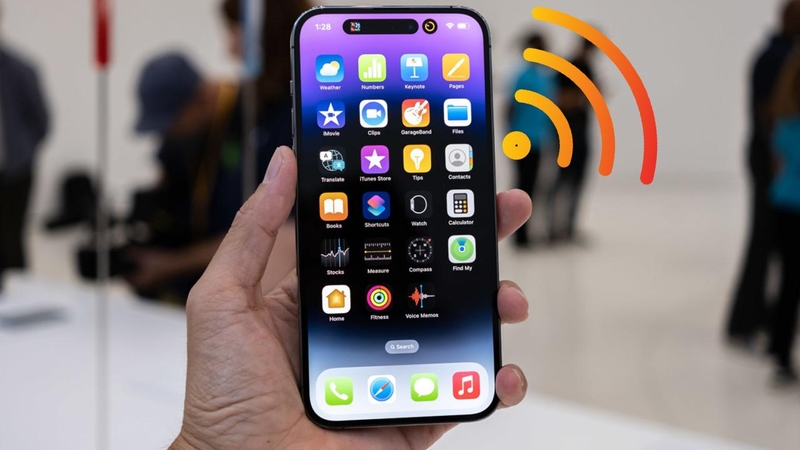
Ngoài ra, màn hình iPhone luôn sáng khi làm chuột sẽ tiêu tốn một lượng pin nhất định. Bạn có thể vào phần cài đặt trong ứng dụng để điều chỉnh độ nhạy của con trỏ hoặc độ sáng màn hình sao cho phù hợp nhất với nhu cầu cá nhân.
Vấn đề bảo mật và quyền riêng tư khi điều khiển từ xa
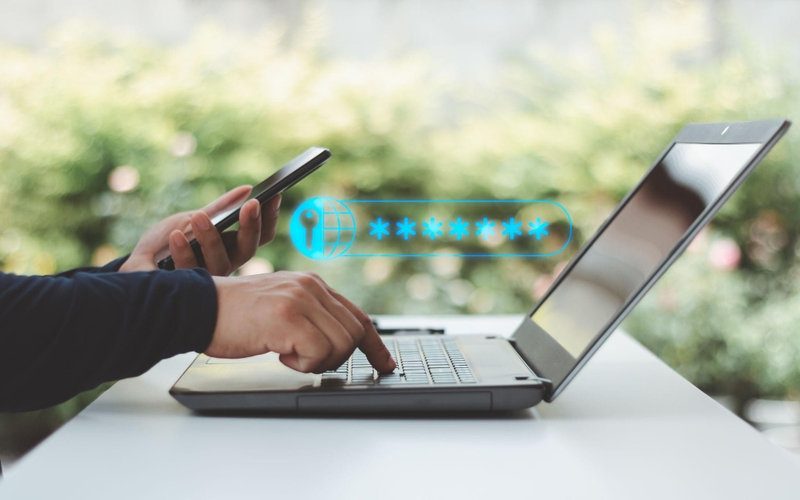
Khi chúng ta thiết lập kết nối giữa hai thiết bị, vấn đề an toàn dữ liệu luôn phải được đặt lên hàng đầu. Biến iPhone thành chuột máy tính đồng nghĩa với việc bạn cho phép một ứng dụng truy cập vào hệ thống điều khiển cốt lõi của máy tính. Để bảo vệ bản thân, bạn nên lưu ý các quy tắc sau:
- Thiết lập mật khẩu kết nối: Trong phần cài đặt của Remote Mouse trên máy tính, bạn hãy luôn đặt một mật khẩu (Password/PIN). Điều này ngăn chặn việc những người lạ dùng chung mạng Wi-Fi (như ở quán cà phê) vô tình hoặc cố ý truy cập và điều khiển máy tính của bạn.
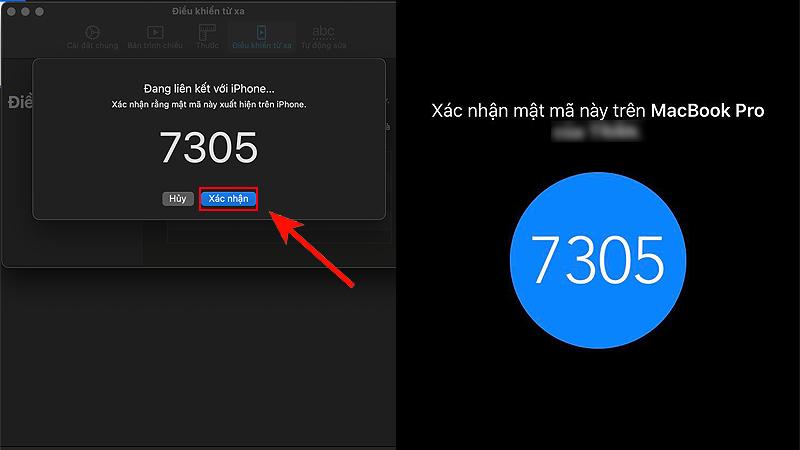
- Chỉ tải ứng dụng từ nguồn chính thống: Luôn cài đặt bản Server từ trang web chủ và bản Client từ App Store để tránh các mã độc được đính kèm trong các bản "crack" trôi nổi trên mạng.
- Tắt ứng dụng khi không sử dụng: Khi đã hoàn thành công việc, hãy thoát hoàn toàn ứng dụng trên cả điện thoại và máy tính để đóng các cổng kết nối ngầm, giúp tiết kiệm pin và tăng cường bảo mật.
Khắc phục các lỗi thường gặp (Troubleshooting)
Trong quá trình biến iPhone thành chuột máy tính, đôi khi bạn sẽ gặp phải tình trạng ứng dụng trên điện thoại không tìm thấy máy tính. Đừng quá lo lắng, hãy kiểm tra nhanh các mục sau:
- Tường lửa (Firewall): Đôi khi Windows Firewall sẽ chặn kết nối của Remote Mouse. Bạn cần vào Settings ⇒ Update & Security ⇒ Windows Security ⇒ Firewall & network protection và cho phép ứng dụng đi qua tường lửa.
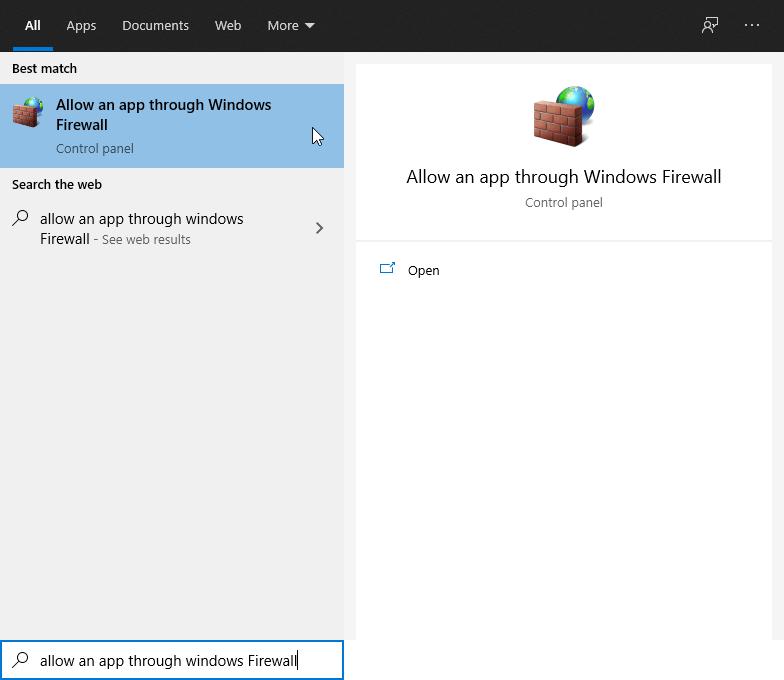
- Địa chỉ IP: Nếu quét tự động không ra, bạn có thể nhập thủ công địa chỉ IP của máy tính vào ứng dụng trên iPhone. Bạn tìm IP bằng cách gõ lệnh ipconfig trong CMD trên Windows.
- Phiên bản cập nhật: Hãy đảm bảo cả hai thiết bị đều đang chạy phiên bản mới nhất của ứng dụng để tránh xung đột hệ điều hành.
Kết luận
Trên đây là hướng dẫn để biến iPhone thành chuột máy tính thông qua những bước cài đặt rất đơn giản. Đây là một thủ thuật nhỏ nhưng tính ứng dụng cực kỳ cao, nhất là với những ai yêu thích sự gọn nhẹ và tiện lợi. Tuy không thể thay thế hoàn toàn chuột vật lý trong các tác vụ cần độ chính xác cao như chơi game hay thiết kế, nhưng nó là phương án dự phòng và hỗ trợ giải trí tuyệt vời. Hy vọng bạn sẽ thực hiện thành công và có những trải nghiệm thú vị hơn với chiếc iPhone của mình!
Để các thao tác điều khiển diễn ra mượt mà và không bị giật lag thì bạn có thể đầu tư một chiếc điện thoại iPhone có cấu hình ổn định và màn hình cảm ứng nhạy là điều rất quan trọng. Hiện tại, FPT Shop đang có rất nhiều chương trình ưu đãi dành cho các dòng iPhone mới nhất, từ iPhone 15 đến iPhone 17 Series. Khi mua hàng tại đây, bạn không chỉ yên tâm về chất lượng máy chính hãng VN/A mà còn được hưởng chế độ bảo hành tốt và hỗ trợ trả góp nhanh chóng. Nếu bạn đang có ý định nâng cấp điện thoại để trải nghiệm các tính năng như biến iPhone thành chuột máy tính tốt hơn, hãy ghé ngay cửa hàng FPT Shop gần nhất để chọn cho mình một chiếc máy ưng ý nhé!
Xem thêm:
:quality(75)/click_la_gi_7_820ce87d5f.jpg)
:quality(75)/mua_chuot_may_tinh_o_dau_uy_tin_cover_261c40f03e.jpg)
:quality(75)/mua_chuot_prolink_o_dau_uy_tin_05a3cf859c.jpg)
:quality(75)/lot_chuot_may_tinh_8_10d9ee15f8.png)
:quality(75)/chuot_may_tinh_tot_nhat_2026_ec43aa2e11.jpg)
:quality(75)/cach_doi_chuot_may_tinh_01_f232319278.jpg)


