:quality(75)/estore-v2/img/fptshop-logo.png)
:quality(75)/Cach_cai_dat_ban_phim_tieng_Trung_tren_may_tinh_cover_c24b275ec9.png)
:quality(75)/Mimos_9e0efe15b0.png)
Cách cài đặt bàn phím tiếng Trung trên máy tính Windows và MacBook: Chuyển đổi pinyin dễ dàng, không cần cài thêm phần mềm
Cách cài đặt bàn phím tiếng Trung trên máy tính hiện khá đơn giản khi Windows và macOS đều đã hỗ trợ sẵn bộ gõ Pinyin tích hợp trong hệ thống. Sau khi thiết lập, người dùng có thể chuyển đổi linh hoạt giữa tiếng Việt, tiếng Anh và tiếng Trung ngay trong lúc nhập liệu để phục vụ học tập, làm việc hoặc sử dụng ứng dụng Trung Quốc thuận tiện hơn. Bài viết dưới đây sẽ hướng dẫn chi tiết theo đúng giao diện 2026.
Cách cài đặt bàn phím tiếng Trung trên máy tính Windows 11
Windows 11 hiện đã tích hợp sẵn bộ gõ tiếng Trung nên người dùng không cần tải thêm phần mềm bên ngoài như trước đây. Sau khi cài đặt, bạn có thể chuyển đổi nhanh giữa tiếng Việt, tiếng Anh và tiếng Trung ngay trong lúc nhập liệu.
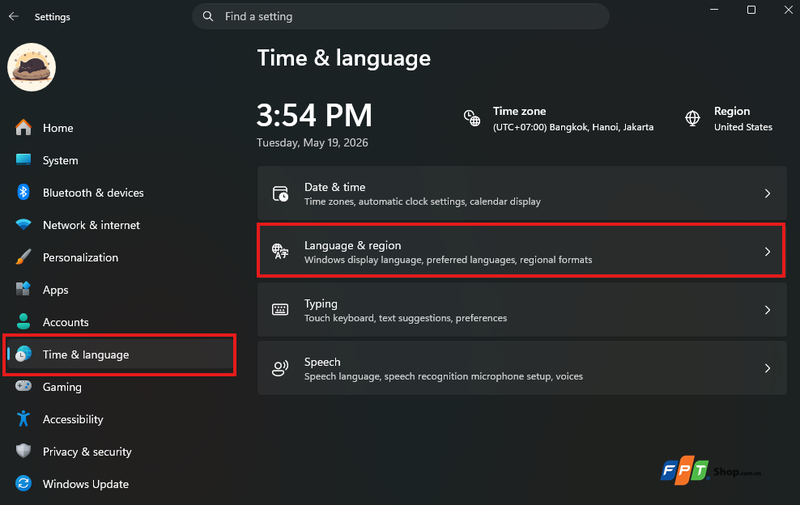
Bước 1: Nhấn tổ hợp Windows + I để mở Settings trên Windows. Trong menu bên trái, chọn mục Time & language, rồi nhấn vào mục Language & region ở bên phải. Đây là khu vực quản lý toàn bộ ngôn ngữ hiển thị và bàn phím trên Windows hiện nay.
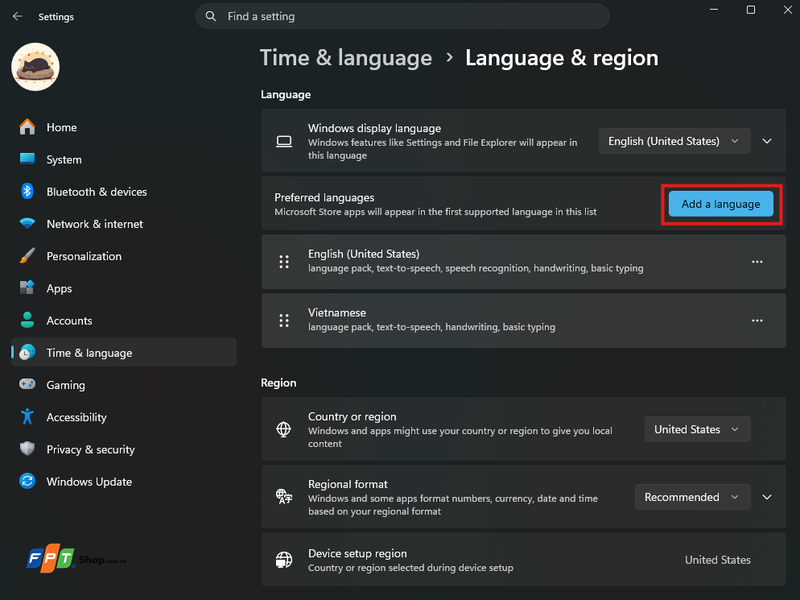
Bước 2: Trong phần Preferred languages, nhấn nút Add a language để thêm ngôn ngữ mới. Ô tìm kiếm sẽ xuất hiện, lúc này hãy nhập từ khóa “Chinese”. Windows sẽ hiển thị nhiều phiên bản tiếng Trung khác nhau như Chinese (Simplified) và Chinese (Traditional).
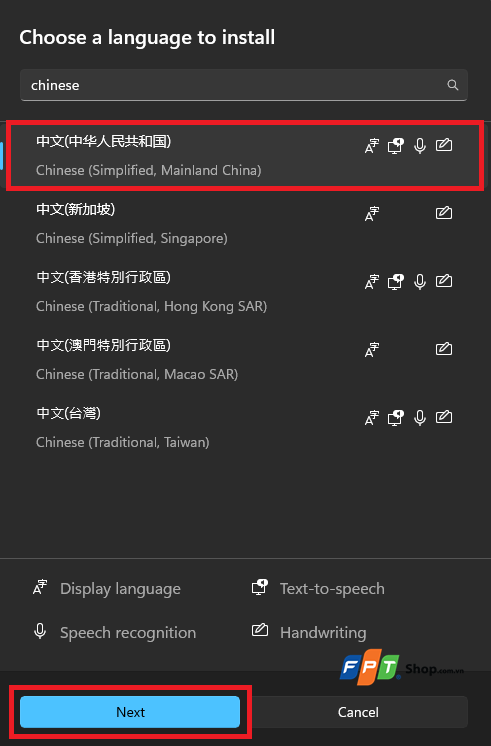
Bước 3: Với phần lớn người dùng học tiếng Trung phổ thông hiện nay, nên chọn Chinese (Simplified, China) vì đây là phiên bản giản thể được sử dụng phổ biến tại Trung Quốc đại lục và trên đa số ứng dụng hiện nay. Sau khi chọn xong, nhấn Next để tiếp tục.
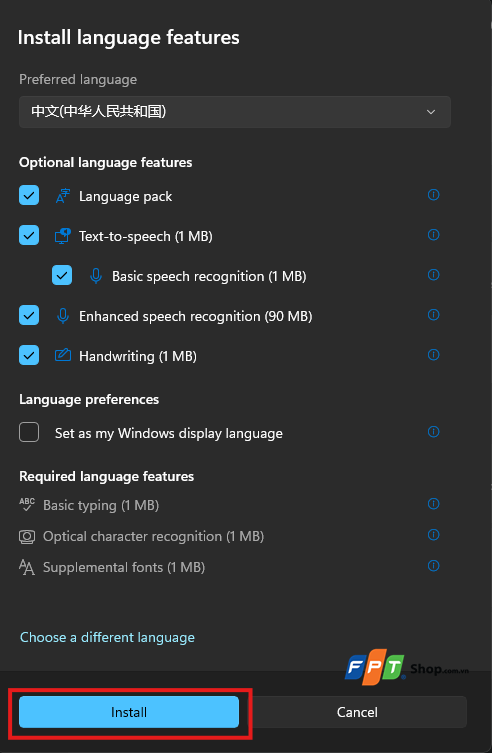
Bước 4: Chọn các tính năng bổ trợ mà bạn muốn tải cùng bộ ngôn ngữ, rồi chọn Install để Windows tải bộ gõ về máy. Sau khi cài đặt hoàn tất (thường mất khoảng vài phút hoặc lâu hơn nếu bạn chọn tải đầy đủ các tính năng bổ trợ như Nhập liệu bằng giọng nói, Nhận diện viết tay, v.v…), Windows sẽ tự động thêm bộ gõ Microsoft Pinyin vào hệ thống. Đây là bộ gõ tiếng Trung phổ biến nhất trên Windows hiện nay và phù hợp với đa số người mới học tiếng Trung.
Bước 5: Để chuyển đổi giữa các bàn phím, hãy nhấn tổ hợp Windows + Space hoặc nhấn trực tiếp vào biểu tượng ngôn ngữ ở góc phải thanh taskbar. Lúc này, bạn có thể chuyển nhanh giữa tiếng Việt, tiếng Anh và tiếng Trung trong quá trình nhập liệu.
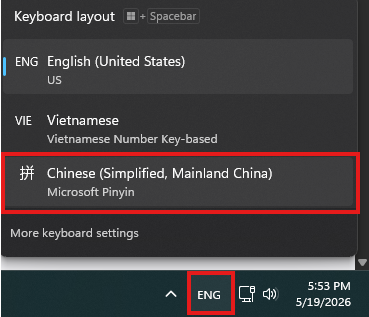
Cách cài đặt bàn phím tiếng Trung trên máy tính MacBook
Trên macOS, Apple hiện cũng tích hợp sẵn bộ gõ tiếng Trung nên quá trình cài đặt khá đơn giản và không cần tải ứng dụng ngoài.
Bước 1: Mở System Settings trên MacBook, sau đó kéo xuống và chọn mục Keyboard ở menu bên trái. Tiếp tục nhấn vào tab Input Sources để truy cập khu vực quản lý ngôn ngữ nhập liệu trên macOS.
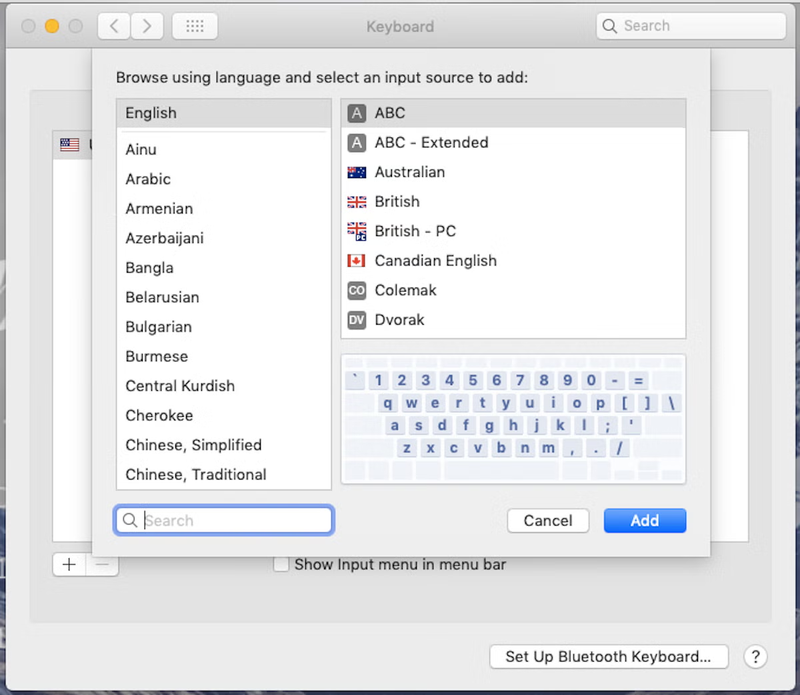
Bước 2: Nhấn nút Edit hoặc Add Input Source hình dấu cộng (tùy phiên bản macOS đang sử dụng). Ô tìm kiếm ngôn ngữ sẽ xuất hiện, lúc này hãy nhập “Chinese” hoặc tìm trực tiếp mục Simplified Chinese.
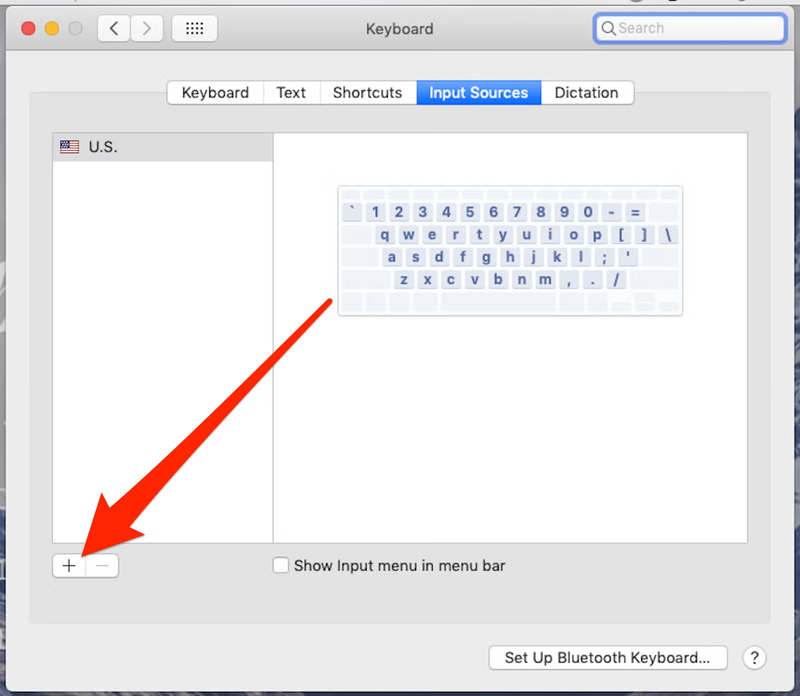
Bước 3: Trong danh sách bộ gõ hiện ra, nên chọn Pinyin – Simplified vì đây là kiểu nhập phổ biến và dễ sử dụng nhất với người học tiếng Trung phổ thông hiện nay. Sau khi chọn xong, nhấn Add để thêm bàn phím vào hệ thống.
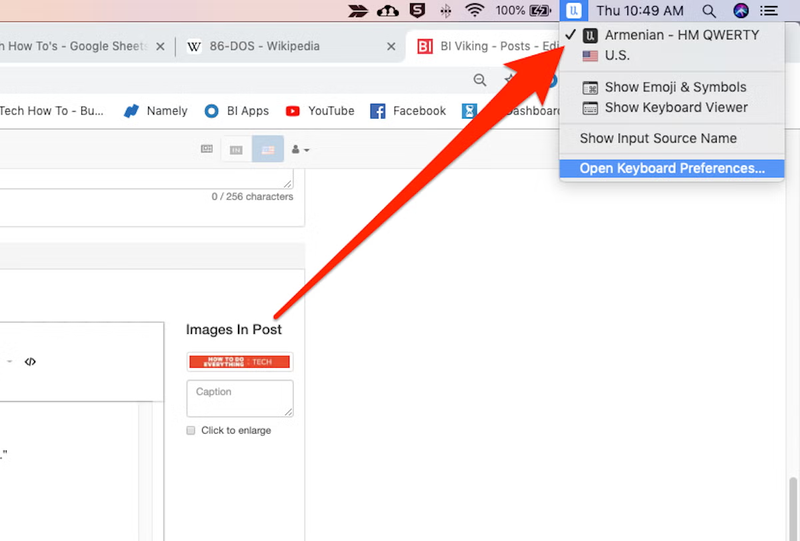
Bước 4: Sau khi hoàn tất, biểu tượng ngôn ngữ sẽ xuất hiện trên thanh menu phía trên màn hình MacBook. Người dùng có thể nhấn trực tiếp vào biểu tượng này hoặc dùng tổ hợp Control + Space để chuyển nhanh giữa các bàn phím trong lúc nhập liệu.
Cách gõ tiếng Trung bằng Pinyin trên máy tính
Sau khi đã thực hiện cách cài đặt bàn phím tiếng Trung trên máy tính, người dùng có thể nhập chữ Hán bằng Pinyin trực tiếp trên bàn phím Latin thông thường mà không cần đổi layout phím vật lý.
Ví dụ, khi nhập “ni hao”, hệ thống sẽ tự động gợi ý “你好” và những chữ khác để lựa chọn. Người dùng chỉ cần nhập phiên âm Pinyin không dấu, sau đó chọn chữ Hán phù hợp bằng phím mũi tên hoặc nhấn Space để xác nhận từ gợi ý đầu tiên.
Ví dụ trên bàn phím gõ: nihao → nhấn phím mũi tên xuống 1 lần → Space, chữ hiển thị ra trên màn hình sẽ là 你好.
Ngoài ra, trong tiếng Trung có các âm chứa dấu hai chấm trên đầu như ü (trong từ 女 - nǚ hoặc 绿 - lǜ). Vì bàn phím máy tính không có ký tự này, bạn hãy thay thế bằng phím V. Ví dụ: gõ nv để ra chữ 女, gõ lv để ra chữ 绿.
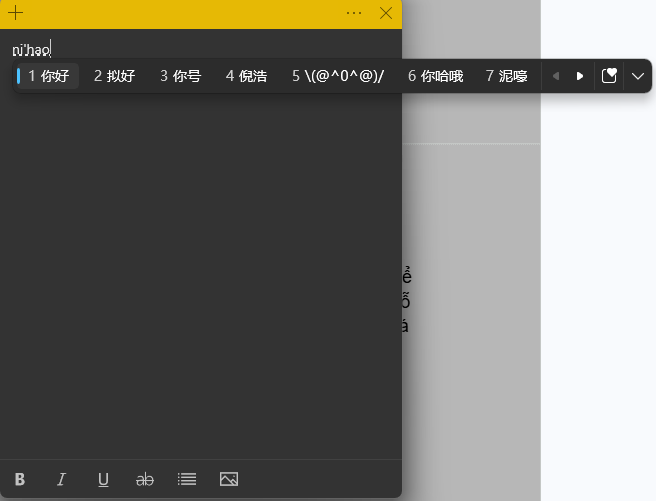
Bộ gõ thông minh Microsoft Pinyin và macOS Pinyin đều có khả năng tự học thói quen người dùng. Thay vì gõ tách biệt ni rồi đến hao, bạn nên gõ liền mạch nihao hoặc cả câu dài nihaoma, hệ thống sẽ tự động ghép thành câu chính xác, giúp tốc độ gõ nhanh hơn đáng kể. Các bộ gõ này hiện cũng hỗ trợ chuyển nhanh giữa tiếng Anh và tiếng Trung trong cùng một câu, thuận tiện cho quá trình học tập và làm việc.
Nên dùng tiếng Trung giản thể hay phồn thể?
Khi cài đặt bàn phím tiếng Trung trên máy tính, nhiều người thường phân vân giữa tiếng Trung giản thể và tiếng Trung phồn thể. Hai hệ chữ này có cách viết khác nhau nhưng vẫn sử dụng chung ngữ pháp và cách phát âm cơ bản trong nhiều trường hợp.
Tiếng Trung giản thể hiện được sử dụng phổ biến tại Trung Quốc đại lục và Singapore, đồng thời xuất hiện trên phần lớn ứng dụng, website và tài liệu học tiếng Trung hiện nay. Đây cũng là hệ chữ được đa số người mới học tiếng Trung lựa chọn vì số nét đơn giản hơn và tài liệu hỗ trợ phong phú hơn đáng kể. Trên máy tính, bộ gõ giản thể thường được đặt tên là Chinese (Simplified, China).
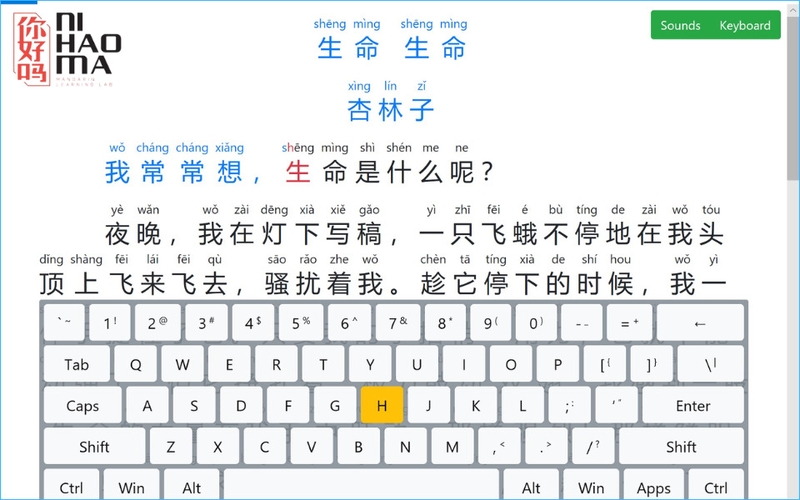
Trong khi đó, tiếng Trung phồn thể chủ yếu được dùng tại Đài Loan, Hong Kong và Macau. Hệ chữ này giữ nguyên nhiều ký tự truyền thống với số nét phức tạp hơn nhưng vẫn được đánh giá cao về tính thẩm mỹ và giá trị văn hóa. Bộ gõ phồn thể vẫn được tích hợp sẵn trên Windows và macOS, thường được để tên là Traditional Chinese, Chinese (Traditional, Taiwan) hoặc Chinese (Traditional, Hong Kong SAR).
Với phần lớn người dùng phổ thông hiện nay, bàn phím Chinese (Simplified) và bộ gõ Pinyin giản thể vẫn là lựa chọn phù hợp hơn nếu mục tiêu chính là học tập, chat hoặc làm việc với nền tảng Trung Quốc hiện đại.
Những lưu ý khi sử dụng bàn phím tiếng Trung
Người mới học tiếng Trung thường gặp khó khăn trong giai đoạn đầu vì một âm Pinyin có thể hiển thị rất nhiều chữ Hán khác nhau. Tuy nhiên, sau khi quen cách gõ và thứ tự từ phổ biến, tốc độ nhập liệu sẽ cải thiện khá nhanh nhờ khả năng dự đoán từ của hệ thống. Người dùng nên ưu tiên bộ gõ mặc định của Windows hoặc macOS thay vì cài các ứng dụng không rõ nguồn gốc từ internet. Vì bàn phím có quyền truy cập trực tiếp vào nội dung nhập liệu, các ứng dụng bên thứ ba thiếu uy tín có thể tiềm ẩn rủi ro liên quan đến bảo mật và dữ liệu cá nhân.
Dù Microsoft Pinyin trên Windows hiện đã đủ tốt cho phần lớn nhu cầu học tập và nhập liệu cơ bản, nhiều người dùng tiếng Trung lâu năm vẫn cài thêm các bộ gõ bên thứ ba vì các bộ gõ này thường có kho từ vựng internet phong phú hơn, khả năng dự đoán cụm từ thông minh hơn và hỗ trợ slang hoặc từ ngữ dùng trên mạng xã hội Trung Quốc tốt hơn đáng kể. Một số bộ gõ phổ biến gồm có:
- Sogou Pinyin: Bộ gõ tiếng Trung phổ biến nhất tại Trung Quốc trong nhiều năm qua. Khả năng dự đoán từ và kho từ vựng internet rất mạnh, đặc biệt phù hợp với người thường xuyên chat hoặc làm việc với nền tảng Trung Quốc.
- Baidu Input Method: Bộ gõ của Baidu với khả năng gợi ý từ khá thông minh và hỗ trợ AI trong nhập liệu.
- QQ Pinyin: Bộ gõ của Tencent, từng khá phổ biến với người dùng QQ và WeChat.
Tạm kết
Cách cài đặt bàn phím tiếng Trung trên máy tính hiện khá đơn giản khi Windows và macOS đều đã hỗ trợ sẵn bộ gõ Pinyin tích hợp trong hệ thống. Sau khi thiết lập, người dùng có thể chuyển đổi linh hoạt giữa tiếng Việt, tiếng Anh và tiếng Trung ngay trong lúc nhập liệu để phục vụ học tập, làm việc hoặc sử dụng ứng dụng Trung Quốc thuận tiện hơn. Với người mới học tiếng Trung, bộ gõ mặc định hiện nay đã đủ tốt để làm quen và luyện nhập chữ Hán hằng ngày trên laptop hoặc PC.
Một chiếc laptop văn phòng ổn định sẽ giúp quá trình học tập, nhập liệu và làm việc đa ngôn ngữ thuận tiện hơn trong sử dụng hằng ngày. Với nhiều lựa chọn mỏng nhẹ, pin lâu và bàn phím thoải mái, FPT Shop hiện là địa chỉ phù hợp để tham khảo các dòng laptop văn phòng chính hãng hiện nay. Mời bạn ghé thăm cửa hàng gần nhất hoặc website để tham quan mua sắm.
Xem thêm:
Giới thiệu các phần mềm gõ tiếng Trung nổi bật hiện nay - "Trợ thủ" hỗ trợ chinh phục tiếng Trung
Gợi ý 8 bàn phím tiếng Trung cho điện thoại và máy tính được nhiều người dùng lựa chọn
:quality(75)/cac_chung_chi_tieng_trung_1_3820f11cc1.png)
:quality(75)/hsk_may_co_the_di_lam_1_6ee6712b6c.png)
:quality(75)/thanh_dieu_tieng_trung_la_gi_6_2880d88f1d.png)
:quality(75)/Cach_cai_ban_phim_tieng_Trung_tren_dien_thoai_va_may_tinh_9ac3a564f6.jpg)
:quality(75)/app_hoc_tieng_trung_mien_phi_0_0ee1e1080a.jpg)
:quality(75)/top_app_dich_tieng_trung_tren_man_hinh_dien_thoai_thumb_000b096602.jpg)


