:quality(75)/estore-v2/img/fptshop-logo.png)
:quality(75)/2021_5_19_637570314251904002__mg_7441.jpg)
:quality(75)/2023_7_5_638241639714115419_1_ba17faab6e.jpg)
Đây là những thủ thuật dành cho laptop hai màn hình ASUS Zenbook Duo 14, bạn đã thử chưa?
Được ASUS Việt Nam chính thức ra mắt vào ngày 17 tháng 5 vừa qua, chiếc laptop 2 màn hình mỏng nhẹ nhất thế giới ZenBook Duo 14 UX482 đã xuất hiện và thay thế cho thế hệ ZenBook Duo cũ trước đó với nhiều sự nâng cấp đáng giá như:
- Màn hình chính IPS 14 inch Full HD với độ sáng 400 nits, 4 viền cực mỏng, tỉ lệ hiển thị 93% kèm theo 99% dải màu sRGB đã được chứng nhận từ PANTONE. Phía trên màn hình này còn có camera nhận diện khuôn mặt với độ bảo mật cao.
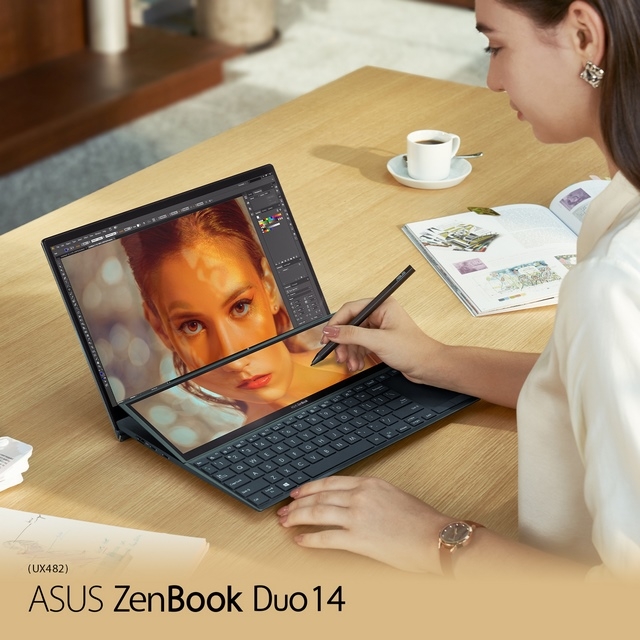
- Màn hình cảm ứng phụ 12.6 inch bên dưới được gọi là ScreenPad+, nó sở hữu độ phân giải Full HD với tỉ lệ 32:9 cùng độ sáng 400 nits. So với thế hệ ZenBook Duo cũ, ScreenPad+ của ZenBook Duo 14 UX482 có thêm góc nghiêng 7 độ hoàn toàn mới nhằm tối ưu tản nhiệt cũng như trải nghiệm gõ phím.
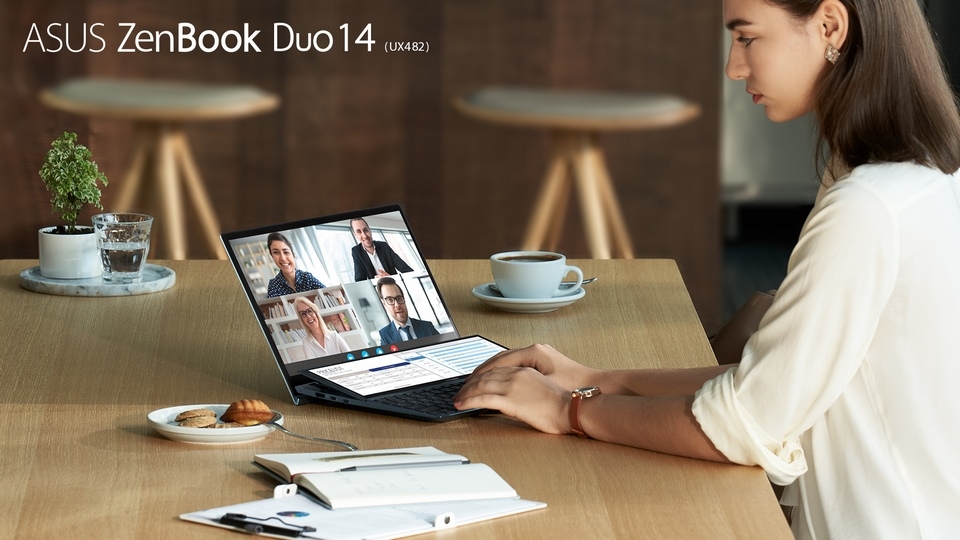
- Touchpad bên góc phải kiêm luôn chức năng của dãy Numpad.
- Thời lượng pin rất lâu, lên đến 17 tiếng sử dụng chỉ sau 1 lần sạc đầy.
- Cấu hình mạnh ấn tượng với chip Intel Core i7 thế hệ 11 có mức TDP 28W – tích hợp card đồ họa Intel Iris Xe hoặc NVIDIA MX450 – có thêm cả ổ cứng SSD PCIe – RAM DDR4 – cổng kết nối Thunderbolt 4 kiêm luôn cổng sạc.
- Máy có độ mỏng 16.9mm và nặng 1.6kg.
Với những thông số phần cứng cùng thiết kế đẹp mãn nhãn, ASUS ZenBook Duo 14 UX482 hứa hẹn sẽ mang lại chất lượng cao nhất cho công việc của những người sáng tạo nội dung. Tuy vậy, để có thể tận dụng được màn hình ScreenPad+ một cách hữu ích nhất thì dưới đây là những thủ thuật mà bạn cần biết để sau khi sở hữu ZenBook Duo 14 UX482 thì có thể áp dụng ngay.
Thủ thuật siêu hữu ích cho ASUS ZenBook Duo 14 UX482
1 – Sắp xếp các chương trình trên ScreenPad+
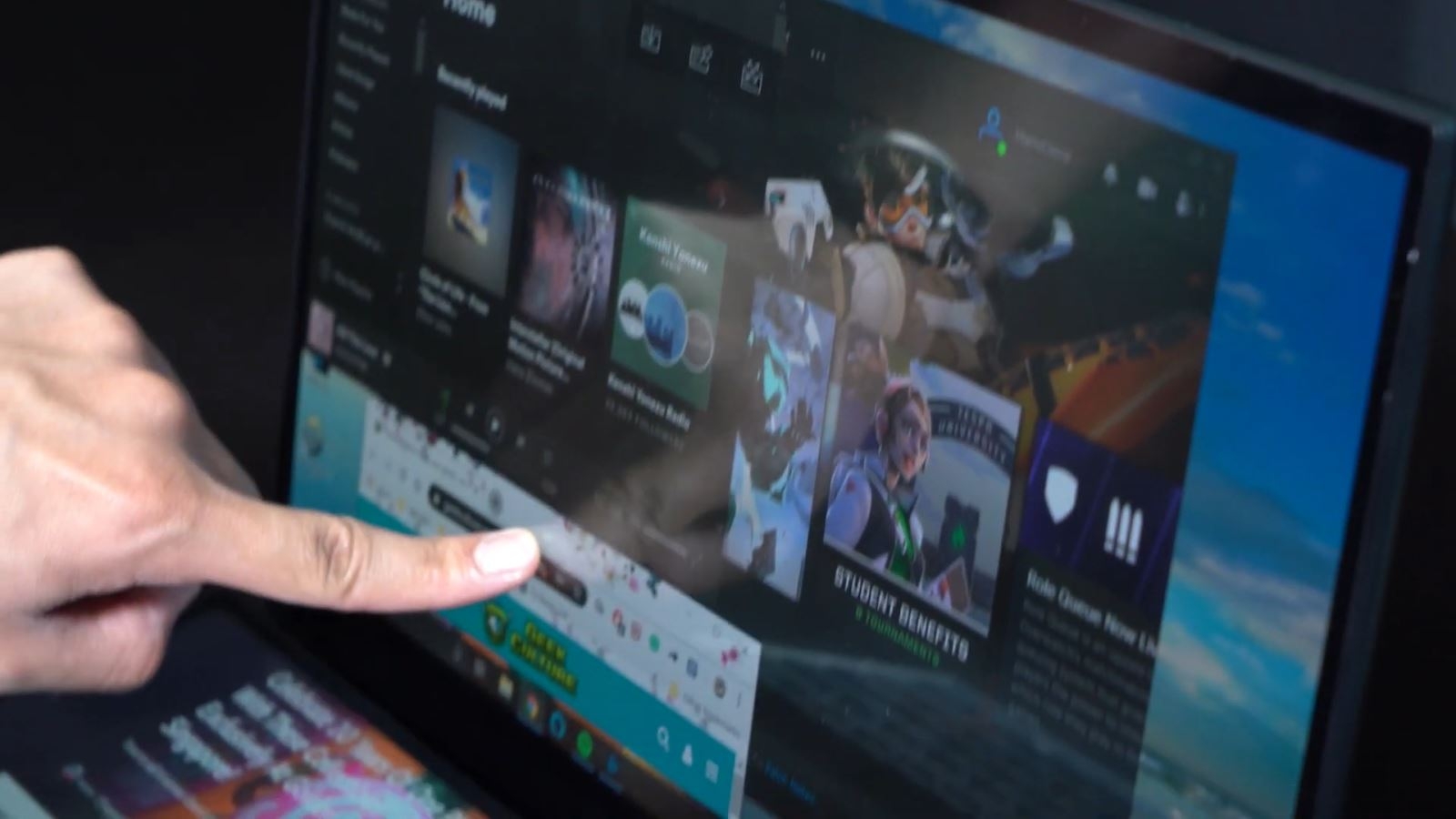
Việc sắp xếp các chương trình liền kề nhau sẽ giúp công việc của bạn được đẩy nhanh tiến độ hơn vì bạn sẽ quan sát được nhiều thông tin cùng một lúc. Để thực hiện thao tác này, bạn hãy bấm và giữ chương trình cần được sắp xếp trên màn hình chính rồi kéo và thả xuống ScreenPad+. Bạn có thể xếp tối đa là 3 chương trình liền kề nhau ở ScreenPad+ và chúng sẽ tự động được chia đều kích cỡ.
2 – Gom các chương trình có cùng chức năng bằng Task Group
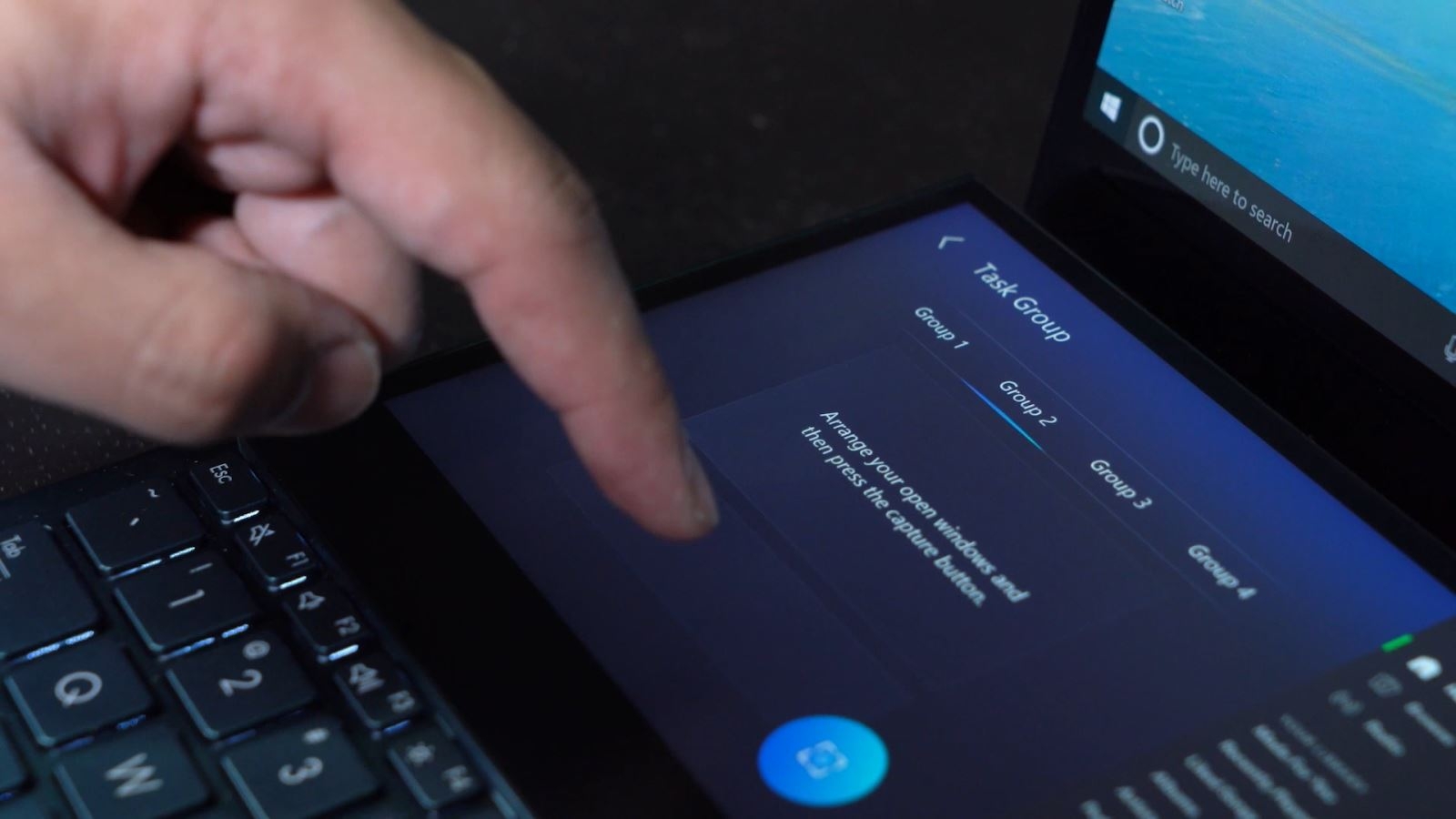
Nếu bạn đã cài đặt nhiều chương trình có cùng một tính năng trên ZenBook Duo, bạn có thể sử dụng tính năng Task Group này để gom chúng lại cùng một chỗ để tiện quan sát thông tin hơn. Chỉ cần một cú chạm, bạn có thể gom đến 5 chương trình hoặc cửa sổ cùng lúc. Lúc này trên màn hình chính của bạn sẽ có 2 chương trình trong khi ScreenPad+ sẽ có 3 chương trình nhỏ hơn.
3 – Kết hợp cả hai màn hình làm một với tính năng ViewMax
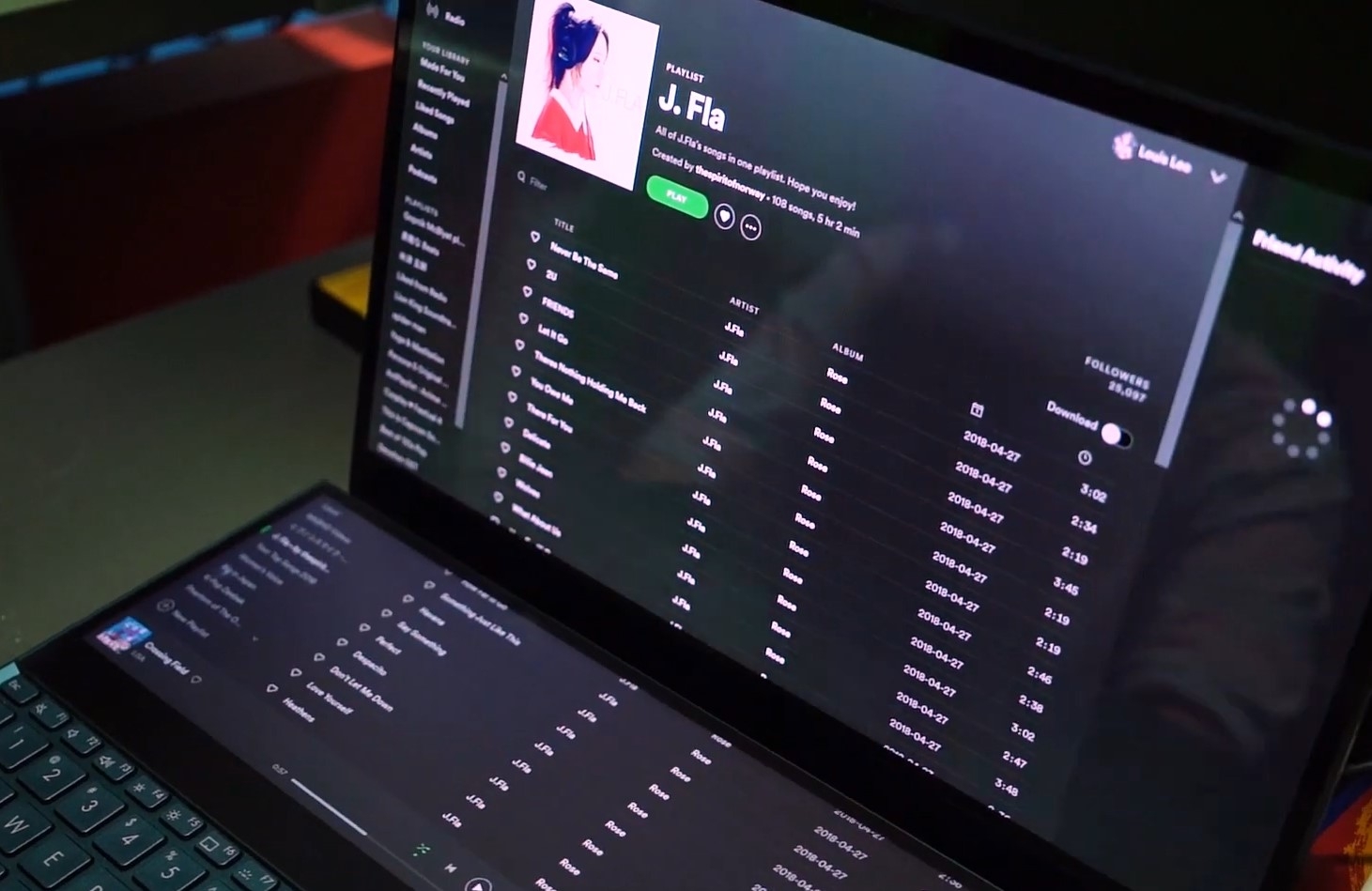
ViewMax là một tính năng cực kì thú vị để tối ưu hóa ZenBook Pro Duo. Bạn có thể kết hợp màn hình chính và ScreenPad+ làm một màn hình độc nhất. Lúc này trải nghiệm lướt web của bạn chắc chắn sẽ ấn tượng hơn rất nhiều.
4 – Quản lý các chương trình đang chạy trên màn hình bằng App Navigator
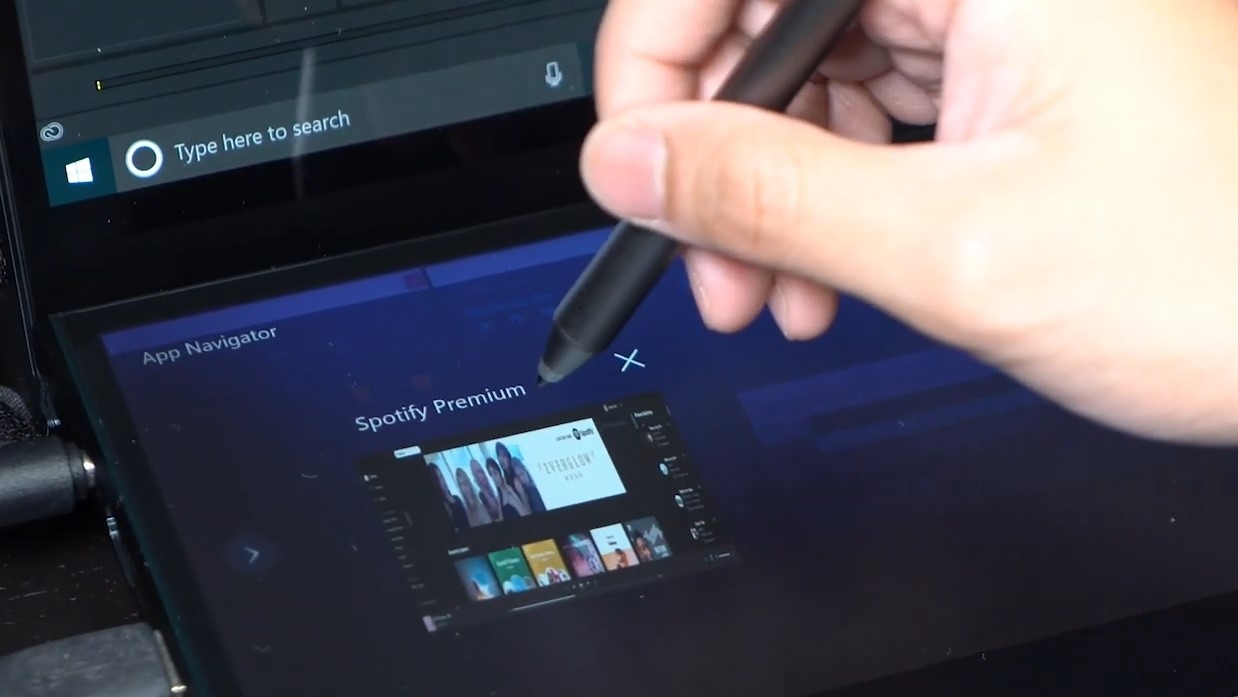
Khi màn hình của ZenBook Duo 14 có quá nhiều thông tin như vậy thì bạn sẽ quản lý như thế nào cho hiệu quả? Dĩ nhiên là phải tận dụng tính năng App Navigator có sẵn rồi chứ nhỉ. Bạn có thể dễ dàng xem toàn bộ các chương trình đang chạy cùng một lúc cũng như tắt chúng đi mà không cần phải truy cập trực tiếp.
5 – Đơn giản hóa các thao tác với Quick Keys
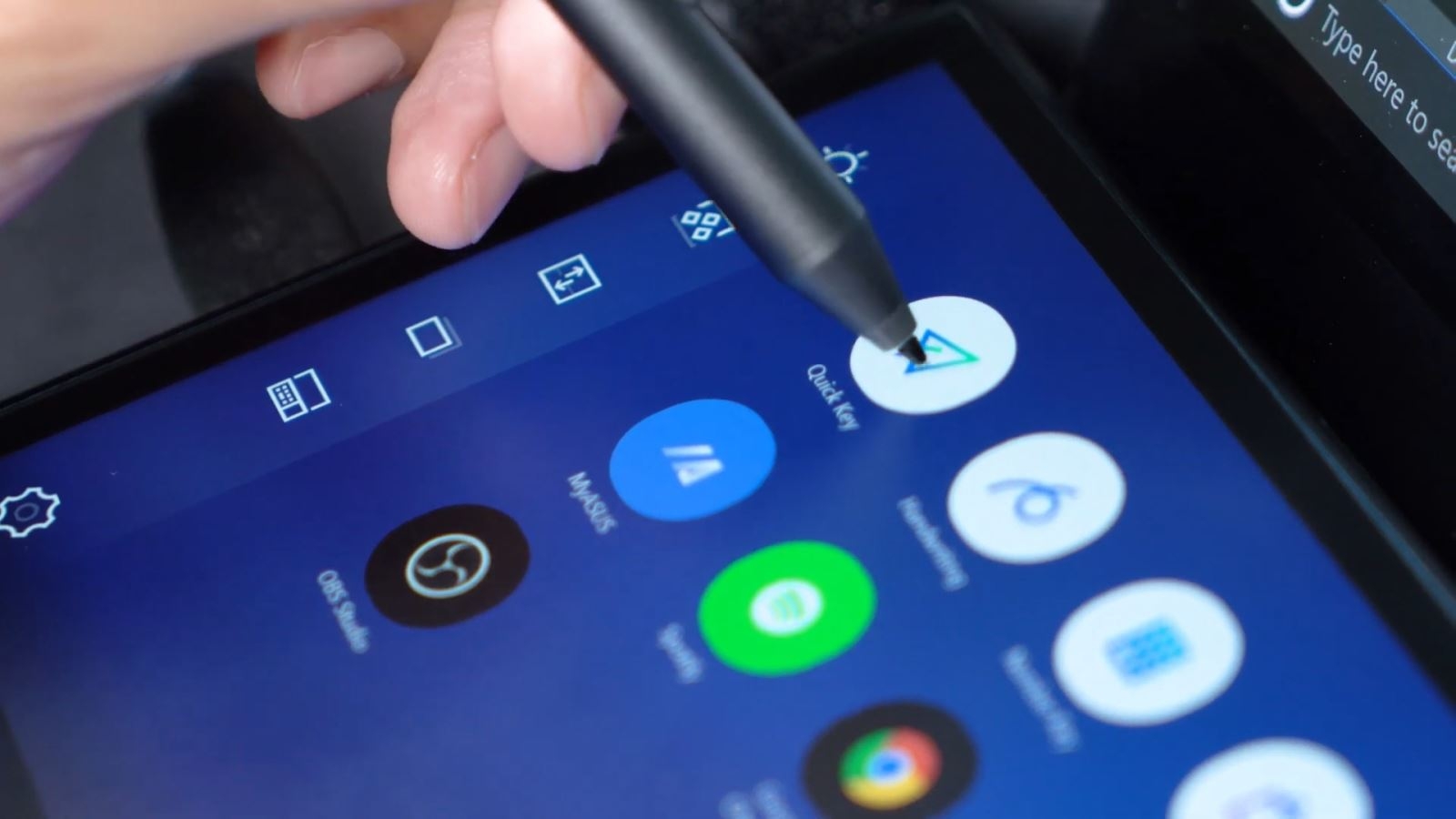
Khi đã làm công việc sáng tạo nội dung, chắc chắn rằng bạn sẽ phải sử dụng nhiều tổ hợp phím để thực hiện các thao tác như cắt – ghép – dán v.v… Giờ đây bạn có thể thay đổi các tổ hợp phím phức tạp đó chỉ với một nút bấm đơn giản hơn thông qua tính năng Quick Keys.
6 – Nhận diện chữ viết tay
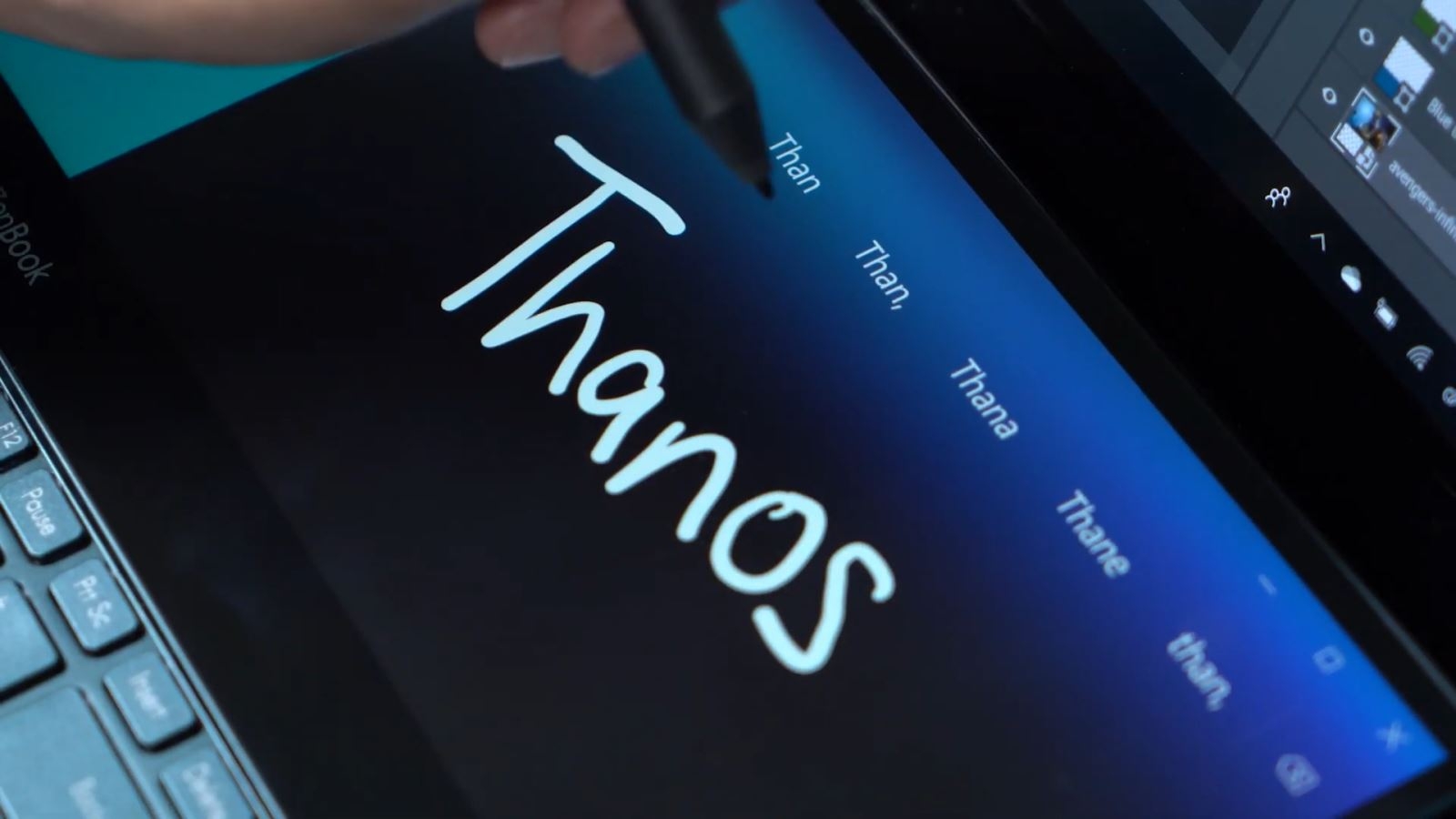
Sử dụng bút stylus đi kèm với máy, bạn có thể viết lên màn hình ScreenPad+ và chữ viết của bạn sẽ được nhận diện nhanh chóng để tạo thành văn bản. Bên cạnh chữ viết tay, bạn cũng có thể vẽ tranh với độ chính xác về màu sắc cực kì cao.


