:quality(75)/estore-v2/img/fptshop-logo.png)
:quality(75)/2020_4_20_637229805366951147_013b0b6d490daa843c00d04da0c50d9e.jpg)
:quality(75)/2023_7_5_638241639714115419_1_ba17faab6e.jpg)
Hướng dẫn kết nối màn hình phụ cho laptop
Lựa chọn dễ thực hiện nhất mà mọi người đều có thể làm được là mở rộng màn hình của laptop bằng màn hình phụ để gia tăng năng suất làm việc. Bạn có thể xem nhiều trang web khác nhau, mở nhiều tài liệu cùng một lúc mà không cần phải chuyển đổi màn hình qua lại vì thiếu không gian hiển thị.
Nếu muốn mở rộng màn hình hiển thị của laptop, bạn có thể làm theo 2 cách dưới đây.
1 – Mở rộng màn hình của laptop trên Windows 10
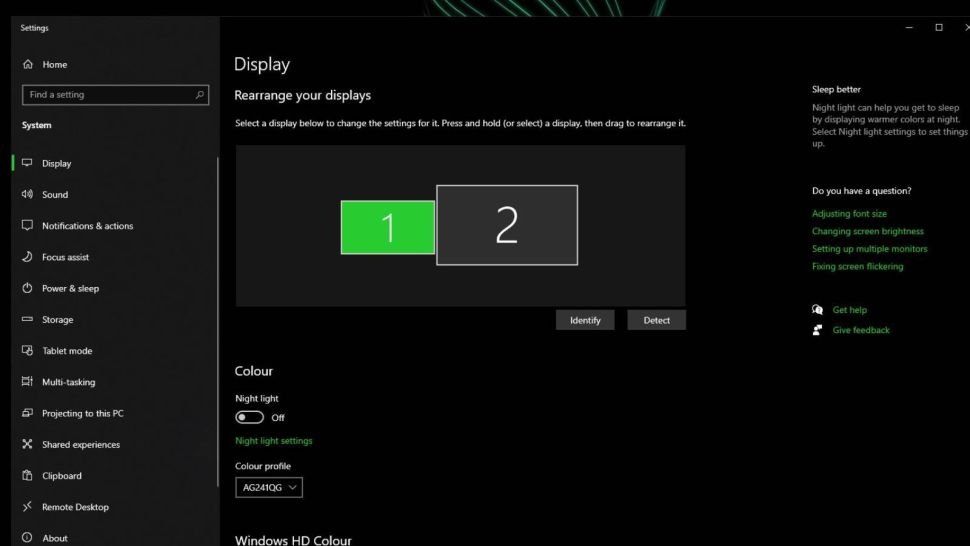
Trước hết, bạn cần xác định xem mình sẽ kết nối laptop qua màn hình phụ bằng loại cáp nào, VGA – HDMI – DisplayPort – Mini DisplayPort. Đừng quên kiểm tra trên màn hình phụ của bạn có hỗ trợ kết nối này hay không. Thông thường thì các màn hình hiện nay đều có cả VGA và HDMI.
Sau khi kết nối laptop vào màn hình, bạn hãy mở Settings -> Settings -> Display hoặc click chuột phải vào desktop và chọn Display settings. Bạn cũng sẽ thấy 2 màn hình trong mục Settings được đánh số 1 và 2, hãy bấm vào nút Identify để nhận diện xem màn hình nào được đánh số nào. Cuộn xuống mục Multiple displays và chọn Extend these displays để mở rộng màn hình laptop sang màn hình phụ.
Ngoài ra, bạn cũng có thể bấm phím Windows + P, bạn sẽ thấy 4 chế độ hiển thị khác nhau. Bạn hãy chọn mục Extend là được.
2 – Mở rộng màn hình trên macOS
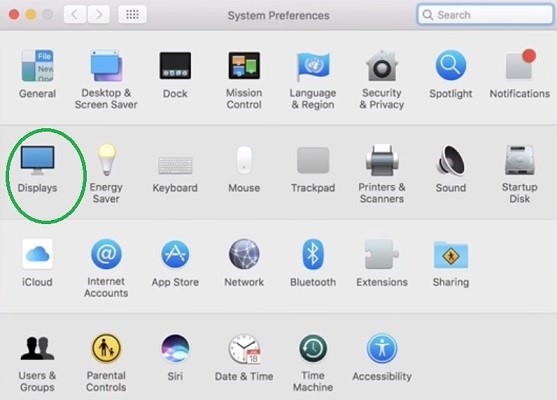
Trước tiên bạn hãy kiểm tra kết nối màn hình phụ mà MacBook của bạn đang hỗ trợ là gì, có cần adapter chuyển đổi không... sau khi đã đảm bảo mọi thứ thì và kết nối thành công vào màn hình phụ thì chuyển sang bước kế tiếp.
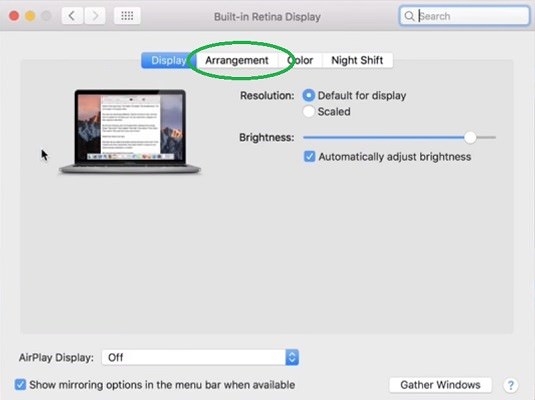
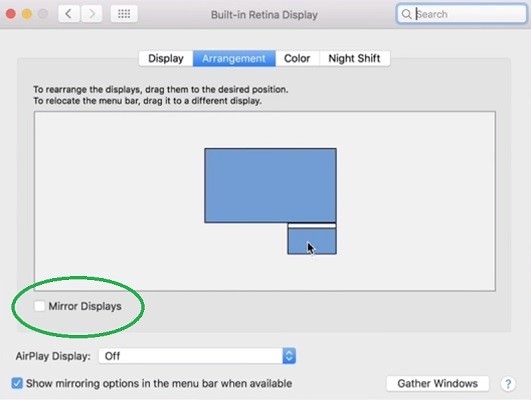
Click vào mục System Preferences -> Displays và chọn tab Arrangement. Bỏ chọn mục Mirror Displays và sắp xếp lại vị trí hiển thị bằng cách kéo thả. Để thiết lập màn hình phụ làm màn hình hiển thị chính, bạn chỉ cần kéo thanh menu vào màn hình này.
Xem thêm: Những điểm mới trong phiên bản Windows 10 May 2020 Update - macOS sắp có bản cập nhật quan trọng giúp pin MacBook bền hơn
Xem thêm: Tech Radar


