:quality(75)/estore-v2/img/fptshop-logo.png)
:quality(75)/small/kich_hoat_tuy_chon_nha_phat_trien_tren_Android_01_af80941b85.jpg)
:quality(75)/xuan_hai_5022f16098.jpg)
Cách kích hoạt tùy chọn nhà phát triển trên Android nhanh, dễ hiểu và an toàn cho người mới
Ngay cả khi bạn là người dùng mới, cách kích hoạt tùy chọn nhà phát triển trên Android thực tế không quá phức tạp. Chỉ với vài thao tác trong phần Cài đặt, bạn đã có thể mở menu ẩn dành cho nhà phát triển để bật gỡ lỗi USB, điều chỉnh hiệu ứng chuyển động, kiểm tra một số thông tin hệ thống hoặc phục vụ nhu cầu kết nối với máy tính khi cần thiết.
Nếu bạn chưa biết thủ thuật này, hãy cùng FPT Shop khám phá ngay về cách kích hoạt tùy chọn nhà phát triển trên Android qua bài viết sau đây.
Tùy chọn nhà phát triển trên Android là gì?
Tùy chọn nhà phát triển hay Developer Options là một menu ẩn trong hệ thống Android. Menu này cho phép người dùng điều chỉnh một số hành vi nâng cao của thiết bị, đặc biệt hữu ích với lập trình viên, kỹ thuật viên hoặc người thường xuyên cần kiểm tra ứng dụng.
Cụ thể, khu vực này có thể dùng để bật gỡ lỗi USB, ghi báo cáo lỗi, hiển thị phản hồi chạm, kiểm tra hiệu năng ứng dụng, theo dõi cập nhật bề mặt cửa sổ và cấu hình một số hành vi hệ thống khác.
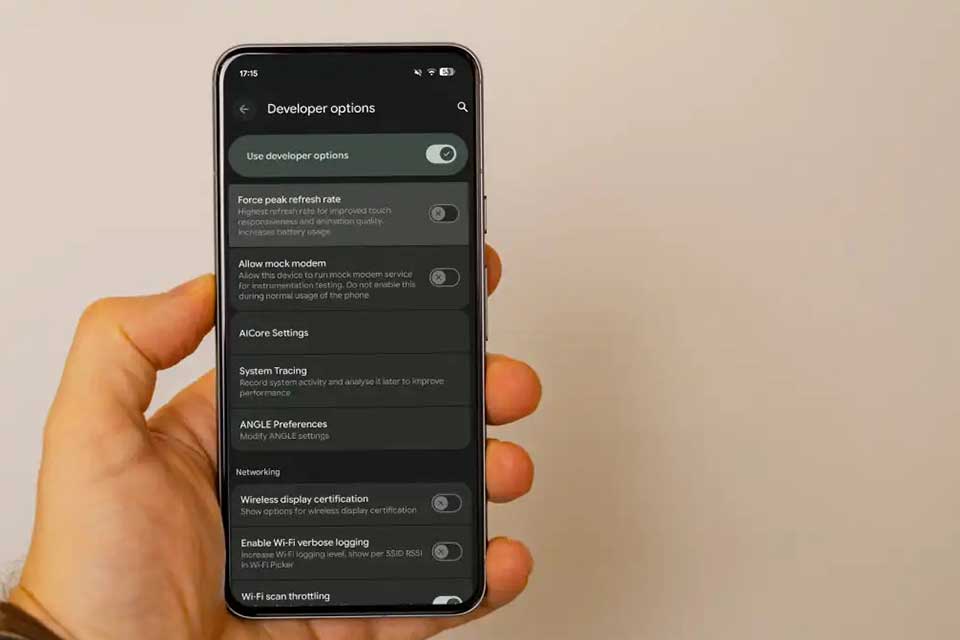
Với người dùng phổ thông, tùy chọn nhà phát triển thường được biết đến qua một vài tính năng dễ áp dụng hơn như giảm tốc độ hiệu ứng chuyển cảnh để điện thoại có cảm giác phản hồi nhanh hơn, bật USB debugging khi cần kết nối với máy tính hoặc kiểm tra một vài thông số nâng cao.
Tuy nhiên, đây vẫn là khu vực dành cho thiết lập nâng cao, nên bạn không nên bật hoặc tắt các mục mà mình chưa hiểu rõ. Trong phần sau, FPT Shop sẽ chia sẻ cho bạn cách kích hoạt tùy chọn nhà phát triển trên Android nhanh nhất.
Cách kích hoạt tùy chọn nhà phát triển trên Android nhanh nhất
Cách kích hoạt tùy chọn nhà phát triển trên Android phổ biến nhất là nhấn nhiều lần vào mục “Số bản dựng” hoặc “Build number”. Cụ thể như sau:
Bước 1: Mở phần Cài đặt trên điện thoại Android
Trước tiên, bạn hãy mở ứng dụng Cài đặt trên điện thoại. Sau khi vào Cài đặt, bạn hãy kéo xuống gần cuối danh sách. Tùy từng hãng điện thoại, mục cần tìm có thể tên là Giới thiệu điện thoại, Thông tin điện thoại, About phone, About device hoặc Giới thiệu máy tính bảng nếu bạn đang dùng tablet Android.
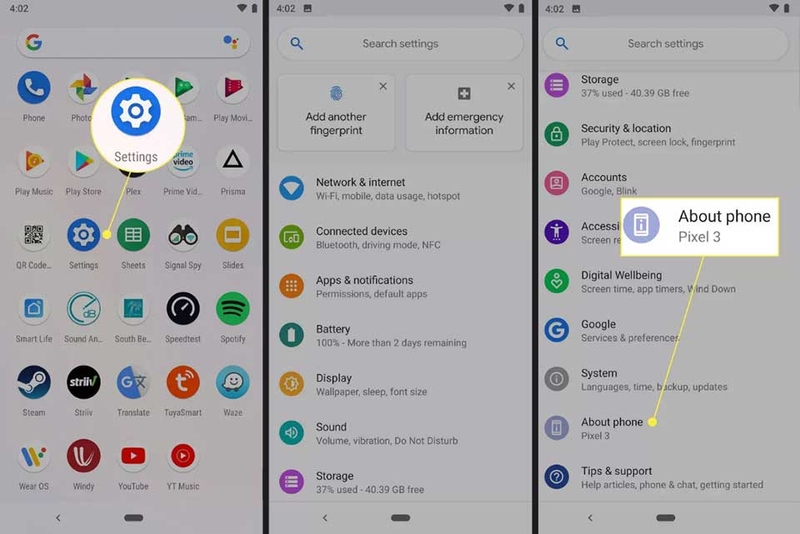
Ở bước này, bạn không cần cài thêm ứng dụng bên ngoài. Bạn cũng không cần root máy, không cần mở khóa bootloader và không cần kết nối điện thoại với máy tính. Tất cả thao tác đều nằm trong phần Cài đặt mặc định của Android.
Bước 2: Tìm mục Số bản dựng hoặc Build number
Sau khi mở phần Giới thiệu điện thoại, bạn hãy tìm mục Số bản dựng hoặc Build number. Trên một số máy, mục này không nằm ngay ở màn hình đầu tiên mà được đặt bên trong phần Thông tin phần mềm hoặc Software information.
Với điện thoại Galaxy, người dùng có thể vào Settings > About phone hoặc About device > Software information. Một số thiết bị có thể yêu cầu nhập mã PIN, mật khẩu hoặc hình mở khóa để xác nhận thao tác. Với điện thoại Xiaomi, bạn có thể vào Settings > About phone/tablet > Detailed info and specs.
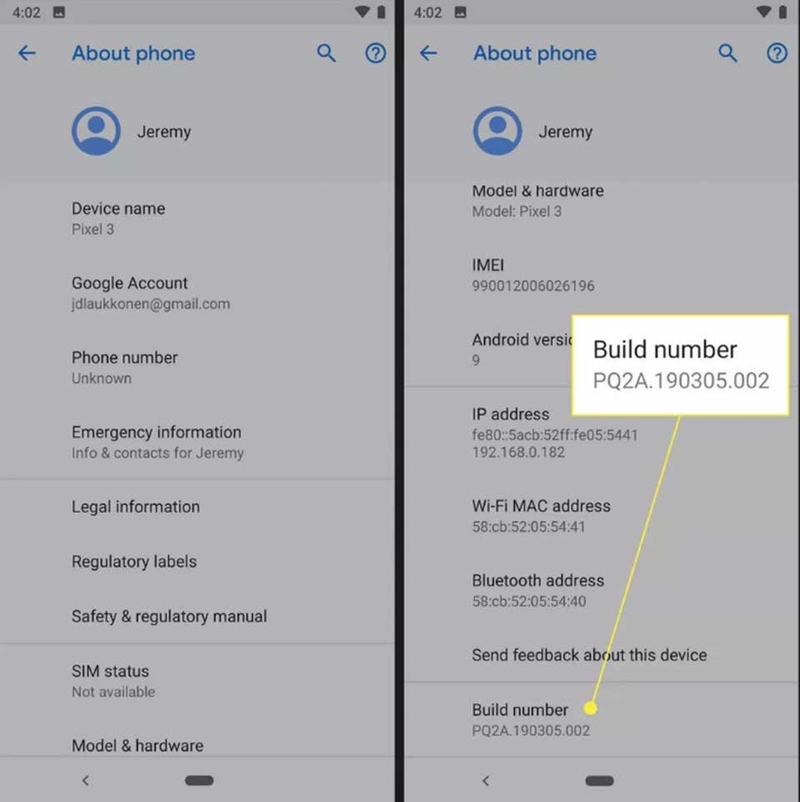
Vì giao diện Android có thể thay đổi theo từng hãng, bạn không nên quá lo nếu tên mục trên máy của mình hơi khác hướng dẫn. Bạn chỉ cần nhớ nguyên tắc chính là tìm phần thông tin phần mềm, sau đó tìm mục liên quan đến số bản dựng, phiên bản hệ điều hành hoặc phiên bản phần mềm.
Bước 3: Nhấn 7 lần để mở chế độ nhà phát triển
Khi đã thấy mục Số bản dựng hoặc mục tương đương, bạn hãy nhấn liên tiếp khoảng 7 lần. Trong quá trình nhấn, điện thoại có thể hiện thông báo đếm ngược như “Bạn còn 3 bước nữa để trở thành nhà phát triển”.
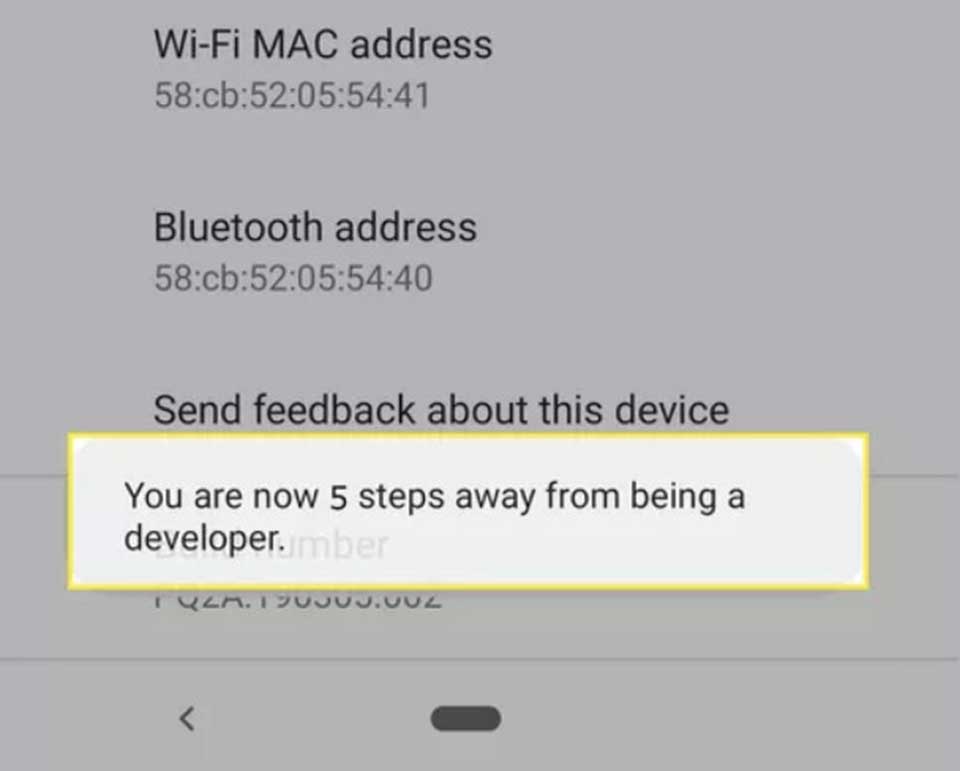
Sau lần nhấn cuối, máy sẽ hiển thị thông báo xác nhận rằng tùy chọn nhà phát triển đã được bật. Lúc này, bạn có thể quay lại màn hình trước để tìm mục Developer options ở phía dưới.
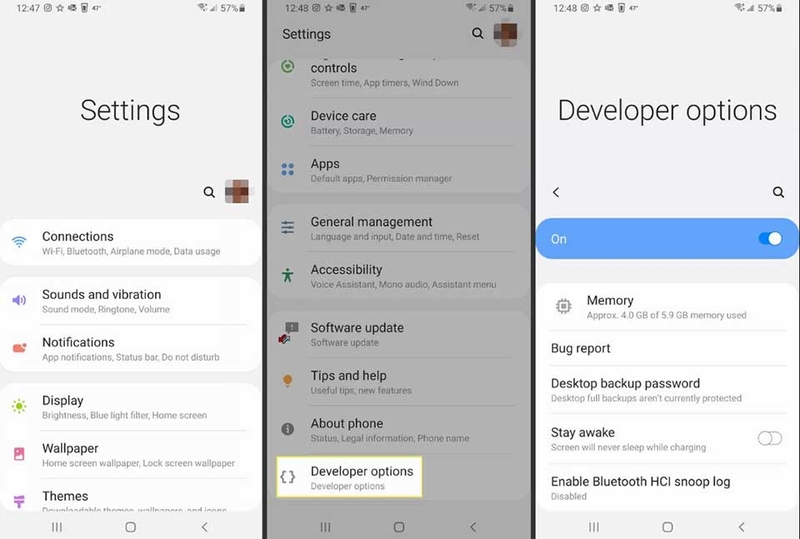
Nếu điện thoại yêu cầu nhập mật khẩu, mã PIN hoặc hình mở khóa, bạn hãy nhập đúng thông tin bảo mật của thiết bị. Đây là bước xác minh bình thường nhằm tránh trường hợp người khác cầm máy của bạn và tự ý bật các thiết lập nâng cao.
Những lưu ý an toàn khi dùng tùy chọn nhà phát triển
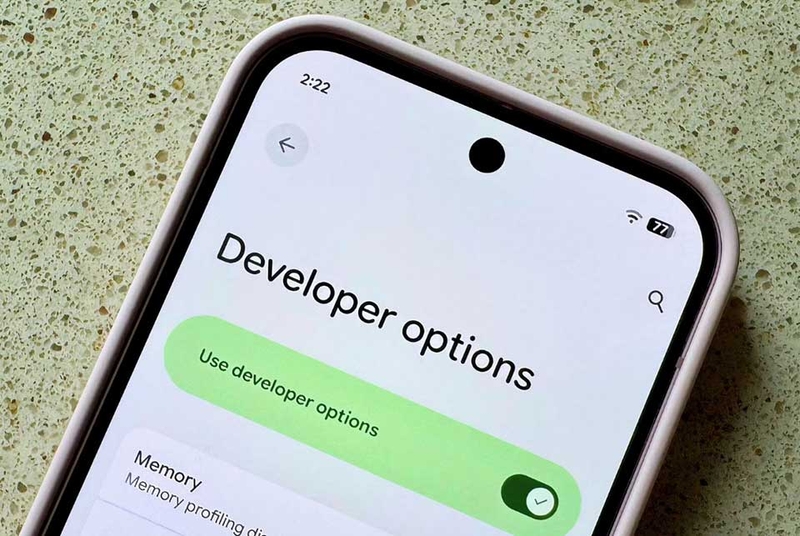
Tùy chọn nhà phát triển không phải là khu vực nguy hiểm nếu bạn chỉ bật menu và không thay đổi bừa bãi. Tuy nhiên, một số thiết lập trong đó có thể ảnh hưởng đến kết nối, hiển thị, hiệu năng hoặc bảo mật của thiết bị. Vì vậy, bạn nên làm theo nguyên tắc đơn giản là chỉ bật những gì bạn hiểu và chỉ thay đổi những gì bạn thực sự cần. Một vài gợi ý cho bạn như sau:
- Bạn nên cẩn trọng với USB debugging. Khi tính năng này bật, điện thoại có thể trao đổi dữ liệu và lệnh với máy tính đã được cấp quyền. Nếu bạn thường xuyên cắm điện thoại vào máy tính công cộng hoặc thiết bị không đáng tin cậy, bạn nên tắt USB debugging sau khi dùng xong.
- Bạn cũng nên tránh thay đổi các tùy chọn như OEM unlocking nếu không có kiến thức kỹ thuật. Tùy chọn này liên quan đến việc mở khóa bootloader trên một số thiết bị. Việc can thiệp sâu vào bootloader, root máy hoặc cài ROM tùy chỉnh có thể làm mất dữ liệu, ảnh hưởng bảo hành hoặc khiến thiết bị hoạt động không ổn định nếu thực hiện sai.
- Ngoài ra, bạn không nên bật những mục liên quan đến mô phỏng vị trí, ép kết xuất GPU, giới hạn tiến trình nền hoặc thay đổi cấu hình mạng nếu không có mục đích rõ ràng. Những tùy chọn này có thể hữu ích trong một số tình huống kiểm thử, nhưng chúng không phải lúc nào cũng giúp điện thoại chạy nhanh hơn trong sử dụng hằng ngày.
Tạm kết
Nhìn chung, cách kích hoạt tùy chọn nhà phát triển trên Android rất đơn giản. Bạn chỉ cần vào phần Giới thiệu điện thoại, tìm Số bản dựng hoặc mục tương đương, sau đó nhấn 7 lần để mở menu ẩn. Tính năng này rất hữu ích nếu bạn cần bật gỡ lỗi USB, điều chỉnh hiệu ứng chuyển động hoặc kiểm tra một số thiết lập nâng cao. Tuy nhiên, bạn nên sử dụng cẩn thận, chỉ thay đổi các mục thật sự cần thiết và tắt những tính năng nhạy cảm sau khi dùng xong.
Nếu bạn cần một thiết bị mạnh để lập trình, thiết kế, dựng video hoặc xử lý tác vụ sáng tạo, bạn có thể tham khảo thêm các mẫu laptop đồ họa tại FPT Shop để chọn cấu hình phù hợp với nhu cầu học tập và làm việc.
Xem thêm:
- Smartphone khuyết camera là gì? Hiểu đúng để không nhầm với điện thoại không có camera
- Điện thoại bị treo trong chế độ Safe Mode: Cách thoát chế độ an toàn không mất dữ liệu
:quality(75)/Cover_9b94e74cdf.jpg)
:quality(75)/android_17_beta_4_7649849df6.png)
:quality(75)/cach_bat_OTG_tren_Android_anh_dai_dien_e29795a3a7.jpg)
:quality(75)/lucky_patcher_0_176614b90e.jpg)
:quality(75)/cach_lam_sticker_tren_android_thumb_c435ba5b50.jpg)
:quality(75)/monter_tv_3_ceda9c62e6.png)


