:quality(75)/estore-v2/img/fptshop-logo.png)
:quality(75)/may_tinh_bi_sap_nguon_b_ae61d2658a.jpg)
:quality(75)/Teddy_da62ff0e2a.png)
Máy tính bị sập nguồn: Nguyên nhân chi tiết và cách khắc phục hiệu quả từng trường hợp
Tình trạng máy tính bị sập nguồn có thể xảy ra bất ngờ trong quá trình làm việc hoặc giải trí, khiến dữ liệu chưa kịp lưu bị mất và ảnh hưởng đến hiệu suất sử dụng. Lỗi này thường xuất phát từ nhiều yếu tố như nhiệt độ, phần cứng hoặc phần mềm. Việc xác định đúng nguyên nhân sẽ giúp xử lý nhanh và hạn chế rủi ro.
Dấu hiệu nhận biết máy tính bị sập nguồn
Máy tính bị sập nguồn thường đi kèm nhiều biểu hiện rõ ràng trong quá trình sử dụng. Thiết bị có thể đang hoạt động bình thường nhưng đột ngột tắt mà không có cảnh báo trước. Trong một số trường hợp, máy tự khởi động lại liên tục hoặc tắt khi chạy các tác vụ nặng.
Người sử dụng có thể nhận thấy thiết bị nóng lên bất thường trước khi sập nguồn. Ngoài ra, màn hình đột ngột chuyển sang màu đen hoặc hệ thống treo cứng cũng là dấu hiệu phổ biến. Những biểu hiện này cho thấy hệ thống đang gặp vấn đề nghiêm trọng cần được kiểm tra kịp thời.

Nguyên nhân máy tính bị sập nguồn phổ biến
Nguồn điện không ổn định
Nguồn điện yếu hoặc dao động liên tục khiến hệ thống không nhận đủ năng lượng để duy trì hoạt động. Khi điện áp không ổn định, máy tính có thể tự động tắt để bảo vệ linh kiện bên trong. Đây là nguyên nhân thường gặp tại những khu vực có nguồn điện kém ổn định.
Người sử dụng cần kiểm tra ổ cắm, dây nguồn và thử sử dụng thiết bị ổn áp. Việc nâng cấp bộ nguồn có công suất phù hợp cũng giúp cải thiện tình trạng này.
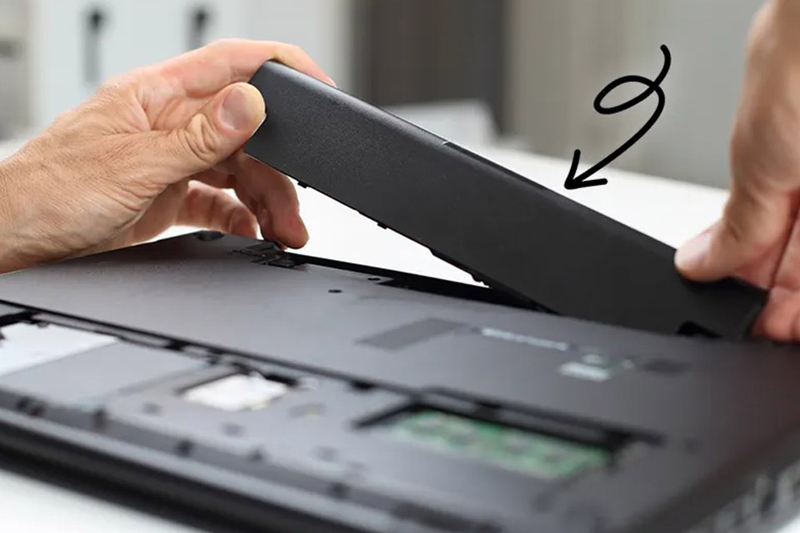
Pin laptop bị chai hoặc hỏng
Pin laptop có giới hạn số lần sạc, thường khoảng 800 – 1.000 lần. Khi vượt quá giới hạn này, pin sẽ bị chai và không thể cung cấp năng lượng ổn định. Khi đó, thiết bị dễ xảy ra tình trạng sập nguồn đột ngột. Dấu hiệu nhận biết là máy hoạt động bình thường khi cắm sạc nhưng tắt ngay khi dùng pin. Người sử dụng cần thay pin mới hoặc kiểm tra tình trạng pin để đảm bảo hiệu suất.
Máy tính bị sập nguồn do nhiệt độ cao
Nguyên nhân quá nhiệt
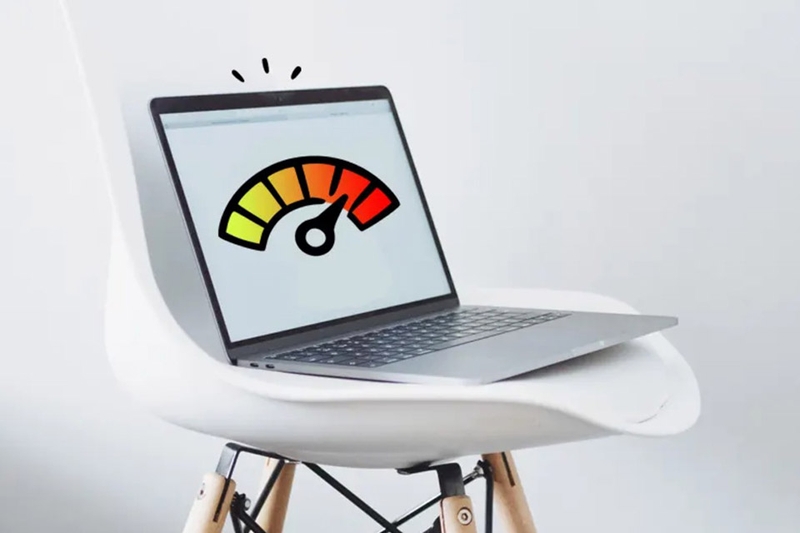
Nhiệt độ cao là nguyên nhân phổ biến khiến hệ thống tự động tắt. Khi quạt tản nhiệt không hoạt động hiệu quả hoặc keo tản nhiệt bị khô, nhiệt độ CPU có thể tăng lên mức 70 – 80 độ. Khi vượt ngưỡng an toàn, hệ thống sẽ tự ngắt để bảo vệ linh kiện. Người sử dụng cần vệ sinh quạt tản nhiệt và kiểm tra khả năng lưu thông không khí. Việc thay keo tản nhiệt định kỳ cũng giúp duy trì hiệu suất làm mát.
Dấu hiệu và cách xử lý
Thiết bị nóng bất thường khi chạm vào bề mặt là dấu hiệu rõ ràng. Máy thường sập nguồn khi chạy phần mềm nặng hoặc sử dụng trong thời gian dài. Người sử dụng nên tắt máy để hạ nhiệt và kiểm tra hệ thống tản nhiệt.
Lỗi phần cứng gây sập nguồn
RAM và CPU
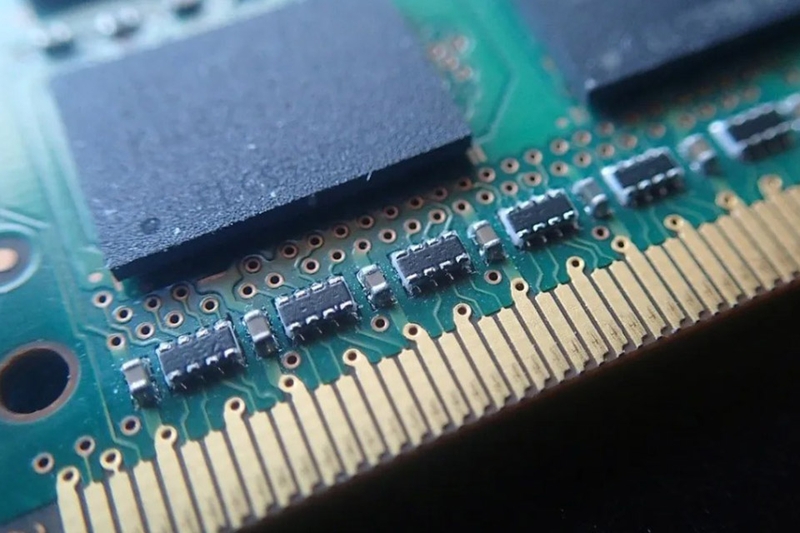
RAM và CPU đóng vai trò quan trọng trong quá trình xử lý dữ liệu. Khi RAM bị lỏng hoặc CPU gặp lỗi, hệ thống có thể sập nguồn hoặc khởi động lại liên tục. Việc kết nối không ổn định giữa các linh kiện cũng gây ra tình trạng này. Người sử dụng cần kiểm tra và lắp lại các linh kiện đúng vị trí. Việc vệ sinh khe cắm RAM cũng giúp cải thiện khả năng tiếp xúc.
Card đồ họa và mainboard
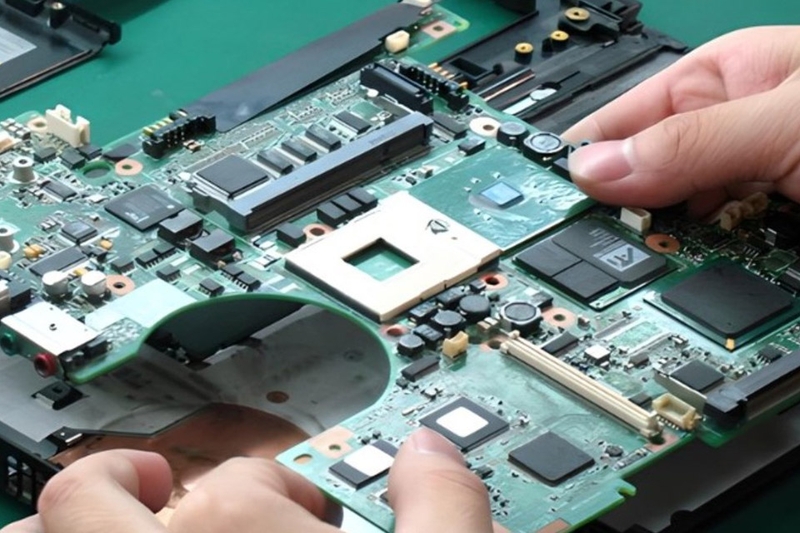
Card đồ họa lỗi có thể khiến hệ thống tỏa nhiệt cao và dẫn đến sập nguồn. Mainboard hỏng cũng là nguyên nhân khiến máy hoạt động không ổn định. Các lỗi này thường xuất hiện sau thời gian dài sử dụng. Trong trường hợp này, người sử dụng nên mang thiết bị đến trung tâm kỹ thuật để kiểm tra và sửa chữa.
Máy tính bị sập nguồn do phần mềm
Xung đột phần mềm
Việc cài đặt phần mềm không tương thích có thể khiến hệ thống hoạt động không ổn định. Khi CPU hoặc RAM bị sử dụng ở mức 100% trong thời gian dài, máy có thể tự động tắt để bảo vệ hệ thống.
Người sử dụng cần kiểm tra và tắt các chương trình không cần thiết. Việc sử dụng trình quản lý tác vụ để theo dõi hiệu suất sẽ giúp kiểm soát tốt hơn.
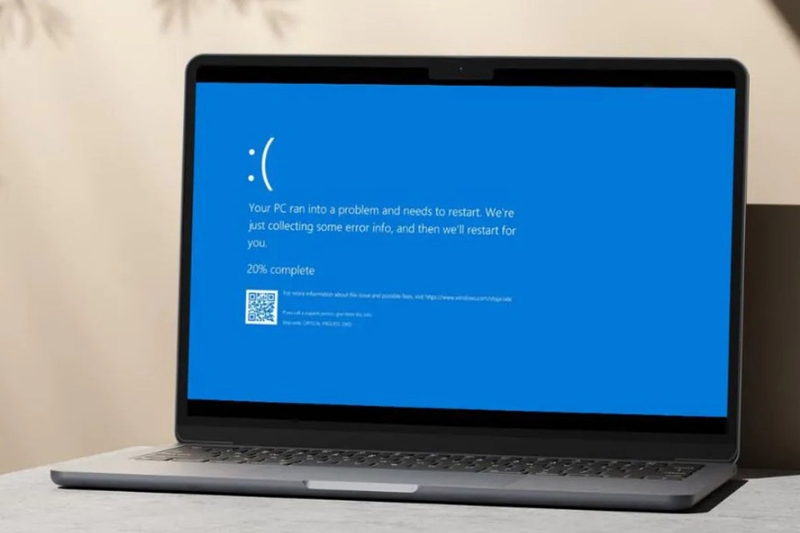
Lỗi hệ điều hành
Hệ điều hành bị lỗi hoặc ổ cứng có bad sector cũng gây ra tình trạng sập nguồn. Các file hệ thống bị hỏng khiến máy hoạt động không ổn định và dễ xảy ra lỗi.
Người sử dụng có thể kiểm tra ổ cứng và cài đặt lại hệ điều hành để khắc phục.
Các trường hợp cụ thể và cách xử lý
Máy tính sập nguồn khi chạy nặng
Nguyên nhân thường do quá nhiệt hoặc quá tải hệ thống. Người sử dụng cần giảm số lượng chương trình chạy đồng thời và kiểm tra nhiệt độ.
Máy tính sập nguồn liên tục
Nguyên nhân có thể do nguồn điện, RAM hoặc CPU. Người sử dụng cần kiểm tra từng linh kiện để xác định lỗi.

Máy tính sập nguồn khi cắm nhiều thiết bị
Việc kết nối nhiều thiết bị ngoại vi khiến hệ thống phải xử lý nhiều tác vụ hơn. Người sử dụng cần tháo bớt thiết bị không cần thiết để giảm tải.
Cách phòng tránh máy tính bị sập nguồn
Việc bảo trì định kỳ đóng vai trò quan trọng trong việc duy trì hiệu suất. Người sử dụng cần vệ sinh thiết bị, kiểm tra hệ thống tản nhiệt và thay keo tản nhiệt khi cần thiết. Ngoài ra, cần sử dụng nguồn điện ổn định để tránh ảnh hưởng đến linh kiện.
Việc cài đặt phần mềm phù hợp và hạn chế chạy quá nhiều chương trình cùng lúc cũng giúp giảm nguy cơ xảy ra lỗi. Thói quen sử dụng đúng cách sẽ kéo dài tuổi thọ thiết bị.
Tạm kết
Tình trạng máy tính bị sập nguồn có thể xuất phát từ nhiều nguyên nhân như nguồn điện, phần cứng hoặc phần mềm. Việc xác định đúng nguyên nhân và xử lý kịp thời sẽ giúp thiết bị hoạt động ổn định và hạn chế hư hỏng.
Bạn có thể khám phá thêm các dòng laptop chính hãng thế hệ mới tại FPT Shop để nâng cấp thiết bị và đảm bảo hiệu suất ổn định trong học tập và công việc.
Xem thêm:
:quality(75)/cach_chieu_man_hinh_laptop_len_tivi_11_8f6841441d.png)
:quality(75)/ban_phim_chiclet_thumb_21aaf7c478.jpg)
:quality(75)/cach_chuyen_du_lieu_tu_laptop_cu_sang_laptop_moi_0_1_1_77a9efedff.jpg)
:quality(75)/chuyen_du_lieu_tu_laptop_cu_sang_laptop_moi_0_b420f104be.jpg)
:quality(75)/cach_xem_laptop_bao_nhieu_inch_7_3e22617417.png)
:quality(75)/Cach_chup_man_hinh_may_tinh_laptop_doi_moi_2026_16_a24b9d770a.png)


