:quality(75)/estore-v2/img/fptshop-logo.png)
:quality(75)/2023_10_26_638339451313705032_cach-chen-bieu-tuong-quyen-sach-trong-word-cuc-nhanh-chong.png)
:quality(75)/2023_11_10_638351746334458491_326858863_578311153700599_2718241007294445435_n_aeed02c565.jpg)
Cách chèn biểu tượng quyển sách trong Word cực nhanh chóng
Biểu tượng trong Word là gì?
Biểu tượng trong Word được sử dụng như thế nào bạn đã biết chưa? Đây chính là những ký tự đặc biệt (Symbols) thường được người dùng chèn vào trong Word trong quá trình gõ văn bản. Những biểu tượng này là các ký tự ngộ nghĩnh thú vị như cuốn sách, máy in, cái bút,... để giúp cho việc biểu hiện các câu từ được sinh động, thú vị hơn. Qua đó, trải nghiệm của người đọc cũng vì thế mà được tăng lên, thêm phần thích thú. Biểu tượng sách là biểu tượng thông dụng và được sử dụng nhiều trong các tài liệu học tập hay trang bìa sách.
1. Cách chèn biểu tượng quyển sách trong Word bằng Symbol
Bước 1: Đặt con trỏ chuột Vào Vị trí cần chèn > Nhấn chọn tab Insert trên thanh công cụ
Ấn tiếp vào mục vào Symbol.
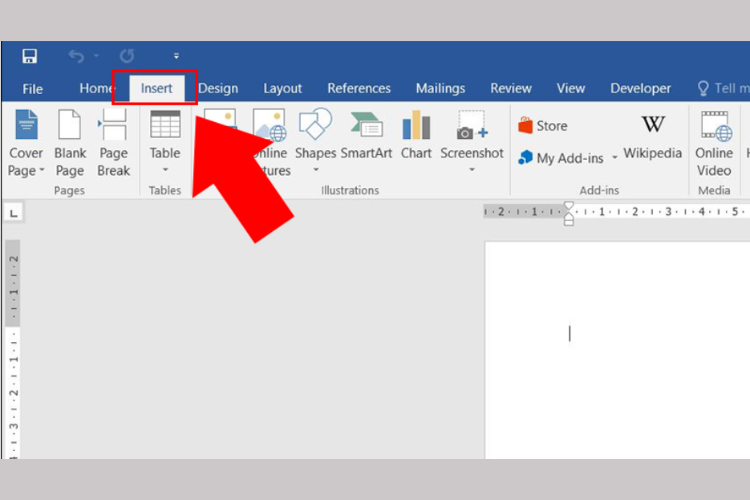
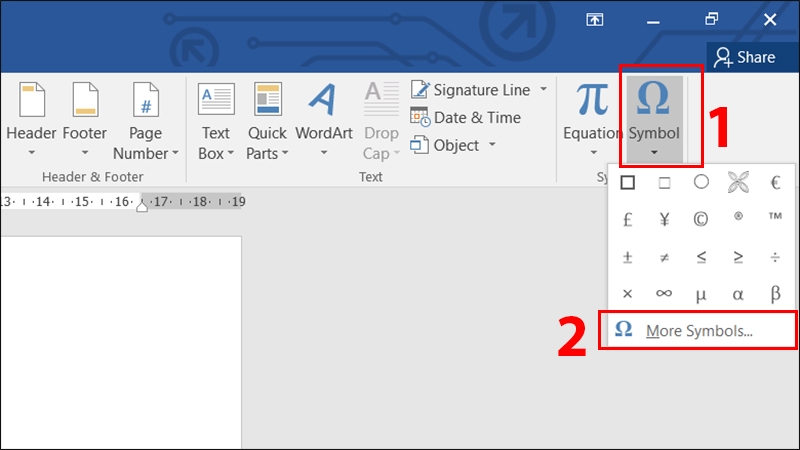
Bước 2: Chọn Symbol ở góc bên phải màn hình > Chọn More Symbols để mở giao diện cửa sổ Symbol hiển thị như hình dưới. Tại đây, bạn sẽ thấy danh sách các kiểu biểu tượng khác nhau để bạn lựa chọn.
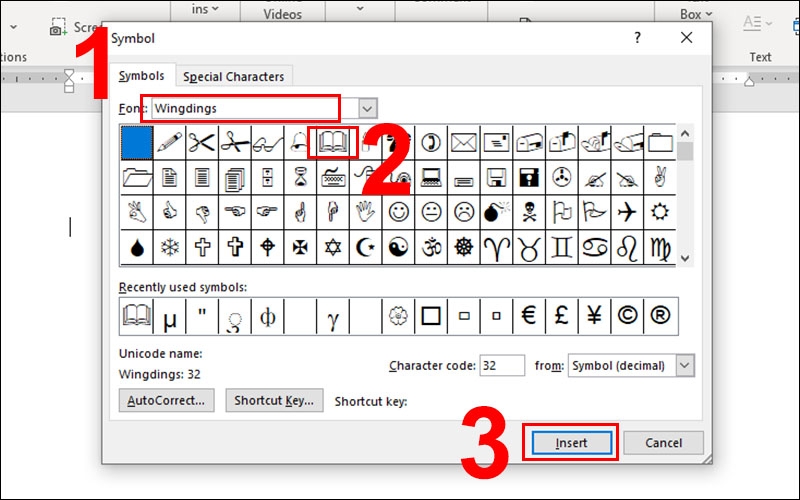
Bước 3: Bảng symbol xuất hiện. Tại mục Font nhấp chọn kiểu Wingdings > Bạn sẽ thấy biểu tượng trang sách ngay dòng đầu tiên.
Việc tiếp theo là bạn nhấn chọn vào biểu tượng hình sách > rồi nhấn tiếp vào Insert để thêm biểu tượng này nhập vào tài liệu > biểu tượng vừa được thêm sẽ hiển thị đúng ở vị trí mà bạn đã đặt con trỏ chuột lúc đầu.
Sau khi biểu tượng quyển sách được chèn vào văn bản, bạn có thể tùy chỉnh biểu tượng như phóng to, thu nhỏ... theo nhu cầu.
Để thực hiện thì bạn hãy bôi đen biểu tượng quyển sách > vào Home > chọn kích cỡ > biểu tượng quyển sách sẽ tự động thay đổi theo kích cỡ đã chọn.
Bước 4: Nếu bạn muốn trang trí màu cho quyển sách thì có thể bôi đen > rồi vào mục Font Color như mô tả trong ảnh dưới > Chọn More Colors để thêm bảng màu lựa chọn > Bạn lựa chọn màu mình muốn rồi áp dụng là biểu tượng sẽ tự động đổi màu.
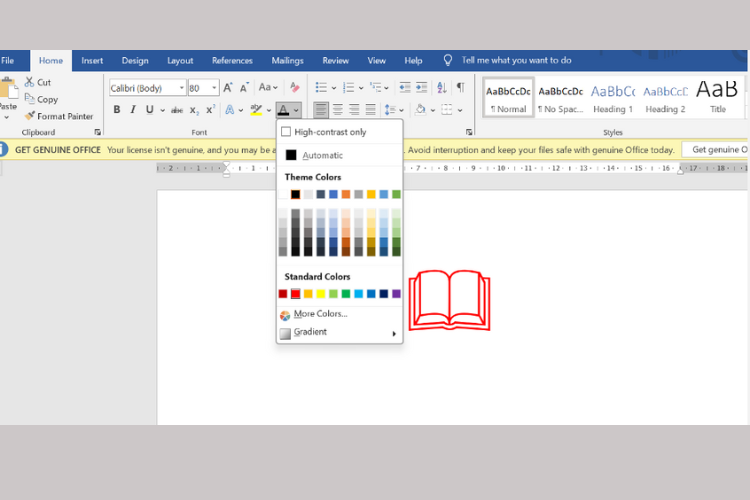
Hình dưới là biểu tượng quyển sách được người dùng tăng kích cỡ lên, đồng thời thêm màu, tô đậm cho quyển sách.
Bước 5: Nhấn Close để đóng cửa sổ.
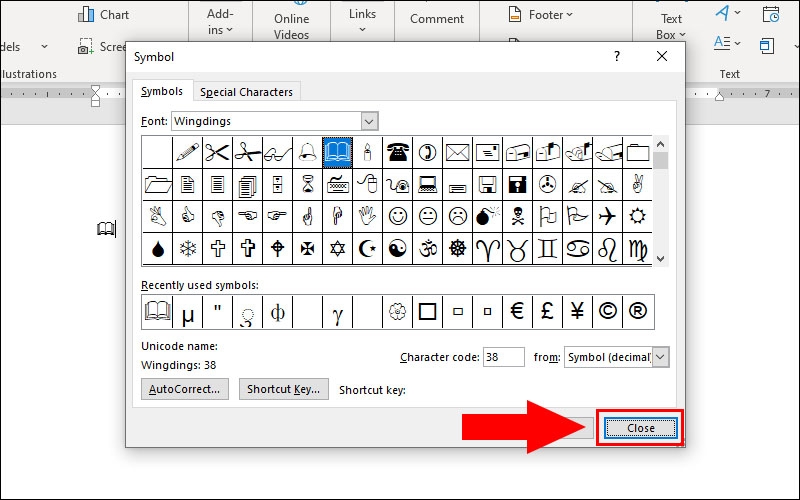
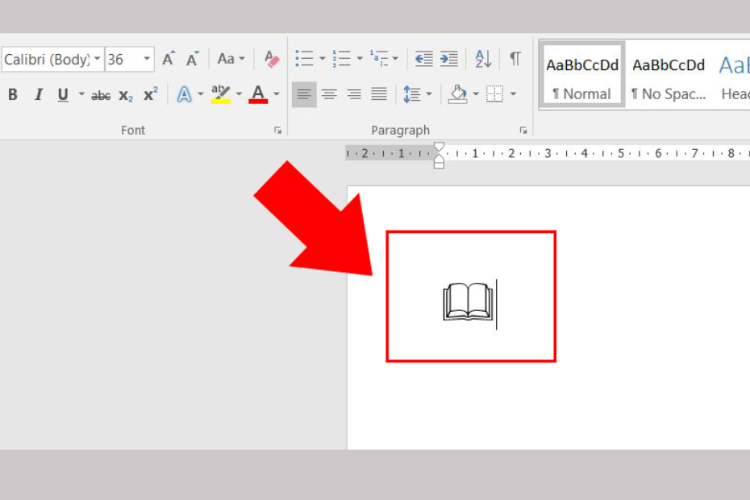
Bước 5: Kết quả sau khi chèn.
2. Chèn biểu tượng quyển sách trong Word bằng Icons
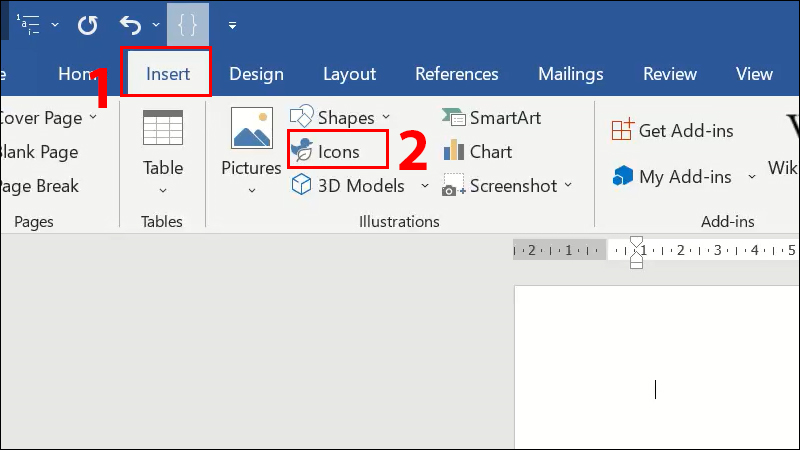
Bước 1: Trỏ chuột vào vị trí bạn cần chèn ký tự> Vào Insert trên thanh công cụ > Chọn Icons.
Bước 2: Ở đây bạn Nhập tìm kiếm "book" vào ô tìm kiếm > Chọn quyển sách phù hợp > Nhấn Insert.
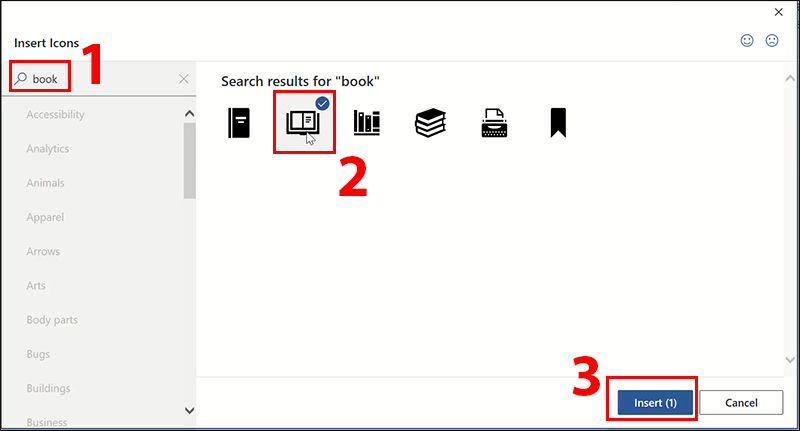
Gõ tìm kiếm quyển sách và chèn biểu tượng theo mong muốn
Bước 3: Lúc này,màn hình hiển thị biểu tượng quyển sách
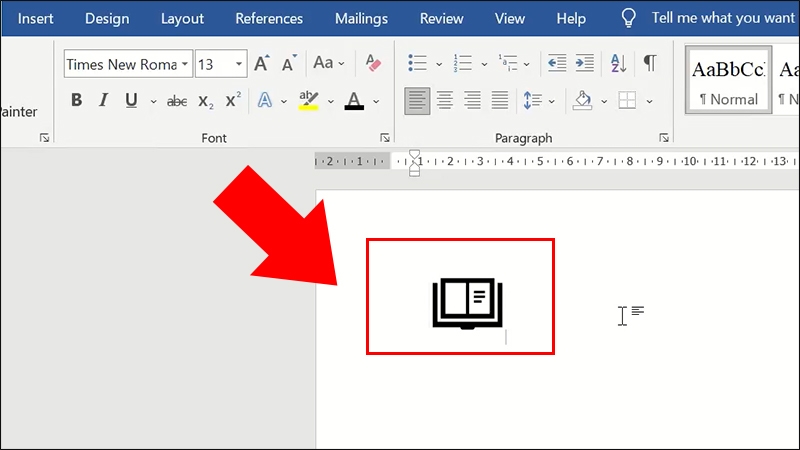
Tương tự như cách trên bạn có thể tùy chỉnh màu sắc cho icon.
Tiếp theo chúng ta chỉnh sửa lại icon quyển sách tương tự như cách chỉnh những hình khối Shapes chèn trong tài liệu. Khi chọn biểu tượng sẽ hiển thị vị trí của icon so với nội dung. Chọn vào Graphics tab Format để chỉnh lại biểu tượng. Bạn có thể thay đổi màu cho biểu tượng theo sở thích của mình sao cho phù hợp nội dung.
3. Những lưu ý cần nhớ khi chèn biểu tượng quyển sách trong Word
Trong word hỗ trợ bạn chèn một một số biểu tượng khác nhau giúp tài liệu của bạn trở nên sinh động hơn:
- Wingdings: các biểu tượng gồm bàn tay, sách vở, điện thoại. Đây là nhóm biểu tượng được nhiều người ưa dùng nhất
- Font Wingdings 2: các biểu tượng như bút, bàn tay chỉ
- Font Wingdings 3: các biểu tượng như mũi tên chỉ ngang, dọc.
- Font Webdings: các biểu tượng như điện thoại, chìa khóa, máy bay, tai nghe, hoạt động thể thao,..
Tất cả các biểu tượng này đều mang màu đen
4. Trang trí trang đầu trong Word bằng biểu tượng cuốn sách
Đối với trang bìa, bạn có thể chọn những biểu tượng khác nhau và thêm khung cho trang để tạo nào thiết kế ấn tượng nhất.
Bước 1: Vào Symbols > Nhấn Insert và chọn biểu tượng khác muốn chèn.
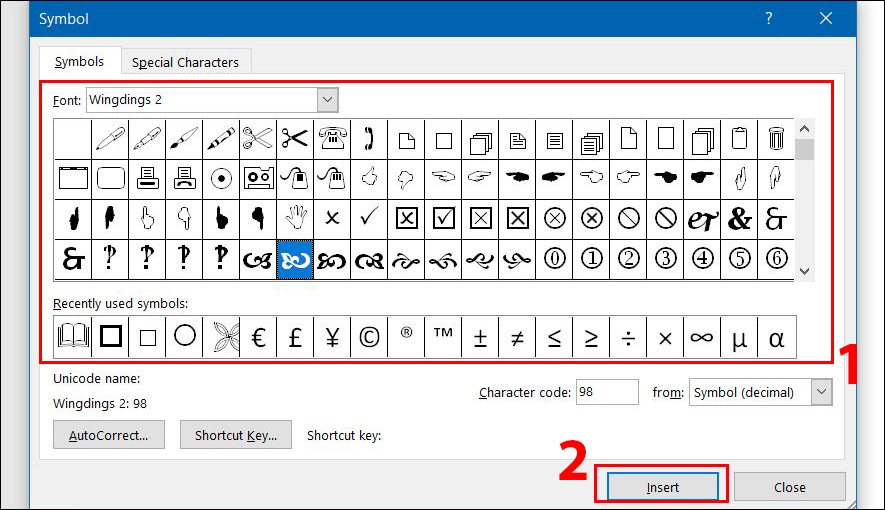
Word có hỗ trợ chèn rất nhiều biểu tượng
Bước 2: Tạo khung viền cho trang.
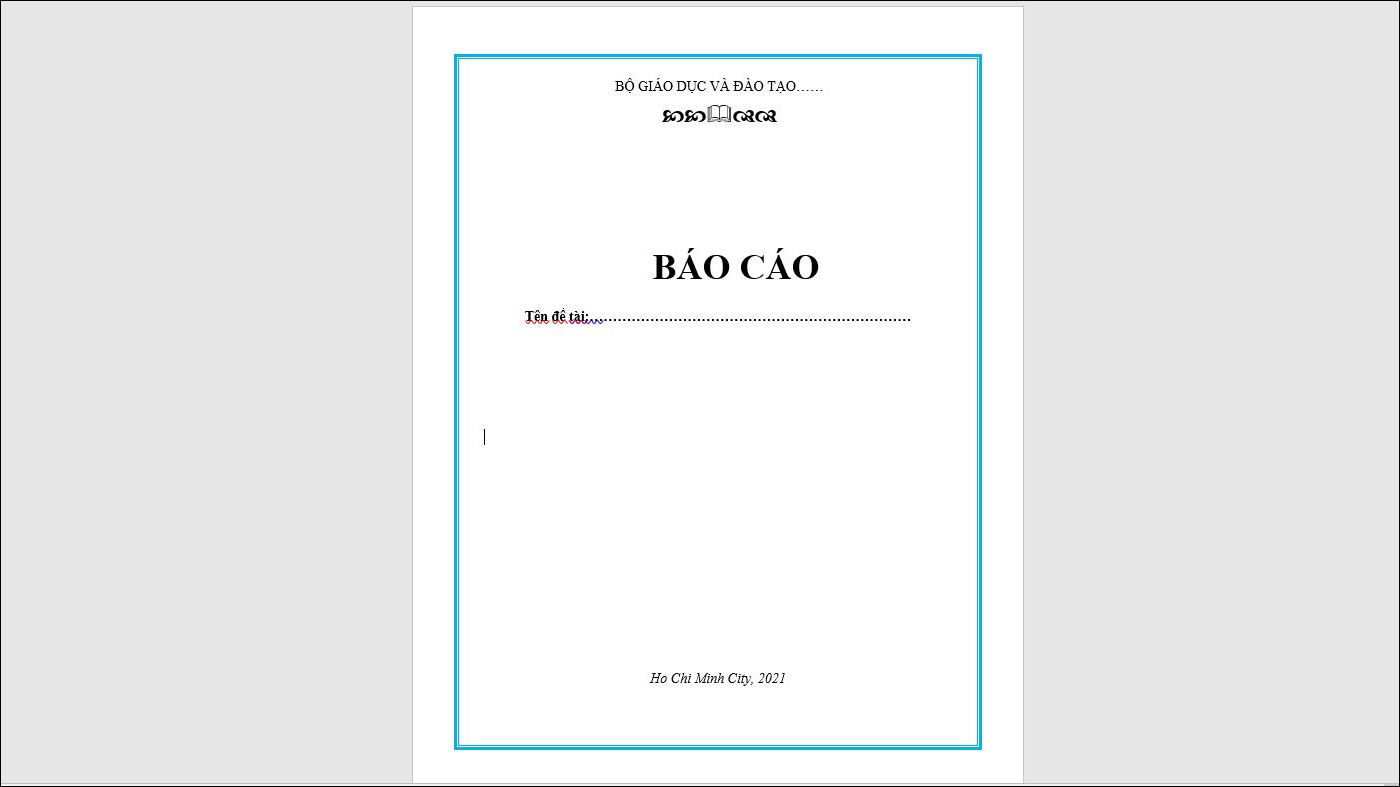
Kết
Biểu tượng quyển sách được dùng rất phổ biến đặc biệt là trong các tài liệu báo cáo, nghiên cứu,...Trên đây là cách tạo biểu tượng quyển sách trong Word với những thao tác vô cùng đơn giản, hãy xem thật kỹ các bước để có tài liệu như ý muốn. Chúc bạn thành công.cự
Khi thực hiện làm báo cáo hay các tài liệu khác đều cần độ chính xác cao, vì vậy bạn hãy sắm cho mình một chiếc laptop tốt để phục vụ cho học tập và công việc của mình. Bạn có thể tham khảo máy tính xách tay tại FPT Shop để có giá cực ưu đãi ngay tại đường link dưới đây.
- Máy tính tốt cấu hình khỏe giá hời tại đây
Xem thêm:
:quality(75)/2022_7_12_637932642256688123_loi-font-chu-trong-word.jpg)
:quality(75)/2022_5_25_637890340039220748_word.jpg)
:quality(75)/2023_11_7_638349739636567789_cach-chen-file-pdf-vao-word-thumb.jpg)
:quality(75)/2023_11_7_638349530477509784_chuyen-word-sang-powerpoint-thumb.jpg)


