:quality(75)/estore-v2/img/fptshop-logo.png)
:quality(75)/cach_ghep_anh_tren_capcut_1_d07c01f465.jpg)
:quality(75)/z5869540918138_6695a1fb92832be5d75e4dad07dbf8b5_fd494114dd.jpg)
Cách ghép ảnh trên CapCut cực dễ và nhanh chóng giúp bạn tạo ra những thước phim ấn tượng
CapCut là một công cụ chỉnh sửa video quen thuộc với nhiều bạn trẻ, người thường dùng các mẫu sẵn có để ghép ảnh đăng story Instagram, Facebook hoặc TikTok. Với khả năng chỉnh sửa video chuyên nghiệp và một kho hiệu ứng, sticker phong phú, CapCut mang đến vô vàn cơ hội để bạn thỏa sức sáng tạo. Nếu bạn chưa biết cách ghép ảnh trên CapCut, cùng FPT Shop khám phá ngay các bước đơn giản ngay trong bài viết dưới đây!
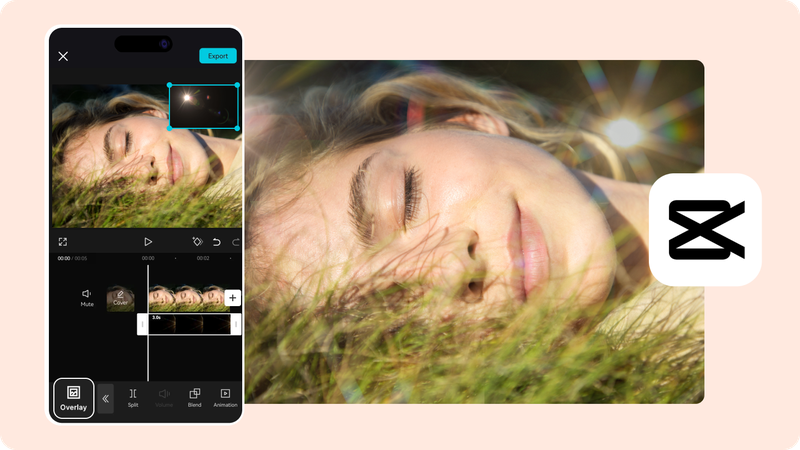
1. Cách ghép ảnh thành video
Bước 1: Đầu tiên, bạn mở ứng dụng CapCut trên thiết bị của mình. Tiếp theo, bạn chọn Dự án mới để bắt đầu. Sau khi vào giao diện làm việc, bạn chọn các hình ảnh mà mình muốn ghép vào video. Sau khi đã chọn xong, bạn nhấn Thêm để đưa các ảnh này vào dự án.
Bước 2: Tiếp theo, bạn sẽ thực hiện chỉnh sửa từng ảnh một. Trong quá trình này, bạn có thể thay đổi độ sáng, độ tương phản, hoặc thêm các hiệu ứng đặc biệt vào từng bức ảnh để làm video thêm sinh động. Khi đã hài lòng với các chỉnh sửa, bạn nhấn vào biểu tượng quay lại ở góc trên bên trái để quay lại màn hình chính của dự án.
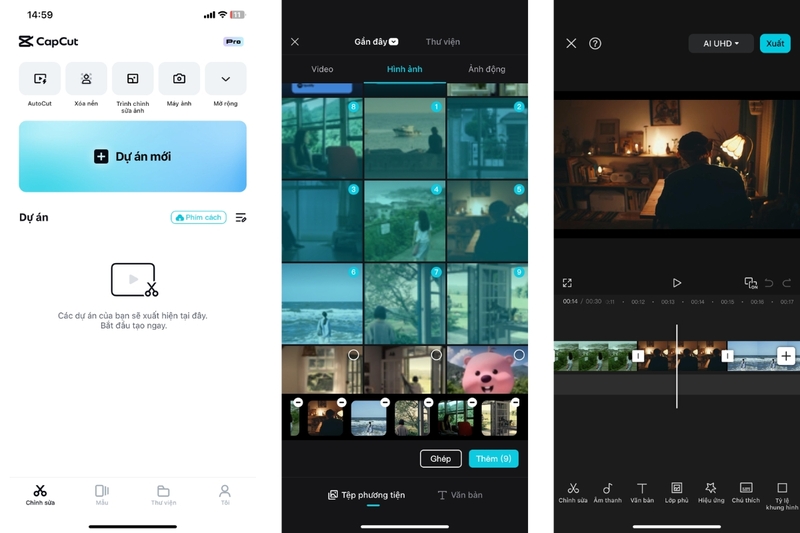
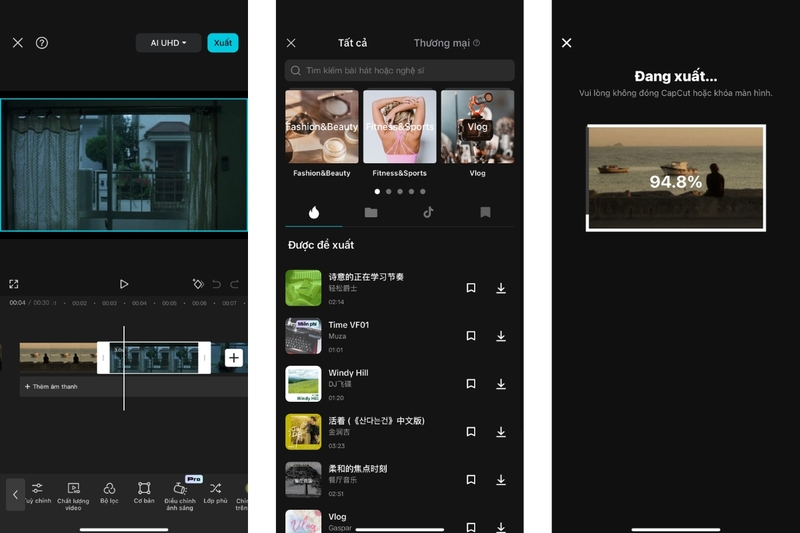
Bước 3: Sau khi hoàn tất việc chỉnh sửa hình ảnh, bạn chuyển sang bước thêm âm thanh vào video. Bạn ấn vào mục Âm thanh để bắt đầu lựa chọn nguồn âm nhạc. Bạn có thể chọn từ các bản nhạc có sẵn trong thư viện của CapCut hoặc tải lên nhạc từ các nguồn khác. Chọn đoạn nhạc mà bạn muốn thêm vào video.
Bước 4: Sau khi đã chèn âm thanh và hoàn tất các chỉnh sửa âm thanh như cắt nhạc hoặc điều chỉnh âm lượng, bạn có thể nhấn vào biểu tượng Xuất file để lưu video hoàn chỉnh. Video của bạn giờ đây đã sẵn sàng để chia sẻ và tải lên các nền tảng mạng xã hội hoặc lưu trữ trên thiết bị của mình. Vậy là bạn đã hoàn thành việc ghép ảnh trên CapCut thành video một cách đơn giản và nhanh chóng.
2. Cách ghép ảnh thành video bằng Mẫu
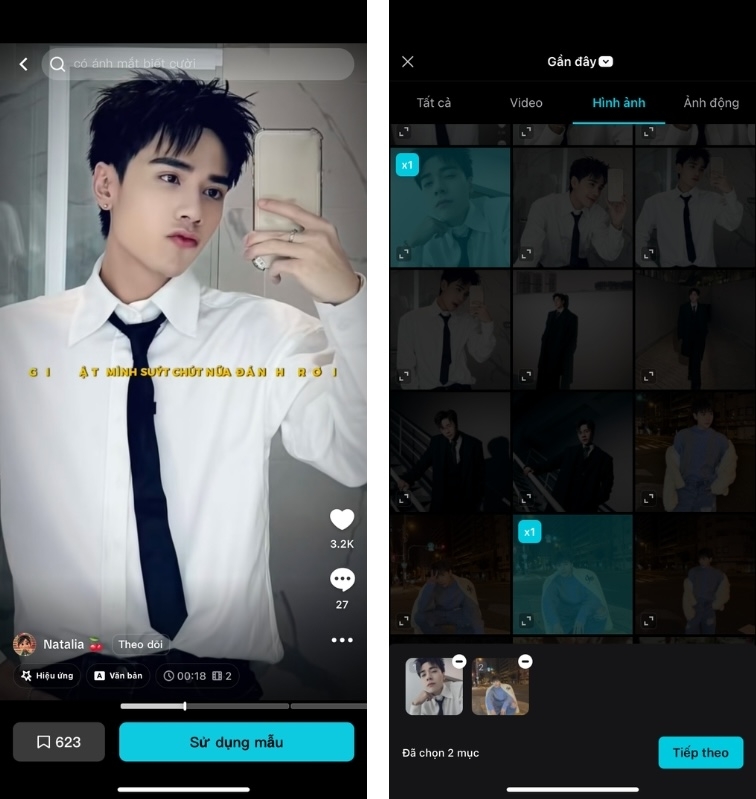
Bước 1: Để bắt đầu, bạn mở ứng dụng CapCut trên thiết bị của mình. Trong giao diện chính của CapCut, bạn sẽ thấy mục Mẫu xuất hiện ngay trên màn hình. Mẫu ở đây chính là những thiết kế video đã được tạo sẵn với các hiệu ứng và bố cục đẹp mắt, giúp bạn tiết kiệm thời gian chỉnh sửa. Bạn chỉ cần nhấn vào mục Mẫu, sau đó xem qua danh sách các mẫu có sẵn. Khi tìm được mẫu ưng ý và phù hợp với nhu cầu của mình, bạn nhấn vào Sử dụng mẫu để tiếp tục.
Bước 2: Tiếp theo, ứng dụng sẽ yêu cầu bạn chọn những hình ảnh mà bạn muốn ghép vào video theo mẫu đã chọn. Bạn chỉ cần ấn vào các hình ảnh trong thư viện của mình để lựa chọn. Sau khi chọn xong, bạn có thể xem trước video đã ghép với những bức ảnh này bằng cách nhấn vào nút Xem trước.
Bước 3: Nếu bạn thấy hài lòng với kết quả, bạn nhấn Xuất. Lúc này màn hình sẽ hiện lên 2 lựa chọn: Lưu vào thiết bị (Có hình mờ của Capcut) và Đã lưu và chia sẻ lên TikTok (Không có hình mờ của CapCut). Nếu bạn muốn video của mình không có logo của CapCut thì bạn chọn lựa chọn số 2. Lúc này màn hình sẽ chuyển đến trang TikTok, bạn có thể chọn đối tượng xem video là Công khai hay Chỉ mình tôi trên TikTok. Video sẽ được lưu vào Album trên thiết bị của bạn. Bạn có thể sử dụng video để đăng lên các nền tảng mạng xã hội khác như Story Facebook, Instagram,...
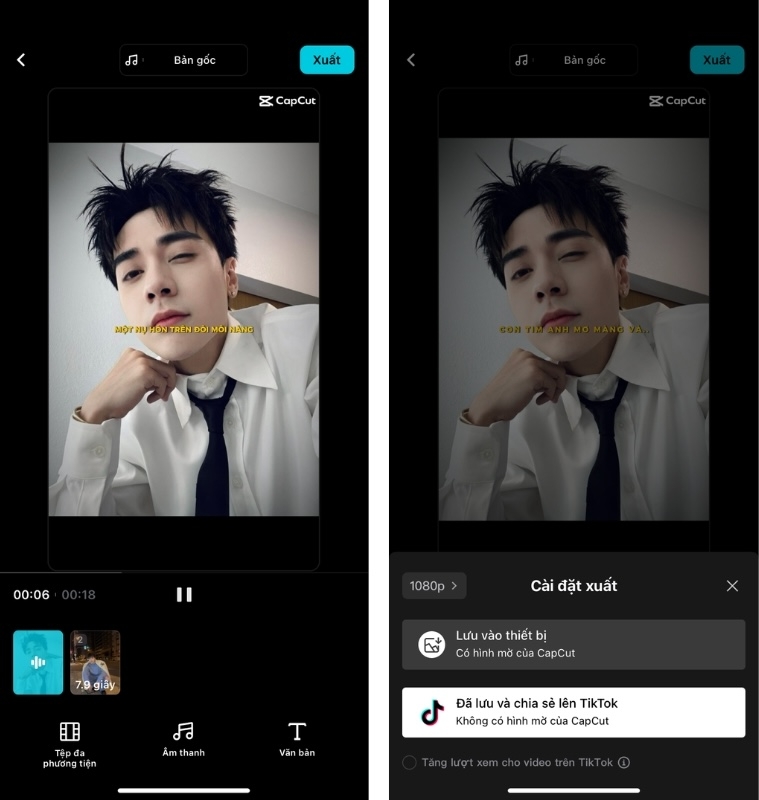
Chỉ với vài bước đơn giản như vậy, bạn đã có thể tạo ra một video ấn tượng từ những bức ảnh của mình, sử dụng các mẫu có sẵn trong CapCut mà không cần phải chỉnh sửa phức tạp.
Tạm kết
Trên đây là cách ghép ảnh trên CapCut thành video và ghép ảnh thành video theo mẫu có sẵn trên CapCut. Mong rằng, bài viết này đã mang đến cho bạn những thông tin hữu ích khi sử dụng ứng dụng này. Ngoài ra, nếu bạn đang có nhu cầu mua điện thoại thì hãy đến ngay FPT Shop gần nhất để sở hữu điện thoại chính hãng giá tốt và nhiều ưu đãi hấp dẫn nhé! FPT Shop hiện đang có rất nhiều dòng smartphone đến từ các thương hiệu nổi tiếng như Apple, Samsung, Xiaomi,... cho bạn tha hồ lựa chọn.
Ngoài ra, bạn có thể tham khảo ngay một số mẫu điện thoại iPhone chính hãng giá ưu đãi ngay tại đây: iPhone
Xem thêm:
:quality(75)/cach_gan_gio_hang_tren_Tiktok_0_143addbc24.jpg)
:quality(75)/cach_lay_sticker_tren_instagram_96f80fa898.jpg)
:quality(75)/canva_bi_loi_f113f1683a.jpg)
:quality(75)/capcut_pro_0_bed7388c02.jpg)
:quality(75)/cach_kiem_tien_tren_tiktok_f91e283c86.jpg)
:quality(75)/cach_tach_giong_noi_ra_khoi_video_9a55f3666a.jpg)


