:quality(75)/estore-v2/img/fptshop-logo.png)
:quality(75)/cach_giai_nen_file_tren_iphone_1dcfa18d06.png)
:quality(75)/att_z_Dmq_NZ_8_4tyb_Mrl_bynx0s_J2xd_T30d_X5p_WXQV_3c04e_A_9e5bc519b9.jpg)
Cách giải nén file trên iPhone cực đơn giản giúp bạn mở mọi định dạng chỉ trong vài bước
Cách giải nén file trên iPhone tưởng dễ nhưng nhiều người vẫn gặp lỗi khi mở các định dạng lạ hoặc tệp dung lượng lớn. Nếu bạn từng bối rối không biết bắt đầu từ đâu, FPT Shop sẽ hướng dẫn nhanh từng bước thao tác và mẹo xử lý sự cố, giúp bạn giải nén file mượt mà trên iPhone.
Tìm hiểu về file nén và vai trò của việc giải nén
File nén là gì và đặc điểm thường gặp
Khi xử lý nhiều dữ liệu cùng lúc, người dùng thường gom tài liệu thành một file duy nhất nhằm tiết kiệm dung lượng. Các file ZIP, RAR hoặc 7z chính là ví dụ phổ biến của dạng tệp nén này. Việc nén giúp giảm kích thước, hạn chế tình trạng đầy bộ nhớ, đồng thời giúp bạn chia sẻ tài liệu tiện lợi hơn.
File nén được tạo ra từ một hoặc nhiều file gốc. Sau khi nén, dữ liệu vẫn nằm bên trong thư mục nhưng được thu gọn thành một tệp duy nhất. Khi áp dụng cách giải nén file trên iPhone, bạn sẽ mở lại toàn bộ nội dung y như ban đầu.
Các kiểu nén thường xuất hiện
Có hai dạng nén quen thuộc:
- Nén không mất dữ liệu, thường thấy ở ZIP và RAR. Dạng này giữ nguyên chất lượng tệp gốc sau khi mở.
- Nén có mất dữ liệu, thường dùng cho ảnh hoặc âm thanh như JPEG và MP3. Khi giải nén, chất lượng có thể giảm nhẹ nhưng dung lượng nhỏ hơn nhiều.
Việc hiểu các loại nén giúp bạn dễ dàng xác định file nào có thể mở trực tiếp trên iPhone và file nào cần ứng dụng hỗ trợ.
Lý do bạn cần giải nén file trên iPhone
Giải nén giúp bạn mở trực tiếp ảnh, video, tài liệu Word, PDF hoặc file Excel được đính kèm trong gói ZIP. Ngoài ra, việc giải nén còn giúp:
- Sử dụng tài liệu đúng định dạng mà người gửi muốn truyền tải.
- Tiết kiệm thời gian tìm từng file lẻ.
- Tăng tốc độ chia sẻ dữ liệu giữa nhiều thiết bị.
- Hạn chế lỗi khi mở file trực tuyến.
Như vậy, biết cách giải nén file trên iPhone sẽ giúp bạn làm việc nhanh hơn và hạn chế rủi ro khi xử lý dữ liệu.
Xem thêm: 5 cách mở file PDF mới nhất năm 2025 trên máy tính và điện thoại cực dễ
File nén sau khi tải về iPhone sẽ nằm ở đâu?
Vị trí lưu file trong ứng dụng Tệp (Files)
Khi tải file ZIP hay RAR từ Safari, Mail, Zalo, Messenger hoặc Airdrop, đa số dữ liệu sẽ nằm trong ứng dụng Tệp. Đây là trình quản lý file mặc định được Apple tích hợp sẵn trên iOS. File có thể xuất hiện trong thư mục Tải về, iCloud Drive hoặc mục Trên iPhone, tùy theo cách bạn đã lưu trước đó.
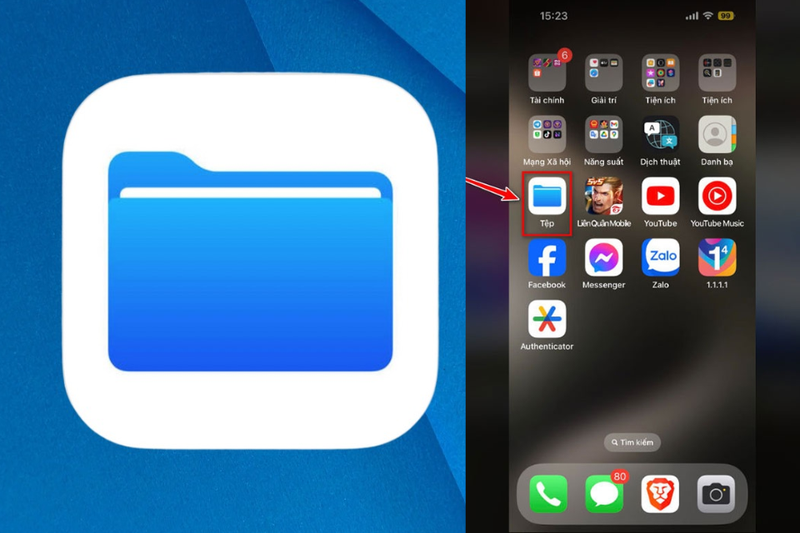
Một số trường hợp file được lưu ở ứng dụng riêng
Với những ứng dụng như Gmail hoặc Drive, file nén có thể nằm trong không gian lưu trữ nội bộ của từng app. Khi không tìm thấy file trong Tệp, bạn chỉ cần mở lại ứng dụng tải xuống, sau đó chọn mục Chia sẻ rồi lưu về Tệp để tiếp tục thực hiện cách giải nén file trên iPhone.
Cách giải nén file trên iPhone bằng ứng dụng Tệp
Giải nén nhanh chỉ trong một lần chạm
Bước 1: Mở ứng dụng Tệp (Files) trên màn hình iPhone.
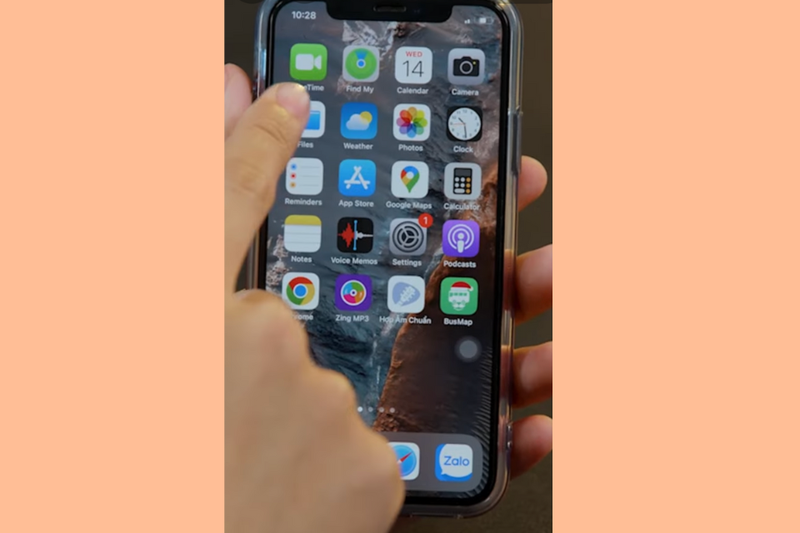
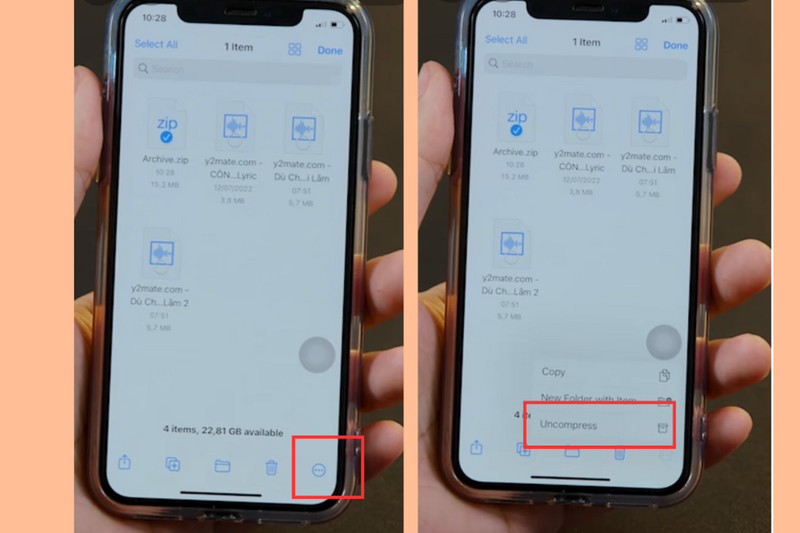
Bước 2: Điều hướng đến thư mục chứa file ZIP hoặc RAR bạn muốn mở. Chạm vào biểu tượng dấu ba chấm, bấm Chọn (Select).
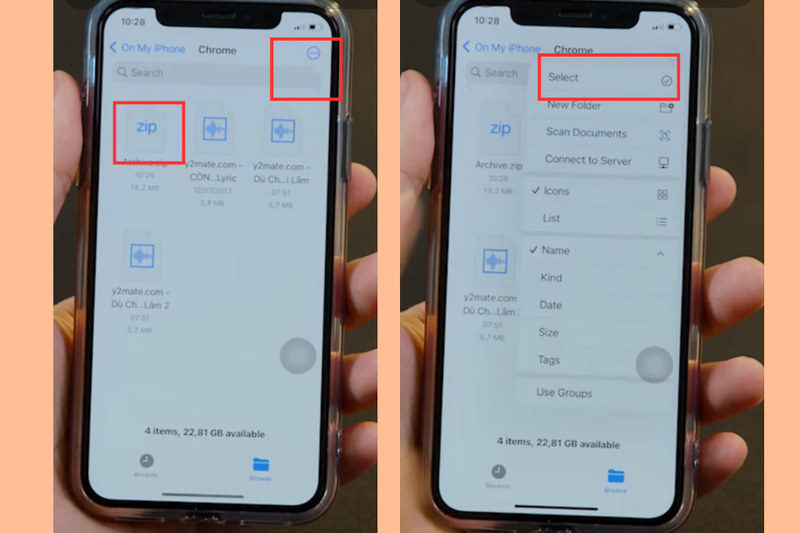
Bước 3: Sau khi đã chọn file cần giải nén, bạn chọn dấu ba chấm, chọn Giải nén (Uncompress). iPhone sẽ tạo một thư mục mới ngay bên dưới file gốc. Sau đó, mở thư mục vừa tạo để xem toàn bộ nội dung.
Giải nén bằng thao tác nhấn giữ
Bước 1: Truy cập ứng dụng Tệp và tìm file nén cần mở.
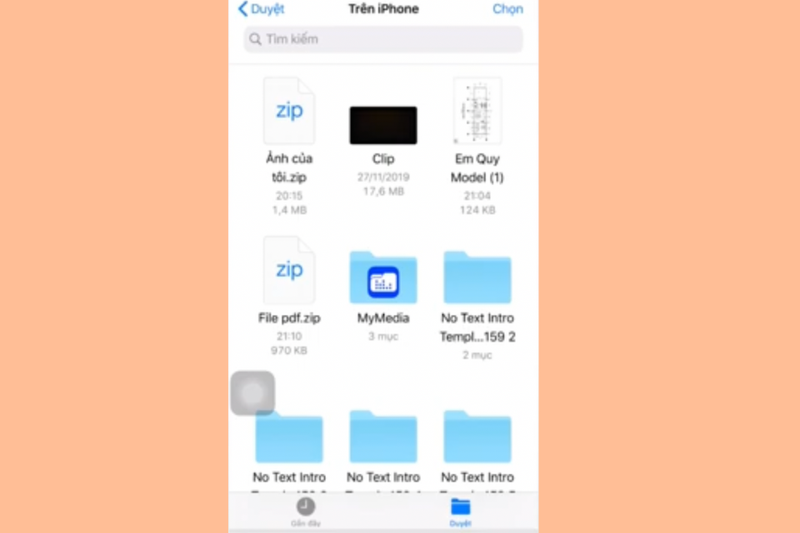
Bước 2: Nhấn giữ vào file khoảng 1 giây. Menu tùy chọn sẽ xuất hiện → chọn Giải nén. File sẽ được bung thành một thư mục chứa các tệp bên trong.
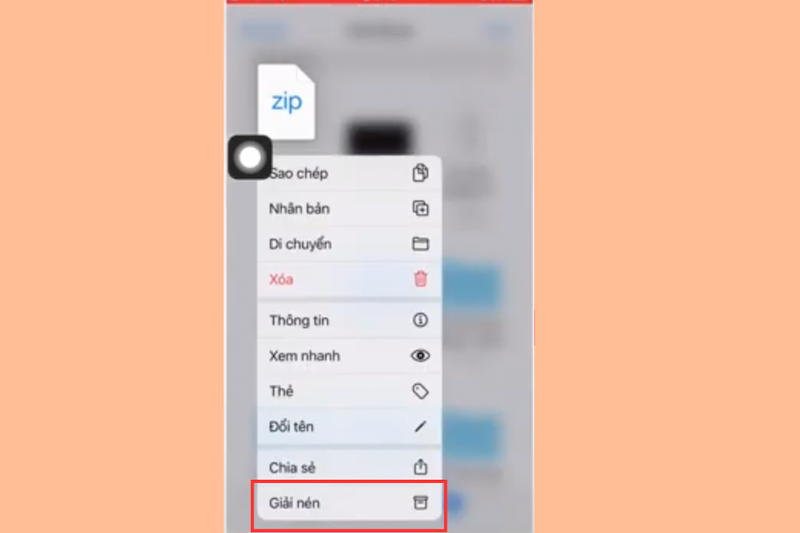
Phương pháp này giúp bạn tránh nhầm file và dễ xử lý khi có nhiều tài liệu trong cùng một thư mục.
Cách giải nén file trên iPhone bằng ứng dụng hỗ trợ
Sử dụng WinZip khi file cần mật khẩu hoặc định dạng đặc biệt
Một số file có định dạng lạ hoặc được bảo vệ bằng mật khẩu khiến Tệp không thể mở. Lúc này, WinZip là lựa chọn hợp lý. Ứng dụng cho phép nhập mật khẩu để giải nén tệp và mở được nhiều định dạng khác nhau như ZIP, RAR hay 7z. Khi sử dụng WinZip, bạn chỉ cần nhập file, chọn Unzip và đợi ứng dụng tự xử lý.
iZip – lựa chọn dễ dùng cho tài liệu văn phòng
iZip sở hữu giao diện trực quan và hỗ trợ tốt cho các file tài liệu thường gặp. Ứng dụng cho phép bạn truy cập file từ nhiều nguồn như Drive, Box, Dropbox rồi mở ngay lập tức. Với những ai thường xuyên mở tài liệu Word hoặc Excel, iZip mang lại cách tiếp cận đơn giản và dễ dùng.
Documents – ứng dụng đa năng cho người cần thao tác nhiều
Documents là công cụ vừa quản lý tệp, vừa giải nén, vừa hỗ trợ tải dữ liệu. Nhiều người chọn Documents vì tốc độ xử lý nhanh và giao diện quen thuộc. Khi file ZIP hoặc RAR nằm trong ứng dụng, bạn chỉ cần chạm vào tệp rồi chọn Uncompress để hoàn thành. Đây là một trong những ứng dụng mở file nén trên iPhone hiệu quả nhất hiện nay.
Mẹo sửa lỗi khi giải nén file trên iPhone
Trường hợp file bị hỏng hoặc tải không đầy đủ
Một trong những nguyên nhân khiến bạn không áp dụng cách giải nén file trên iPhone được là file ZIP bị hỏng. Điều này thường xảy ra khi đường truyền mạng không ổn định. Cách khắc phục là tải lại file hoặc yêu cầu người gửi gửi lại tệp chuẩn hơn.
File có mật khẩu bảo vệ
Với file ZIP có mật khẩu, ứng dụng Tệp sẽ không thể mở. Bạn cần dùng WinZip hoặc Documents để nhập mật khẩu và giải nén.
File quá nặng khiến iPhone không phản hồi
Một số file dung lượng lớn có thể khiến máy hoạt động chậm. Bạn nên đưa file lên iCloud Drive rồi giải nén trực tiếp tại đó để hạn chế tình trạng giật lag.
Tạm kết
Khi đã biết cách giải nén file trên iPhone, bạn sẽ xử lý tài liệu, hình ảnh hay tệp công việc nhanh hơn mà không còn gặp rắc rối như trước. Nếu bạn muốn trải nghiệm mượt mà hơn với hiệu năng ổn định, bộ nhớ rộng và tính năng nén – giải nén hoạt động trơn tru, hãy tham khảo các dòng điện thoại iPhone chính hãng tại FPT Shop. Nhiều mẫu đang có giá ưu đãi cùng chính sách hỗ trợ tận tâm, giúp bạn chọn được thiết bị phù hợp để sử dụng lâu dài và tiện lợi mỗi ngày.
Xem thêm:
:quality(75)/lieu_co_nen_thay_pin_dung_luong_cao_cho_i_Phone_cover_f7b7eabbfa.png)
:quality(75)/cach_chia_se_man_hinh_iphone_ipad_qua_messenger_6_455e246cfa.jpg)
:quality(75)/nut_gat_tren_iphone_17_0_b806d76415.jpg)
:quality(75)/file_quan_ly_chi_tieu_ca_nhan_bang_excel_14_ac8065722e.jpg)
:quality(75)/so_sanh_iphone_16e_va_google_pixel_9a_2_ca5285372a.jpg)
:quality(75)/small/man_hinh_iphone_bi_mau_tim_4_b1c16ba6db.jpg)


