:quality(75)/estore-v2/img/fptshop-logo.png)
:quality(75)/cach_in_cac_section_rieng_biet_tren_word_0_98ba30d7f3.png)
:quality(75)/Thu_Ha_213f6ebf3e.jpg)
Hướng dẫn cách in các Section riêng biệt trên Word, chuẩn xác từng trang, không gặp lỗi
Việc in tài liệu trong Word là thao tác quen thuộc và dễ dàng đối với hầu hết người dùng. Bạn có thể tùy chọn in hai mặt hoặc chỉ in những trang mong muốn. Tuy nhiên, đối với các tài liệu được chia thành nhiều Section, Word mặc định không cho phép in riêng từng phần. Nếu bạn chỉ cần in một Section cụ thể, vẫn có cách để thực hiện điều đó. Bài viết này sẽ giúp bạn tìm hiểu cách in các Section riêng biệt trên Word dựa theo số thứ tự sắp xếp của từng phần trong tài liệu.
1. Tìm hiểu về Section trong Word
Trong Microsoft Word, “Section” (phân đoạn) là một phần nội dung được tách biệt để người dùng có thể tùy chỉnh định dạng độc lập với các phần khác trong cùng tài liệu. Khi bạn chèn Section Break (ngắt phần), Word sẽ tạo một ranh giới logic, cho phép mỗi section sở hữu những thiết lập riêng như:
- Header và Footer: Mỗi Section có thể có tiêu đề đầu và chân trang khác nhau, kể cả cách đánh số trang riêng biệt.
- Hướng trang: Một phần có thể trình bày theo chiều dọc (portrait), trong khi phần khác hiển thị theo chiều ngang (landscape).
- Kích thước giấy: Các Section trong cùng tài liệu có thể dùng nhiều khổ giấy khác nhau.
- Bố cục cột: Bạn có thể tạo một Section chỉ gồm một cột văn bản, trong khi Section khác có hai hoặc nhiều cột.
- Đánh số trang: Có thể lựa chọn tiếp tục số trang từ Section trước hoặc bắt đầu lại từ 1.
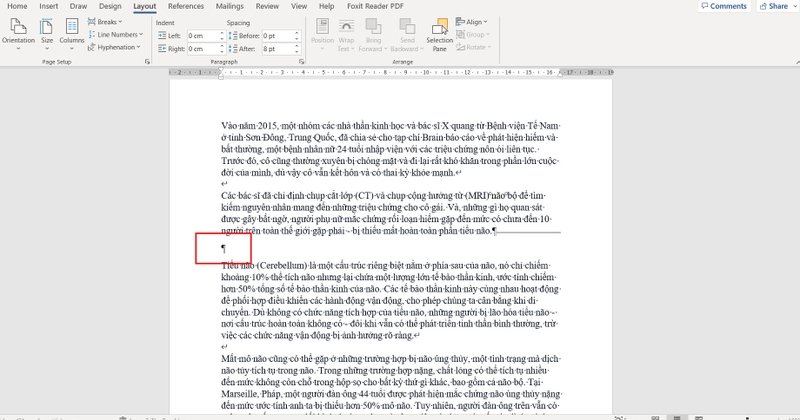
Về cơ bản, Section Break đóng vai trò như một đường phân chia giúp xác định phạm vi định dạng riêng biệt. Mọi thay đổi về định dạng sau điểm ngắt chỉ áp dụng trong section đó cho đến khi gặp một ngắt mới. Việc chia tài liệu thành nhiều section giúp bạn dễ dàng tùy chỉnh bố cục, đảm bảo tính linh hoạt mà vẫn giữ được sự thống nhất trong cùng một file Word.
2. Vì sao nên sử dụng Section trong Word?
Việc sử dụng Section trong Word mang lại rất nhiều lợi ích, đặc biệt khi bạn soạn thảo những tài liệu có cấu trúc phức tạp như luận văn, sách, báo cáo nghiên cứu hay tài liệu hướng dẫn chuyên sâu. Dưới đây là những ưu điểm nổi bật:
- Giúp tổ chức nội dung khoa học: Việc chia tài liệu thành nhiều Section giúp người dùng dễ dàng sắp xếp các phần, chương, mục rõ ràng và logic hơn.
- Tăng tính linh hoạt khi định dạng: Mỗi Section có thể có bố cục, hướng trang, hoặc kiểu trình bày khác nhau mà không cần tách thành nhiều file Word riêng biệt.
- Quản lý hiệu quả tài liệu dài: Thay vì phải chỉnh toàn bộ văn bản, bạn chỉ cần tùy chỉnh phần Section cần thiết mà không ảnh hưởng đến phần còn lại.
- Dễ dàng thiết lập đánh số trang riêng: Bạn có thể bắt đầu lại số trang cho từng chương hoặc dùng các định dạng khác nhau như số La Mã, chữ cái hay số thường.
- Kiểm soát in ấn tốt hơn: Khi hiểu rõ cách hoạt động của Section, bạn hoàn toàn có thể chọn in riêng từng phần mong muốn - nội dung mà bài viết sẽ hướng dẫn chi tiết trong phần tiếp theo về cách in các Section riêng biệt trên Word.
3. Các loại Section Break phổ biến
Trong Microsoft Word, có bốn loại Section Break chính, mỗi loại phục vụ những nhu cầu định dạng riêng biệt:
- Next Page (Trang kế tiếp): Ngắt Section và bắt đầu Section mới trên trang tiếp theo. Đây là loại thường dùng nhất, đặc biệt khi bạn muốn mỗi chương hoặc phần mới bắt đầu từ một trang riêng.
- Continuous (Liên tục): Ngắt Section nhưng vẫn bắt đầu Section mới ngay trên cùng một trang. Loại này rất tiện khi bạn muốn thay đổi số cột, hướng trang hoặc định dạng trong một đoạn nhỏ mà không cần tách trang.
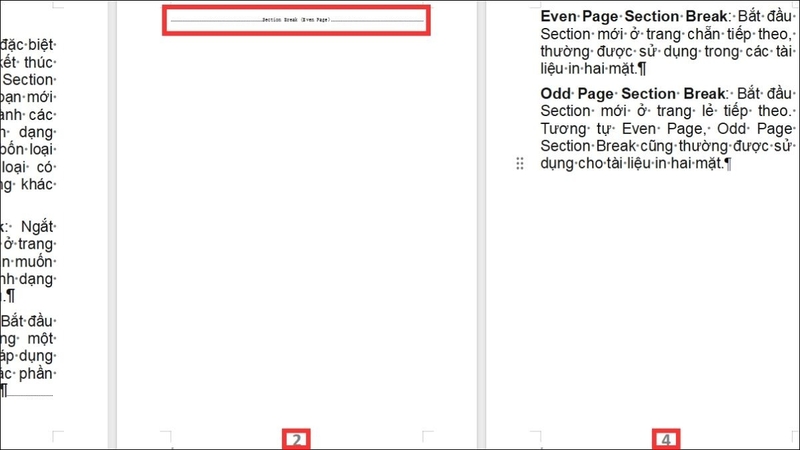
- Even Page (Trang chẵn): Ngắt Section và bắt đầu section mới trên trang chẵn tiếp theo. Nếu Section hiện tại kết thúc trên trang lẻ, Word sẽ tự động chèn một trang trắng để đảm bảo Section mới nằm đúng trang chẵn.
- Odd Page (Trang lẻ): Ngắt Section và bắt đầu Section mới trên trang lẻ tiếp theo. Tương tự như Even Page, nếu Section kết thúc trên trang chẵn, một trang trắng sẽ được thêm. Loại này rất hữu ích khi in sách hoặc tài liệu chuyên nghiệp, nơi các chương thường bắt đầu từ trang lẻ.
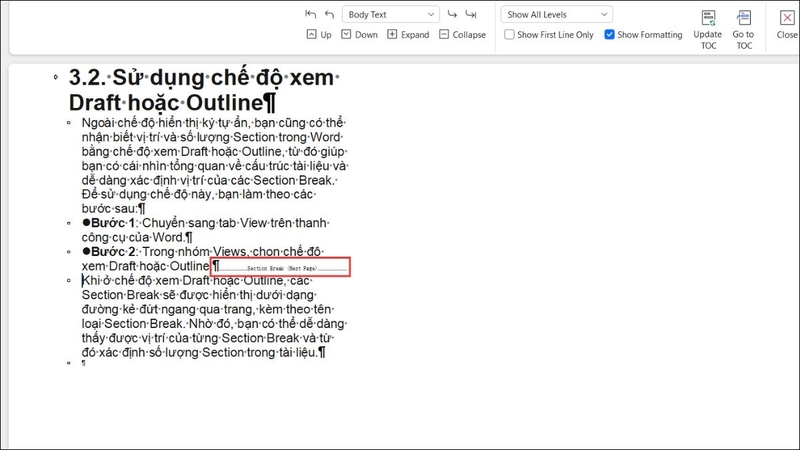
Việc chọn đúng loại Section Break có ảnh hưởng trực tiếp đến bố cục văn bản cũng như quá trình in ấn, giúp tài liệu hiển thị chính xác theo thiết kế mong muốn.
4. Cách in các section riêng biệt trên Word
Bước 1: Chia tài liệu thành các Section.
Trước tiên, file Word của bạn cần được phân thành các Section riêng lẻ. Thao tác chèn Section Break trong Word rất đơn giản:
- Đặt con trỏ: Di chuyển con trỏ đến vị trí bạn muốn bắt đầu Section mới.
- Mở tab Layout (Bố cục): Trên thanh Ribbon, chọn tab Layout.
- Chọn Breaks (Ngắt): Trong nhóm Page Setup (Thiết lập Trang), nhấp vào Breaks.
- Chọn loại Section Break: Trong phần Section Breaks, lựa chọn một loại phù hợp (Next Page, Continuous, Even Page hoặc Odd Page) tùy nhu cầu.
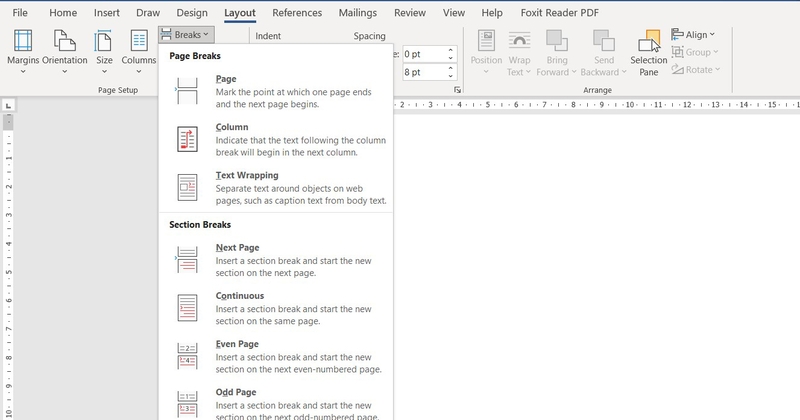
Sau khi chèn, Section Break sẽ hiển thị dưới dạng đường nét đứt với nhãn Section Break (Next Page) hoặc loại tương ứng, nếu bạn bật hiển thị ký tự định dạng.
Bước 2: Xác định số thứ tự của Section.
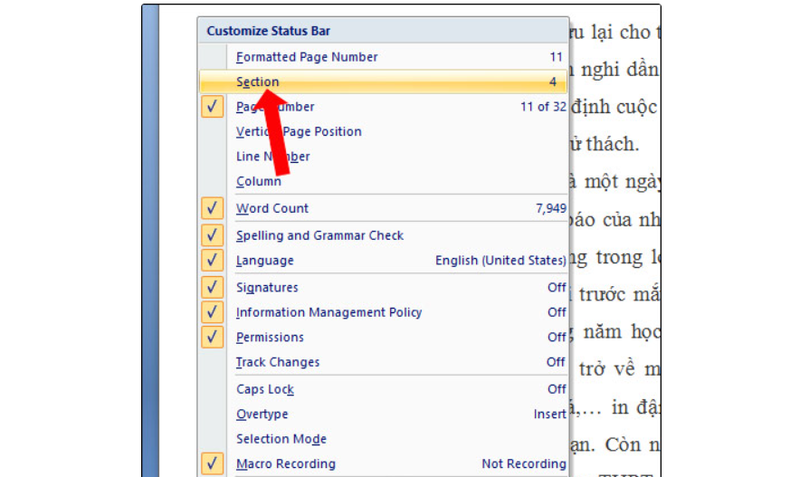
Để biết số thứ tự của từng Section, nhấn chuột phải vào thanh Status bên dưới giao diện Word và tích chọn Section. Lúc này, số Section mà con trỏ đang đặt sẽ hiển thị trên thanh Status, giúp bạn dễ dàng xác định Section muốn in.
Bước 3: In Section cụ thể.
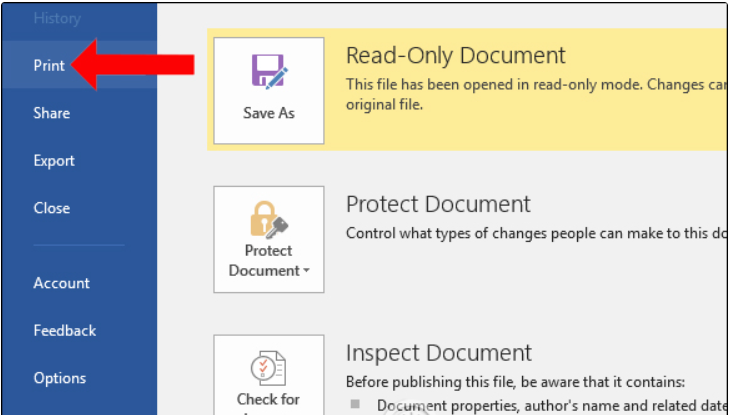
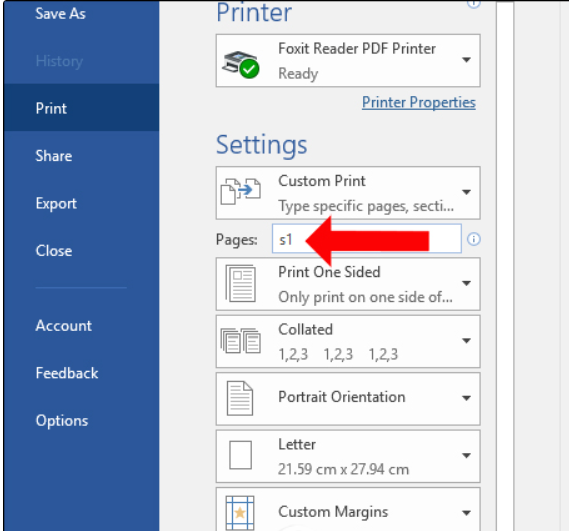
Khi đã xác định section cần in, vào File > Print. Trong giao diện cài đặt in, tại phần Pages, nhập số section bạn muốn in, ví dụ nhập s1 để in Section 1. Nhấn Enter để tiến hành in.
Như vậy, để in riêng từng Section trong Word, bạn chỉ cần tách tài liệu thành các Section trước, sau đó nhập số Section vào mục Pages trong phần cài đặt in. Quá trình này giúp việc in ấn trở nên chính xác và tiện lợi hơn.
5. Các lưu ý quan trọng khi in tài liệu có Section
Bên cạnh cách in các Section riêng biệt trên word được hướng dẫn trên đây, để quá trình in các Section trong Word diễn ra trơn tru và chính xác, bạn nên chú ý một số điểm sau:
Kiểm tra trước khi in
Trước khi gửi lệnh in, luôn sử dụng Print Preview (Xem trước khi in). Đây là cách tốt nhất để phát hiện các lỗi về định dạng, ngắt trang hoặc vấn đề liên quan đến Section. Hãy kiểm tra kỹ các vị trí chuyển tiếp giữa các Section, đặc biệt khi in hai mặt, để đảm bảo không có trang trắng bị chèn tự động, nhất là khi sử dụng Section Break loại Odd/Even Page.
Khổ giấy phù hợp cho từng Section
Nếu tài liệu của bạn sử dụng các Section để thay đổi khổ giấy hoặc hướng giấy (Portrait/Landscape), cần đảm bảo máy in được thiết lập đúng cách:
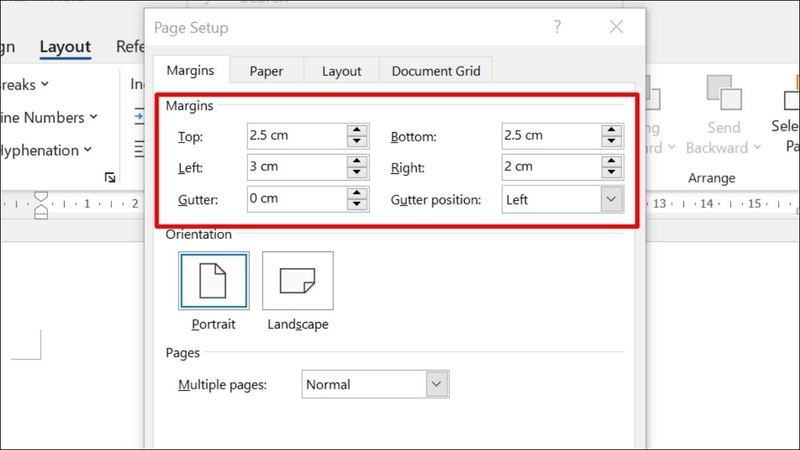
- Trong Word: Xem lại cài đặt Page Setup (Layout > Size, Layout > Orientation) cho từng Section.
- Trong Printer Properties: Đảm bảo máy in không bị khóa ở một khổ giấy hay hướng giấy cố định. Một số máy in có thể yêu cầu bạn đặt giấy vào khay phụ nếu có nhiều khổ giấy trong cùng một lần in.
Chế độ in thử để tiết kiệm giấy
Trước khi in toàn bộ tài liệu, hãy thử in một vài trang hoặc một Section nhỏ để kiểm tra kết quả. Điều này giúp bạn tránh lãng phí giấy và mực, đồng thời đảm bảo các Section được in đúng như mong muốn.
Tạm kết
Hiểu cách in các Section riêng biệt trên Word là yếu tố then chốt giúp bạn kiểm soát hoàn toàn việc in ấn, đặc biệt với những tài liệu có cấu trúc phức tạp hoặc in hai mặt. Từ việc tạo và quản lý section một cách chính xác, áp dụng các cú pháp in tùy chỉnh đến xử lý các vấn đề như trộn lẫn trang, tất cả đều ảnh hưởng trực tiếp đến chất lượng bản in. Khi nắm vững các thủ thuật và tùy chọn được hướng dẫn trong bài viết này, bạn sẽ tránh được các lỗi phổ biến, tiết kiệm thời gian và tài nguyên, đồng thời đảm bảo sản phẩm cuối cùng đạt tính chuyên nghiệp cao nhất.
Nếu bạn đang cần một chiếc máy in gọn nhẹ, in ấn nhanh, chất lượng bản in tốt thì máy in đơn năng tại FPT Shop là lựa chọn phù hợp. Máy in đơn năng tại FPT Shop có giá thành cạnh tranh, quý khách hàng được miễn phí ship toàn quốc, bảo hành lâu dài và chu đáo. Xem các sản phẩm tại đây:
Xem thêm:
Cách in trong Word dễ dàng và nhanh chóng, tránh được các lỗi mà dân văn phòng thường gặp
Tự tin bỏ túi cách in trang chẵn lẻ với hướng dẫn chi tiết cho PDF và Word: Cách thực hiện hiệu quả
:quality(75)/cach_in_giay_a5_01_dbbd787c0a.jpg)
:quality(75)/cach_in_2_mat_may_in_canon_61711550d3.png)
:quality(75)/cach_in_anh_tren_giay_A4_01_59bbe67a96.jpg)
:quality(75)/how_to_print_on_mac_0_7a48297d7e.jpg)
:quality(75)/cach_in_2_mat_may_in_canon_3300_01_b48bbc25cc.jpg)
:quality(75)/cach_in_Excel_trong_1_trang_ava_d28df929c7.jpg)


