:quality(75)/estore-v2/img/fptshop-logo.png)
:quality(75)/Cach_ket_noi_dien_thoai_voi_man_hinh_o_to_8_1e9817887a.jpg)
:quality(75)/att_7_ZMIL_7s_YS_Qc8_Mzx_V4s_H_Xcdedso_RTG_Pxi_Tqcm_Vdb_A0_e54695922d.jpg)
Cách kết nối điện thoại với màn hình ô tô cực đơn giản và dễ hiểu cho người mới
Việc đồng bộ điện thoại với màn hình ô tô ngày càng trở thành nhu cầu thiết yếu của nhiều tài xế nhằm tối ưu hóa điều hướng, giải trí và liên lạc khi di chuyển. Tùy từng loại thiết bị và hệ thống giải trí trên xe, người dùng có thể lựa chọn nhiều phương thức kết nối khác nhau. Để hiểu rõ từng cách kết nối điện thoại với màn hình ô tô, hãy theo dõi bài viết hôm nay của FPT Shop.
Lợi ích khi kết nối điện thoại với màn hình ô tô
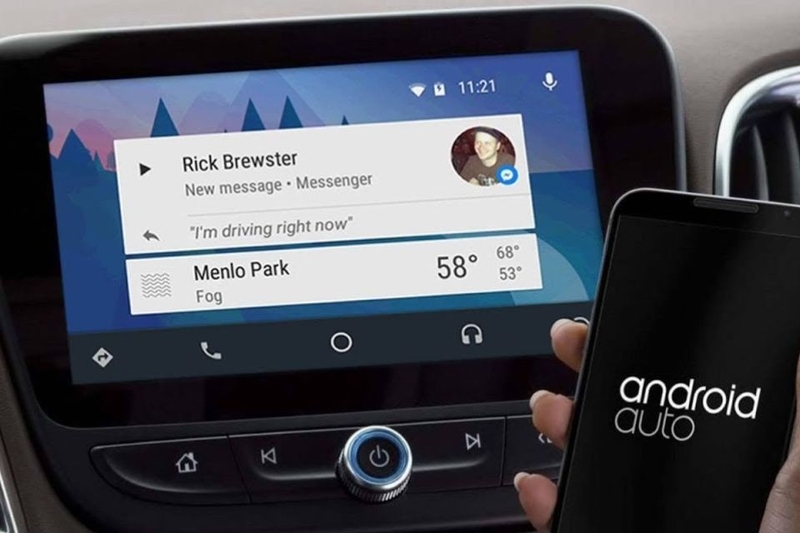
- Điều hướng chính xác và trực quan: Người dùng có thể sử dụng các ứng dụng bản đồ quen thuộc như Google Maps, Apple Maps hoặc Waze với giao diện lớn, dễ quan sát.
- Dễ dàng quản lý cuộc gọi và tin nhắn: Hỗ trợ rảnh tay thông qua trợ lý giọng nói, giúp người lái nhận hoặc thực hiện cuộc gọi mà không cần chạm vào điện thoại.
- Nghe nhạc và giải trí thuận tiện: Truy cập nhanh vào các ứng dụng như Spotify, YouTube Music hoặc Apple Music trực tiếp trên màn hình xe.
- Tăng mức độ an toàn khi vận hành: Giảm thao tác với điện thoại, giúp người lái tập trung hơn vào đường đi.
- Đồng bộ thông tin nhanh chóng: Nhận thông báo, lịch hẹn hoặc chỉ dẫn từ điện thoại ngay trên màn hình trung tâm.
- Tối ưu hóa trải nghiệm lái xe: Một số xe hỗ trợ điều khiển bằng núm xoay hoặc nút bấm vật lý, giúp thao tác dễ dàng hơn so với dùng điện thoại.
Các cách kết nối điện thoại với màn hình ô tô
Dưới đây là những phương thức kết nối phổ biến nhất hiện nay, phù hợp với hầu hết các dòng xe và điện thoại hiện nay:
Cách kết nối điện thoại với màn hình ô tô qua cáp USB
Kết nối bằng cáp USB là lựa chọn ổn định và tương thích với đa số hệ thống giải trí trên xe. Phương thức này cho phép truyền dữ liệu trực tiếp, nên tín hiệu hình ảnh và âm thanh thường nhanh, mượt và ít lỗi.
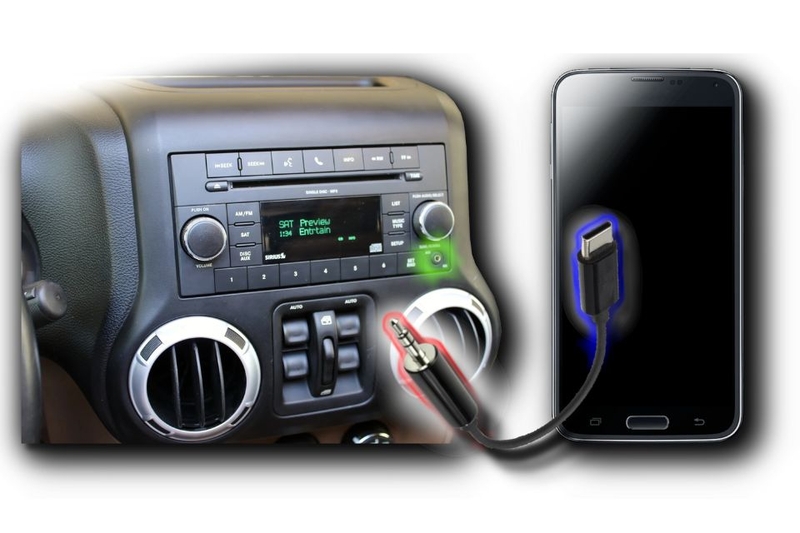
Bước 1: Chuẩn bị cáp USB phù hợp với dòng điện thoại (USB-C, Lightning) và cổng giao tiếp của xe.
Bước 2: Cắm một đầu cáp vào điện thoại, đầu còn lại kết nối vào cổng USB trên ô tô.
Bước 3: Chờ hệ thống nhận diện. Trên màn hình xe sẽ hiển thị thông báo yêu cầu cấp quyền truy cập.
Bước 4: Đồng ý các quyền cần thiết để cho phép truyền dữ liệu, hiển thị nhạc, bản đồ hoặc ứng dụng được hỗ trợ.
Bước 5: Sau khi kết nối thành công, bạn có thể điều khiển nội dung ngay trên màn hình xe hoặc trên điện thoại, tùy theo tính năng của xe.
Cách kết nối điện thoại với màn hình ô tô qua Bluetooth
Bluetooth mang lại sự tiện lợi vì không cần dây cáp. Đây là phương thức lý tưởng để nghe nhạc, gọi điện hoặc sử dụng tính năng rảnh tay khi lái xe.
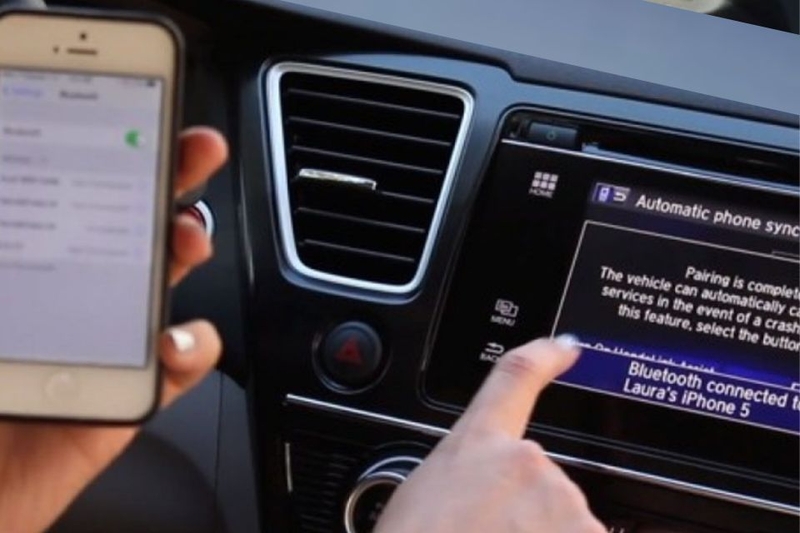
Bước 1: Bật Bluetooth trên điện thoại và trên hệ thống giải trí của xe.
Bước 2: Truy cập mục kết nối hoặc mục Bluetooth trên màn hình ô tô, bật chế độ cho phép ghép đôi.
Bước 3: Điện thoại sẽ hiển thị tên thiết bị của xe. Chọn thiết bị đó để bắt đầu ghép đôi.
Bước 4: Xác nhận mã kết nối (nếu có hiển thị trên cả hai thiết bị).
Bước 5: Chấp nhận yêu cầu kết nối và chờ hệ thống đồng bộ danh bạ, lịch sử cuộc gọi và âm thanh.
Bước 6: Sau khi kết nối thành công, bạn có thể thử phát nhạc hoặc thực hiện cuộc gọi để kiểm tra.
Bluetooth phù hợp cho các nhu cầu cơ bản, đặc biệt là khi bạn muốn kết nối nhanh mà không cần sử dụng dây dẫn.
Kết nối iPhone với màn hình ô tô bằng Apple CarPlay
Apple CarPlay là giải pháp tối ưu cho người dùng iPhone, giúp đưa các ứng dụng quan trọng như Apple Maps, Spotify, Zalo, nghe gọi, tin nhắn… lên màn hình xe với giao diện lớn và dễ điều khiển.
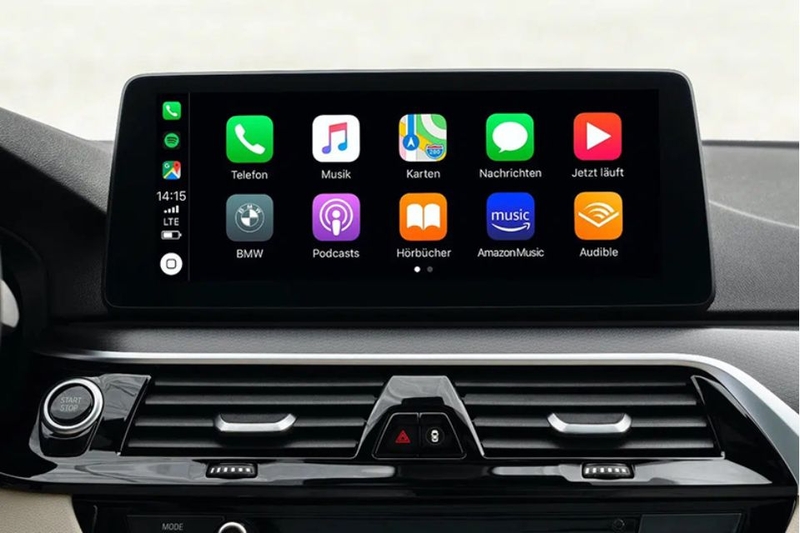
Bước 1: Kết nối iPhone với xe qua cáp USB hoặc qua CarPlay không dây (nếu xe hỗ trợ).
Bước 2: Trên iPhone, vào Cài đặt, sau đó chọn Cài đặt chung, tiếp tục chọn CarPlay.
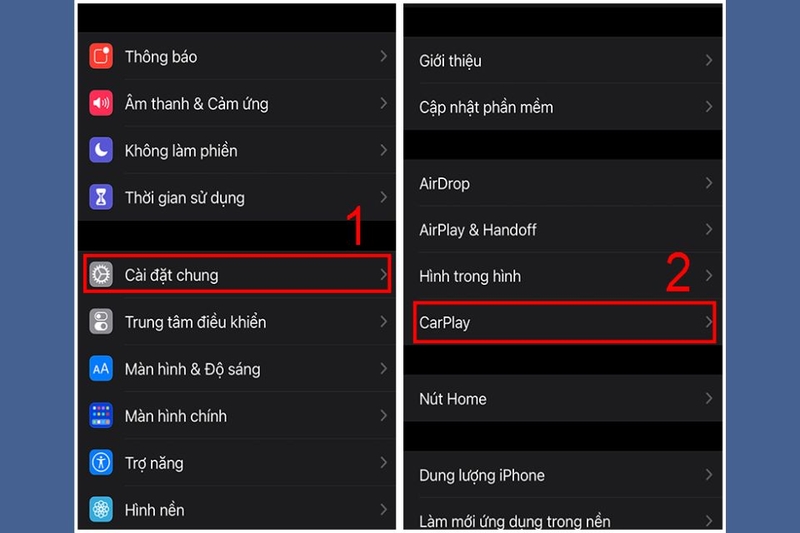
Bước 3: Chọn tên xe xuất hiện trong danh sách thiết bị khả dụng.
Bước 4: Xác nhận yêu cầu kết nối và cấp quyền truy cập.
Bước 5: Giao diện CarPlay sẽ hiển thị trên màn hình ô tô. Bạn có thể sử dụng Siri, điều khiển bằng nút bấm trên vô-lăng hoặc chạm trực tiếp trên màn hình.
Kết nối điện thoại Android với màn hình ô tô bằng Android Auto
Android Auto là phiên bản tối ưu dành cho người dùng Android, giúp hiển thị Google Maps, YouTube Music, gọi điện, nhắn tin và nhiều ứng dụng được hỗ trợ khác.
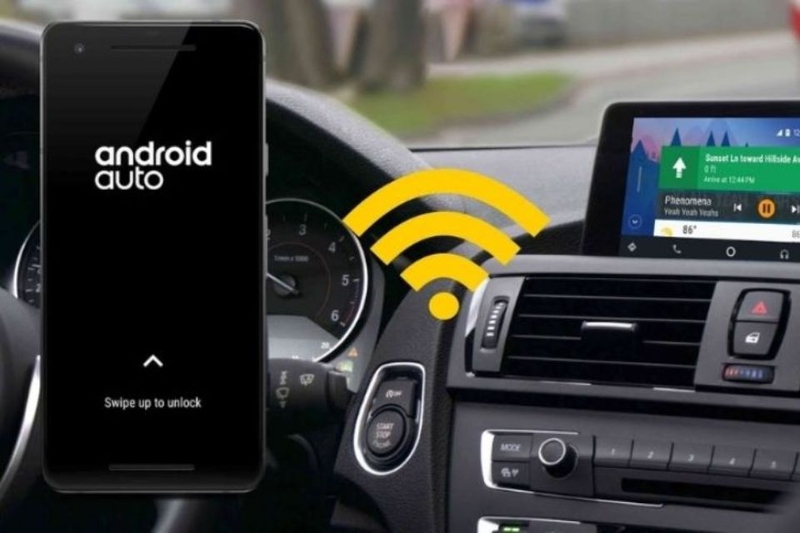
Bước 1: Bật kết nối mạng (4G/5G hoặc Wi-Fi) trên điện thoại và khởi động hệ thống giải trí của xe.
Bước 2: Chuyển cần số xe về chế độ Park để cho phép thiết lập.
Bước 3: Kết nối điện thoại với xe qua cáp USB hoặc Bluetooth (tùy loại xe hỗ trợ).
Bước 4: Điện thoại sẽ hiển thị yêu cầu cấp quyền cho ứng dụng Android Auto. Hãy đồng ý tất cả để sử dụng đầy đủ tính năng.
Bước 5: Mở ứng dụng Android Auto trên màn hình xe và hoàn tất các chỉ dẫn được hiển thị.
Bước 6: Giao diện Android Auto sẽ tự động xuất hiện, cho phép bạn truy cập bản đồ, nghe nhạc và thực hiện cuộc gọi trực tiếp từ màn hình ô tô.
Những lỗi người dùng hay gặp phải khi kết nối điện thoại với màn hình ô tô
Màn hình ô tô không nhận điện thoại
Lỗi này thường xuất phát từ việc hệ thống trên xe không hỗ trợ chuẩn kết nối bạn đang sử dụng hoặc kết nối chưa được kích hoạt trong phần cài đặt của xe. Một số dòng xe yêu cầu bật chế độ tương thích Apple CarPlay hoặc Android Auto thủ công, dẫn đến việc thiết bị không được nhận diện ngay khi cắm cáp hay bật Bluetooth.
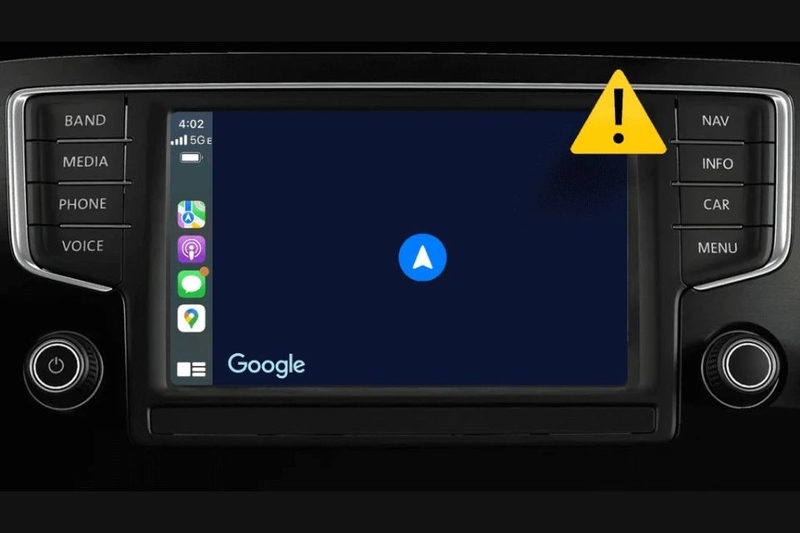
Bước 1: Kiểm tra xem màn hình có hỗ trợ CarPlay/Android Auto hoặc kết nối USB/Bluetooth cho phép truyền dữ liệu.
Bước 2: Truy cập mục Cài đặt trên màn hình xe và bật chế độ kết nối phù hợp (như Enable CarPlay, Android Auto, USB Debug/Data).
Bước 3: Khởi động lại màn hình và điện thoại nếu hệ thống vẫn chưa nhận.
Điện thoại kết nối được nhưng không hiển thị nội dung
Nguyên nhân thường do điện thoại bị hạn chế quyền truy cập dữ liệu hoặc bạn chưa cấp quyền cần thiết để màn hình ô tô hiển thị ứng dụng, danh bạ hay thông báo. Ngoài ra, một số ứng dụng cần CarPlay/Android Auto mới có thể hiển thị, nên kết nối thông thường sẽ không đủ. Trên điện thoại, cấp quyền truy cập dữ liệu, danh bạ, thông báo cho hệ thống xe.
- Với iPhone: Kiểm tra mục Cài đặt, sau đó chọn Cài đặt chung, tiếp tục CarPlay và xác nhận xe đã được cho phép kết nối.
- Với Android: Mở Android Auto và cấp toàn bộ quyền hệ thống yêu cầu.
Kết nối bị gián đoạn hoặc tự động ngắt
Tình trạng này thường do cáp USB kém chất lượng, Bluetooth không ổn định hoặc điện thoại hoạt động ở mức pin thấp làm gián đoạn truyền dữ liệu. Một số xe đời cũ có cổng USB công suất thấp, khiến thiết bị dễ bị ngắt quãng khi đang truyền thông tin.
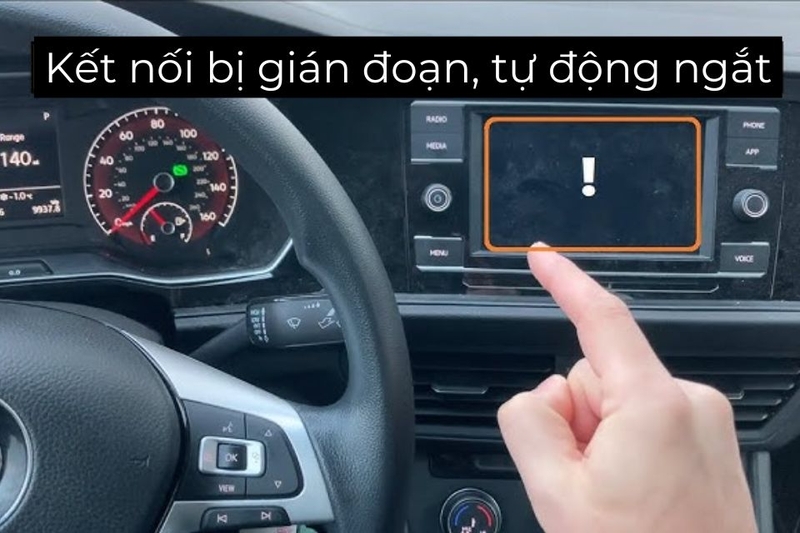
Nếu dùng USB
- Sử dụng cáp chính hãng hoặc cáp hỗ trợ truyền dữ liệu, tránh cáp chỉ dùng để sạc.
- Cắm vào đúng cổng USB hỗ trợ kết nối (thường có ký hiệu Data hoặc CarPlay/Android Auto).
Nếu dùng Bluetooth
- Xóa kết nối cũ trên cả hai thiết bị và ghép cặp lại từ đầu.
- Giữ điện thoại trong phạm vi gần, tránh bị che chắn bởi vật kim loại.
Không kết nối được Apple CarPlay hoặc Android Auto
Lỗi này thường đến từ phiên bản hệ điều hành không tương thích, ứng dụng chưa cập nhật hoặc CarPlay/Android Auto bị tắt thủ công. iPhone chạy phiên bản iOS quá cũ hoặc Android chưa bật quyền truy cập USB đều có thể khiến hệ thống không hoạt động.
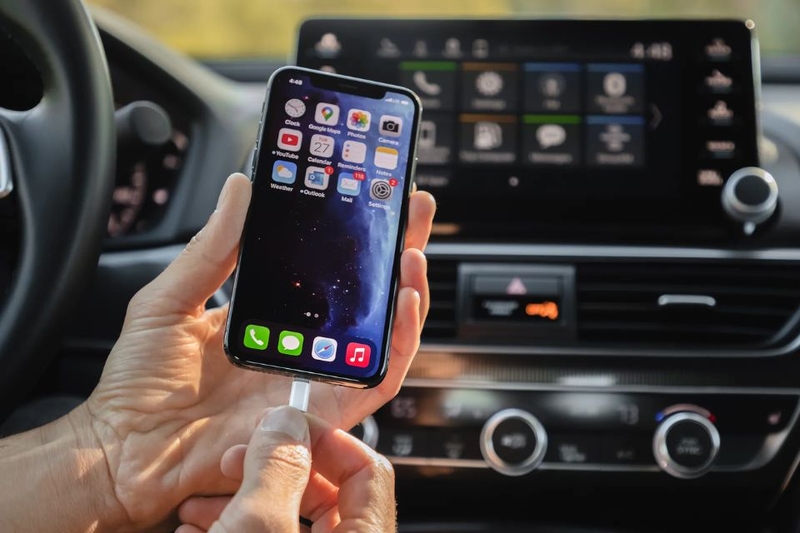
Đối với Apple CarPlay
Bước 1: Đầu tiên, bạn cần cập nhật iOS lên phiên bản mới nhất.
Bước 2: Sau đó, vào Settings, chọn General, sau đó nhấn chọn CarPlay và kiểm tra xe đã được thêm vào danh sách thiết bị. Nếu dùng không dây, đảm bảo iPhone đã bật Wi-Fi và Bluetooth song song.
Đối với Android Auto
Bước 1: Cập nhật ứng dụng Android Auto trên CH Play.
Bước 2: Vào Cài đặt, sau đó chọn Hệ thống, tiếp tục chọn Developer Options (nếu có) và bật Android Auto over USB/Wireless. Hãy thử thay cáp nếu dùng kết nối có dây.
Âm thanh không phát ra hoặc bị trễ khi kết nối
Nguyên nhân thường do hệ thống âm thanh trên xe chưa chọn đúng nguồn đầu vào hoặc điện thoại đang phát âm thanh qua một thiết bị khác như tai nghe Bluetooth. Ngoài ra, một số hệ thống cần ưu tiên lại kênh audio mới hoạt động ổn định.
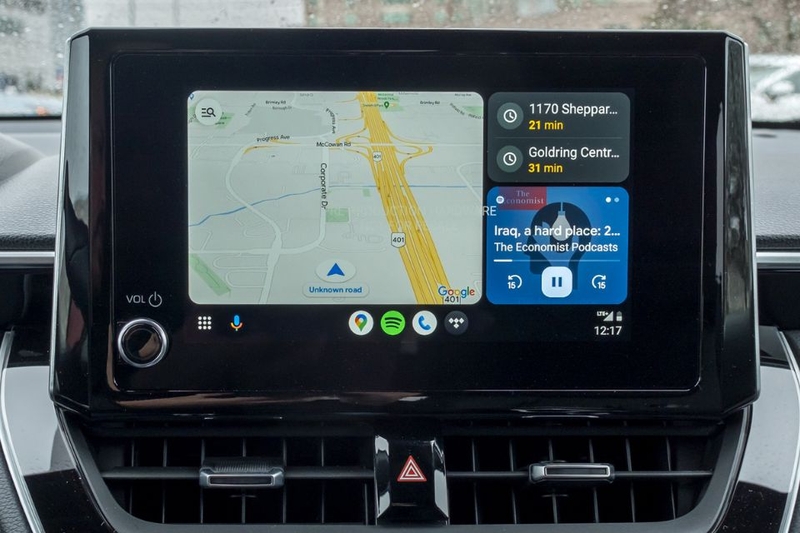
Bước 1: Kiểm tra nguồn âm thanh trên màn hình xe (USB, Bluetooth, CarPlay/Android Auto).
Bước 2: Tắt ghép nối với các thiết bị Bluetooth khác như tai nghe, loa…
Bước 3: Khởi động lại ứng dụng phát nhạc và thử lại.
Một số lưu ý quan trọng khi kết nối điện thoại với màn hình ô tô
Để quá trình kết nối diễn ra ổn định và hạn chế tối đa lỗi phát sinh, người dùng nên chú ý một số điểm quan trọng dưới đây:
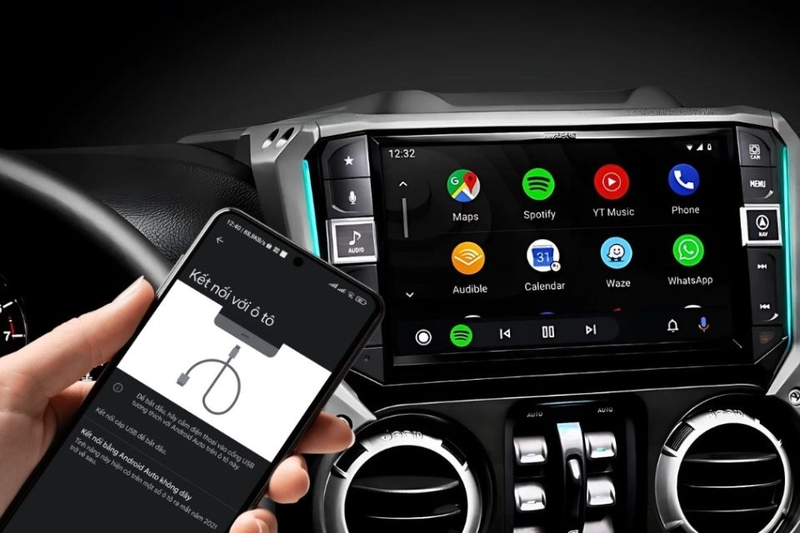
- Sử dụng phụ kiện đạt chuẩn: Ưu tiên cáp chính hãng hoặc cáp đạt chứng nhận MFi để đảm bảo tốc độ truyền dữ liệu ổn định.
- Tránh dùng cáp hỏng hoặc kém chất lượng: Cáp gãy, đứt ngầm hoặc quá dài có thể gây chập chờn, mất kết nối.
- Cập nhật phần mềm thường xuyên: Đảm bảo điện thoại và hệ thống giải trí của xe đều dùng phiên bản mới để duy trì khả năng tương thích.
- Giữ môi trường kết nối ổn định: Tránh nhiệt độ quá cao trong xe, hạn chế rung lắc mạnh và đảm bảo nguồn điện ổn định khi kết nối.
- Quản lý thiết bị Bluetooth hợp lý: Xóa lịch sử các thiết bị không dùng, đặt tên thiết bị dễ nhận diện và giữ điện thoại ở phạm vi kết nối gần.
- Cấp đầy đủ quyền truy cập: Kiểm tra và cho phép các quyền như danh bạ, thông báo, vị trí hoặc truyền dữ liệu qua USB khi được yêu cầu.
- Hạn chế chạy nhiều ứng dụng nền: Giải phóng RAM và đóng ứng dụng không cần thiết để tránh giật lag hoặc mất kết nối khi dùng CarPlay/Android Auto.
- Không thao tác khi đang lái xe: Thiết lập kết nối trước khi di chuyển và ưu tiên sử dụng trợ lý giọng nói để đảm bảo an toàn.
Lời kết
Bài viết vừa rồi đã hướng dẫn chi tiết các cách kết nối điện thoại với màn hình ô tô đơn giản cho người mới sử dụng. Hy vọng những thông tin trên sẽ giúp bạn kết nối thành công và tận hưởng trọn vẹn tiện ích mà hệ thống giải trí trên ô tô mang lại.
Nếu bạn đang tìm kiếm cho mình điểm mua điện thoại thông minh có thể kết nối với màn hình ô tô một cách nhanh chóng thì đừng chần chờ ghé ngay FPT Shop. Tại đây, cửa hàng cung cấp đa dạng mẫu điện thoại đến từ nhiều thương hiệu uy tín với ưu đãi cực hời, chắc chắn sẽ không làm bạn thất vọng.
Xem thêm:
:quality(75)/cach_ket_noi_ban_phim_surface_0_b3b6b68000.jpg)
:quality(75)/Cach_ket_noi_loa_thanh_voi_TV_cover_6d0962464e.png)
:quality(75)/Cach_ket_noi_Air_Pods_voi_Mac_Book_hinh_nen_6fd542208c.png)
:quality(75)/Cach_ket_noi_may_tinh_voi_tivi_qua_Bluetooth_629f935e29.jpg)
:quality(75)/ket_noi_macbook_voi_may_in_qua_wifi_11aff1105c.png)
:quality(75)/huong_dan_su_dung_may_in_canon_8630_13_3c3313ac36.jpg)


